Die Benutzer-Oberfläche
Der Adapter admin ist der grundlegende Adapter und dient zur Bedienung der gesamten
ioBroker-Installation. Er stellt ein Webinterface zur Verfügung, das unter
http://<IP-Adresse des Servers>:8081 aufgerufen wird.
Dieser Adapter wird bereits bei der Installation von ioBroker angelegt, eine manuelle Installation ist nicht notwendig.
?> Diese Seite ist eine Übersicht. Die ausführlichen Beschreibungen stehen auf den Seiten, die in den einzelnen Abschnitten verlinkt sind.
Aufbau
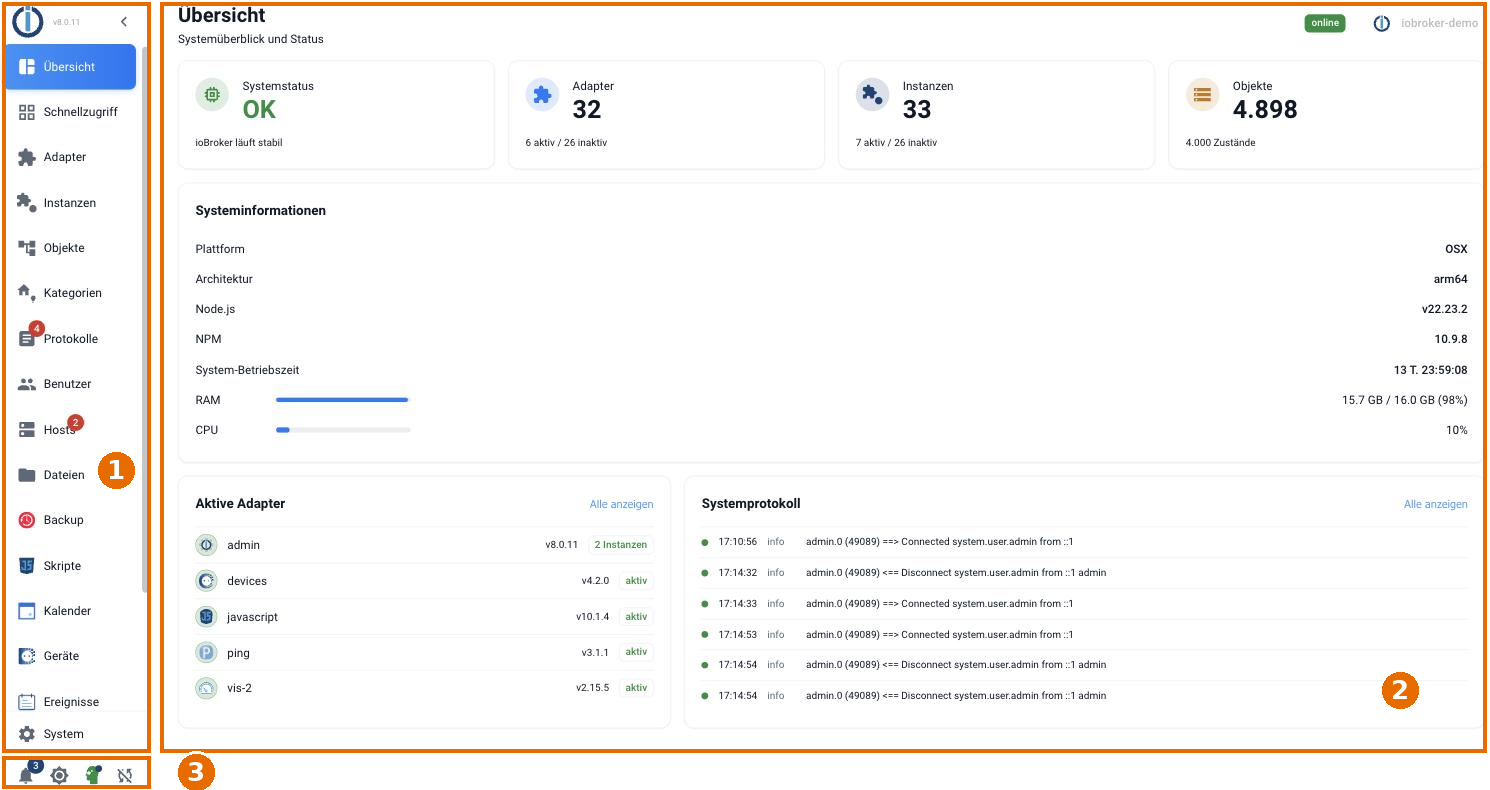
Die Oberfläche teilt sich in drei Bereiche: 1 die Menüleiste, 2 das Hauptfenster und 3 die Symbolleiste am unteren Rand der Menüleiste.
1 Menüleiste
Die Menüleiste führt zu den einzelnen Seiten des Admin. In einer frischen Installation sind das:
| Menüpunkt | Inhalt |
|---|---|
| Übersicht | Systemstatus, Hardware-Daten des Hosts, aktive Adapter und die letzten Protokollzeilen. |
| Schnellzugriff | Kacheln zu allen Adaptern mit eigener Weboberfläche sowie zu den Hosts. |
| Adapter | Verfügbare und installierte Adapter, Installation und Update. |
| Instanzen | Die angelegten Instanzen mit ihrer Konfiguration, starten und stoppen. |
| Objekte | Der Objektbaum mit allen Geräten, Kanälen und Datenpunkten. |
| Kategorien | Räume, Gewerke und Favoriten. Früher hieß dieser Punkt "Aufzählungen". |
| Protokolle | Das Logfile. Bei einem Fehler wird der Menüpunkt rot markiert. |
| Benutzer | Benutzer und Gruppen samt ihrer Rechte. |
| Hosts | Die Rechner, auf denen ioBroker läuft. Liegt eine neue js-controller-Version vor, erscheint hier ein Hinweis. |
| Dateien | Der Dateimanager für die von ioBroker verwalteten Dateien. |
| Backup | Sicherungen anlegen, ansehen und zurückspielen. |
Weitere Menüpunkte kommen mit den installierten Adaptern dazu, zum Beispiel Skripte (javascript), Kalender (fullcalendar), Geräte (devices) oder Ereignisse (eventlist). Ganz unten steht System: dort werden die Systemeinstellungen vorgenommen.
Menü verkleinern
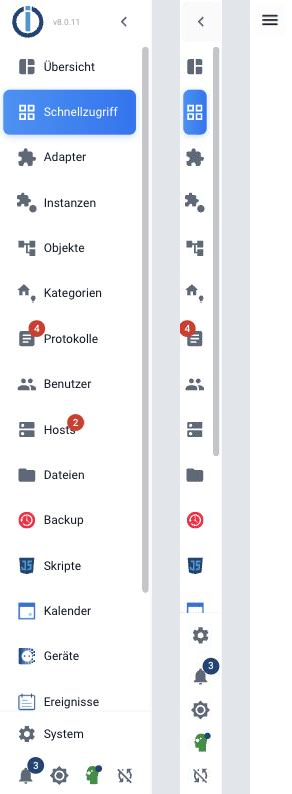
Über den Pfeil links oben lässt sich die Menüleiste umschalten. Sie hat drei Zustände: mit Beschriftung, nur mit Symbolen und ganz ausgeblendet. Im ausgeblendeten Zustand holt man sie über das Symbol mit den drei Strichen wieder hervor. Auf kleinen Bildschirmen bleibt so mehr Platz für das Hauptfenster.
2 Hauptfenster
Das Hauptfenster zeigt den Inhalt des jeweils ausgewählten Menüpunkts. Was dort im Einzelnen zu sehen ist, steht auf den in der Tabelle oben verlinkten Seiten.
?> Werte werden im Objektbaum in roter Schrift angezeigt, solange sie vom Empfänger
noch nicht bestätigt wurden (ack = false).
3 Symbolleiste
Am unteren Rand der Menüleiste stehen vier Schalter:
| Symbol | Funktion |
|---|---|
| Glocke | Benachrichtigungen des Systems. Die Zahl daneben nennt die ungelesenen Meldungen. |
| Kontrast | Farbthema ändern: schaltet zwischen den Farbthemen um (siehe unten). |
| Kopfsymbol, weiß oder grün | Expertenmodus umschalten. Grün heißt eingeschaltet. Er blendet zusätzliche Objekte, Einstellungen und Spalten ein und gilt nur in dieser Browsersitzung. |
| Verbundene Fenster | Einstellungen zwischen allen geöffneten Browserfenstern synchronisieren. |
Zwei Schaltflächen außerhalb dieser Leiste
Zwei Dinge sitzen nicht in der Menüleiste, sondern am Rand des Fensters:
- Ein Auge in der Kopfzeile öffnet die Gerätesuche. Es erscheint nur, wenn der Adapter discovery läuft, und trägt ein Abzeichen mit der Zahl der Vorschläge, die noch weder angelegt noch verworfen sind.
- Unten rechts schwebt der KI-Assistent. Ab Werk ist er abgeschaltet.
?> Viele Beschreibungen in dieser Dokumentation setzen den Expertenmodus voraus. Wenn eine beschriebene Schaltfläche fehlt, lohnt sich zuerst ein Blick auf diesen Schalter.
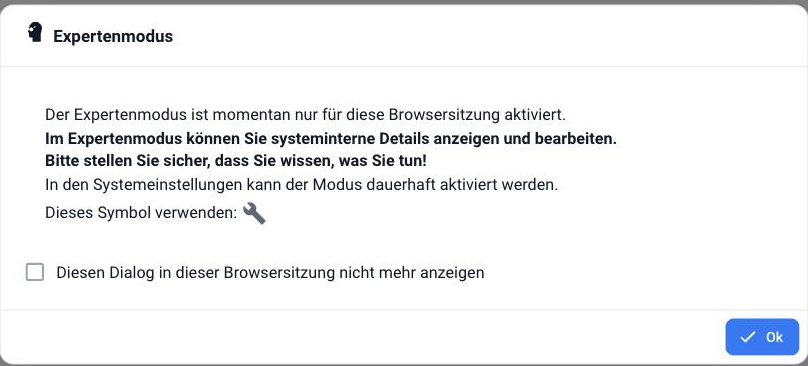
Der Expertenmodus gilt nur für die laufende Browsersitzung. Dauerhaft eingeschaltet wird er in den Systemeinstellungen.
Farbthemen
Der Kontrast-Schalter wechselt das Farbthema. Zur Wahl stehen modernLight und modernBlue. Beide zeigen dieselben Inhalte, sie unterscheiden sich nur in den Farben.

?> Das Farbthema gilt pro Browser, nicht pro Benutzer. Wer den Admin von mehreren Geräten aus benutzt, stellt es auf jedem einzeln ein.