Reiter Adapter
Hier stehen alle Adapter, die es für ioBroker gibt: die installierten und die über 800 verfügbaren. Von hier aus werden Adapter installiert, aktualisiert und wieder entfernt.
?> Ein Adapter ist zunächst nur das Programm. Damit er etwas tut, braucht er eine Instanz. Die wird ebenfalls hier angelegt und dann im Reiter Instanzen konfiguriert.
Die Werkzeugleiste

| Nr. | Funktion |
|---|---|
| 1 | Ansichtsmodus ändern: schaltet zwischen Kachel- und Listenansicht um. |
| 2 | Adapter auf Updates überprüfen. Beim Start des Admin geschieht das ohnehin; hier lässt es sich von Hand anstoßen. |
| 3 | Repository-Zeitstempel. Wann die Adapterliste erstellt und zuletzt geladen wurde. |
| 4 | Nur installierte Adapter anzeigen. |
| 5 | Nur Adapter mit Update anzeigen. |
| 6 | Installieren aus eigener Quelle (siehe unten). |
| 7 | Nach Namen filtern. |
| 8 | Kategorie wählen: Beleuchtung, Energie, Kommunikation und so weiter. |
| 9 | Sortierung: Titel, Name, Beliebte zuerst, Kürzlich aktualisiert, Kürzlich erstellt. |
| 10 | Die Zählerspalte. Ein Klick darauf öffnet die Statistik: verfügbare, installierte und im letzten Monat aktualisierte Adapter. |
?> Steht über der Liste eine gelbe Warnung, dass das aktuelle Repository das Latest (Beta) Repository ist, liefert ioBroker Vorabversionen aus. Für ein System, das zuverlässig laufen soll, gehört dort Stable. Umgestellt wird das in den Systemeinstellungen.
Die Kachelansicht
Jeder Adapter bekommt eine Kachel mit Name, Beschreibung, Zahl der Instanzen sowie verfügbarer und installierter Version. Der Knopf mit den drei Punkten dreht die Kachel um; auf der Rückseite stehen die Befehle:

| Nr. | Funktion |
|---|---|
| 1 | Instanz hinzufügen. Ist der Adapter noch nicht installiert, wird er dabei installiert. |
| 2 | Richtlinie für automatische Upgrades für diesen Adapter. |
| 3 | Liesmich: öffnet die Dokumentation des Adapters. |
| 4 | Dateiupload. |
| 5 | Adapter löschen. Vorhandene Instanzen und deren Objekte gehen dabei verloren. |
| 6 | Eine bestimmte Version installieren: zum Beispiel um auf eine ältere zurückzugehen. |
Die kleinen Zeichen unter dem Adapternamen beschreiben, wie der Adapter arbeitet, nicht seinen Installationszustand:
| Zeichen | Bedeutung |
|---|---|
| Durchgestrichene Wolke | Der Adapter kommt ohne Cloud aus, er spricht direkt mit dem Gerät. |
| Wolke | Der Adapter braucht den Cloud-Dienst des Herstellers. |
| Pfeil nach unten (push) | Das Gerät meldet Änderungen von sich aus. |
| Pfeil nach oben (poll) | ioBroker fragt das Gerät regelmäßig ab. |
| Grüne Berge | Der Adapter meldet Abstürze über Sentry an seinen Entwickler. |
?> push ist der angenehmere Fall: Werte kommen sofort an, ohne dass ioBroker im Sekundentakt nachfragen muss.
Unter dem Adapternamen stehen außerdem bis zu fünf Sterne. Das ist die Bewertung durch die Nutzer, die den Adapter installiert haben. Ein Klick darauf öffnet die Bewertungen und Kommentare und erlaubt, selbst abzustimmen. Siehe Adapterbewertungen.
Die Listenansicht
In der Liste sind die Adapter nach Kategorien gruppiert. Jede Zeile zeigt die installierte und die verfügbare Version sowie die Lizenz, rechts stehen dieselben Befehle wie auf der Kachelrückseite.
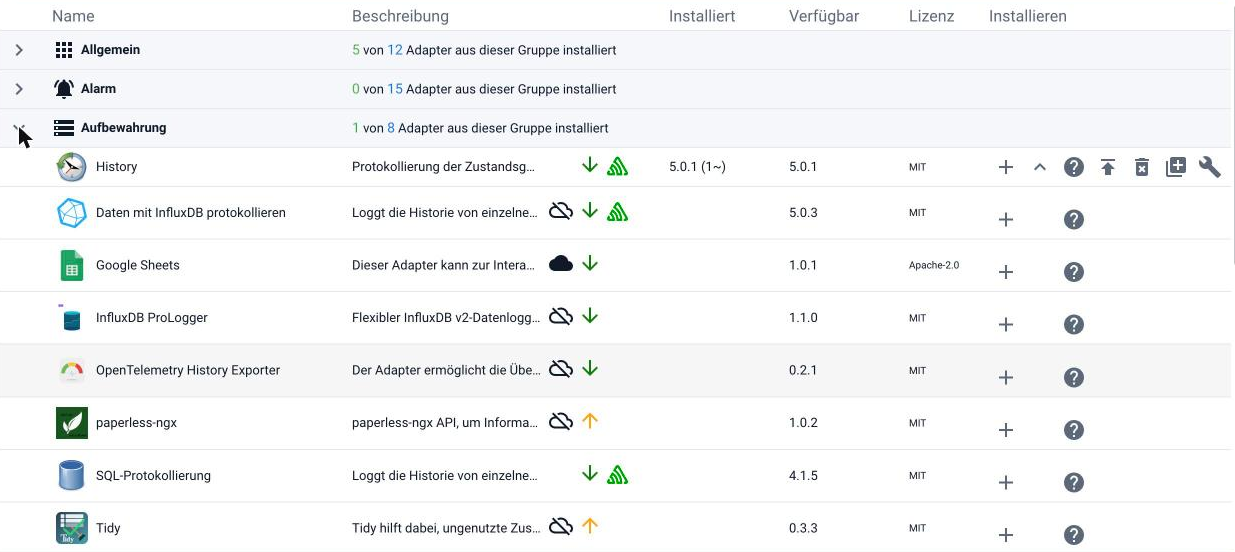
Diese Ansicht eignet sich gut zum Stöbern: Die Kopfzeile jeder Gruppe nennt, wie viele Adapter der Kategorie bereits installiert sind.
Aus eigener Quelle installieren
Der Knopf mit dem Octocat öffnet einen Dialog mit vier Wegen:
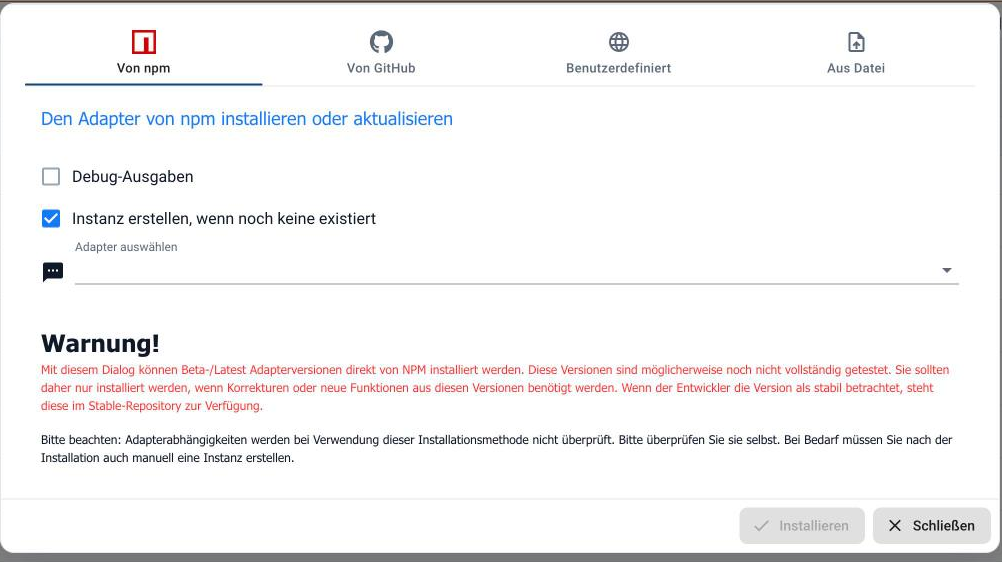
- Von npm: eine Beta- oder Latest-Version direkt aus npm.
- Von GitHub: die neueste Vorabversion aus dem Repository des Entwicklers.
- Benutzerdefiniert: eine beliebige URL.
- Aus Datei: ein lokal vorliegendes Paket.
!> Diese Wege umgehen das geprüfte Repository. Die Versionen sind möglicherweise nicht fertig getestet, und Abhängigkeiten werden dabei nicht geprüft. Auf einem System, das laufen muss, nur benutzen, wenn eine Korrektur dringend gebraucht wird, sonst auf die stabile Version warten.
Die Option Instanz erstellen, wenn noch keine existiert ist voreingestellt. Wird sie abgewählt, muss die Instanz hinterher von Hand angelegt werden.
Wenn ein Update abgelehnt wird
Ein Adapter kann eine bestimmte Fassung des Admin oder des js-controllers voraussetzen. Ist sie nicht da, zeigt der Update-Dialog die Abhängigkeit in Rot, und das Update wird nicht ausgeführt. Der Weg ist dann: erst das Vorausgesetzte aktualisieren, dann den Adapter. In einer Anlage mit mehreren Hosts gilt das für jeden Host, auf dem eine Instanz läuft.
Geräte und Dienste finden
Der Adapter discovery durchsucht das Netz nach Geräten und Diensten und schlägt dazu passende Adapter vor. Läuft er, erscheint oben in der Kopfzeile ein Auge; darin steht als Abzeichen, wie viele Vorschläge noch offen sind, also weder angelegt noch verworfen.
Der Ablauf im Dialog: Entdecken startet einen Suchlauf, Weiter übernimmt die Ergebnisse des vorherigen. Zu jedem Fund lässt sich die passende Instanz anlegen oder der Vorschlag verwerfen; das Abzeichen zählt dabei mit. Sind vom letzten Lauf noch Vorschläge offen, öffnet sich der Dialog gleich auf der Ergebnisseite.
!> Firewalls und Systeme zur Verkehrsanalyse können den Suchlauf stören: die Suche schickt Anfragen ins Netz, auf die manche Geräte nur antworten, wenn nichts dazwischen sitzt. Für den Lauf abschalten, danach wieder ein.