Пользовательский интерфейс
Административный адаптер — это базовый адаптер, используемый для управления всей установкой ioBroker. Он предоставляет веб-интерфейс, который можно найти по адресу:http://<IP-Adresse des Servers>:8081 его вызывают.
Этот адаптер создается во время установки ioBroker; ручная установка не требуется.
Эта страница содержит общий обзор. Подробные описания можно найти на страницах, ссылки на которые приведены в отдельных разделах.
Строительство
Интерфейс разделён на три области: 1) строка меню, 2) главное окно и 3) панель инструментов в нижней части строки меню.
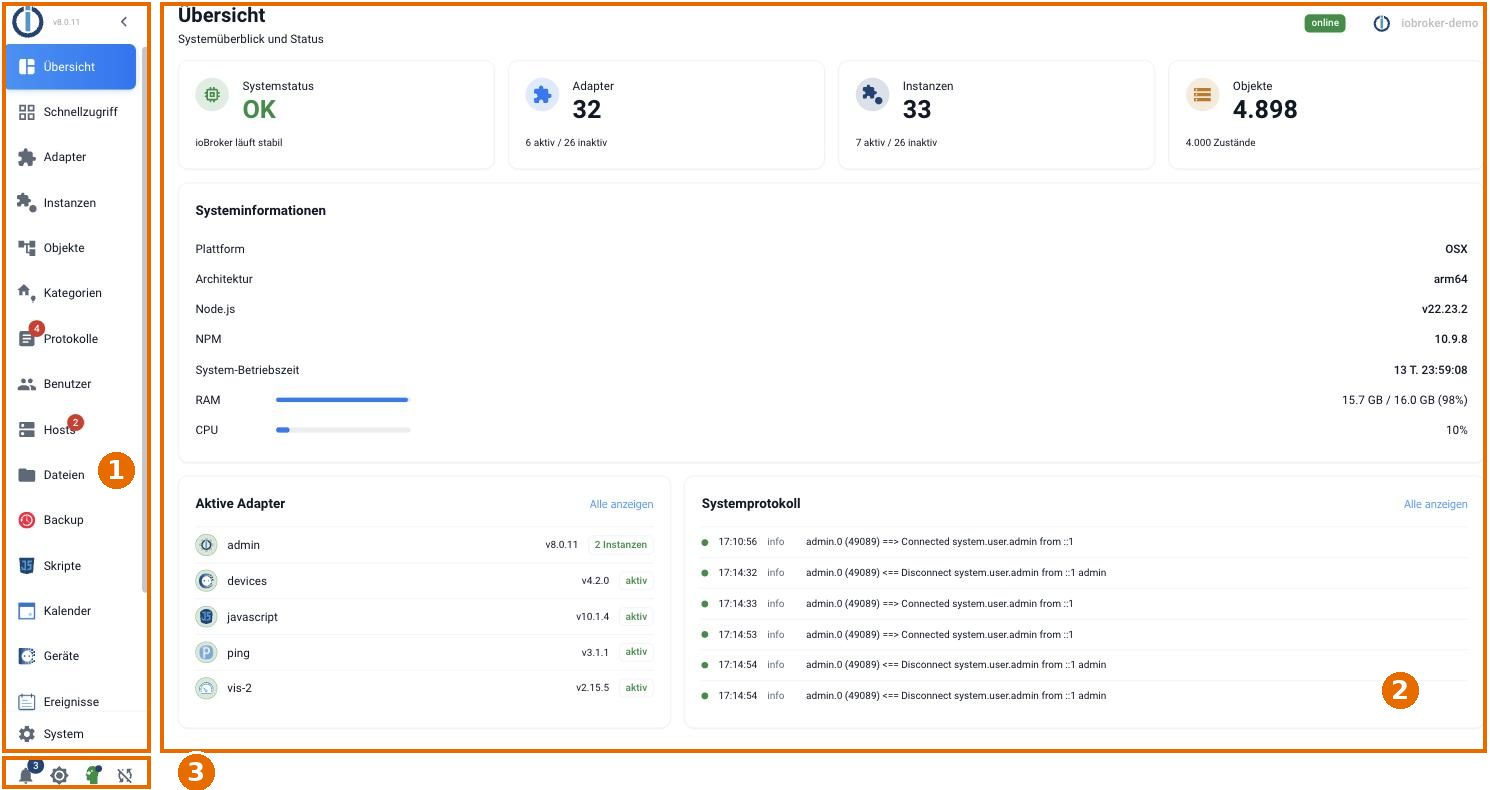
1 Панель меню
Панель меню ведет к отдельным страницам административной панели. При новой установке это следующие страницы:
| Пункт меню | Содержание |
|---|---|
| Обзор | Состояние системы, данные об аппаратном обеспечении хоста, активные сетевые адаптеры и последние строки журнала. |
| Быстрый доступ | Плитки для всех адаптеров с собственным веб-интерфейсом, а также для хостов. |
| адаптер | Доступные и установленные адаптеры, установка и обновление. |
| Пример | Запускайте и останавливайте созданные экземпляры с сохранением их конфигурации. |
| объекты | Дерево объектов, содержащее все устройства, каналы и точки данных. |
| Категории | Комнаты, обмен и избранное. Раньше этот раздел назывался «Списки». |
| Протоколы | Журнал ошибок. В случае ошибки пункт меню выделяется красным цветом. |
| пользователь | Пользователи и группы, включая их права. |
| Хозяева | На компьютерах запущен ioBroker. Если будет доступна новая версия js-контроллера, здесь появится уведомление. |
| файлы | Файловый менеджер для файлов, управляемых ioBroker. |
| Резервная копия | Создавайте, просматривайте и восстанавливайте резервные копии. |
При установке адаптеров появляются дополнительные пункты меню, такие как скрипты (javascript), календарь (fullcalendar), устройства (devices) или события (eventlist). В самом низу находится раздел «Система» : здесь настраиваются системные параметры .
Уменьшить размер меню
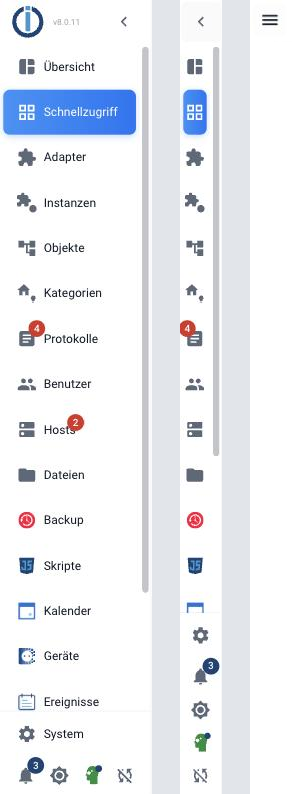
Панель меню можно переключать с помощью стрелки в верхнем левом углу. Она имеет три состояния: с подписями, только со значками и полностью скрыта. В скрытом состоянии её можно снова открыть с помощью значка с тремя линиями. Это освобождает больше места для главного окна на небольших экранах.
2 основных окна
В главном окне отображается содержимое выбранного в данный момент пункта меню. Подробную информацию о том, что там отображается, можно найти на страницах, ссылки на которые приведены в таблице выше.
Значения отображаются красным цветом в дереве объектов до тех пор, пока не будут подтверждены получателем.ack = false ).
3 Панель инструментов
В нижней части панели меню расположены четыре кнопки:
| символ | функция |
|---|---|
| колокол | Системные уведомления . Число рядом с ними указывает количество непрочитанных сообщений. |
| контраст | Смена цветовой темы : переключение между цветовыми темами (см. ниже). |
| Символ головы, белый или зелёный | Переключитесь в экспертный режим . Зеленый цвет означает, что он включен. В этом режиме отображаются дополнительные объекты, настройки и столбцы, и он применяется только к текущей сессии браузера. |
| Подключенные окна | Синхронизировать настройки между всеми открытыми окнами браузера . |
Две кнопки снаружи этой панели
Две вещи расположены не в строке меню, а на краю окна:
- Значок глаза в заголовке открывает поиск устройств . Он появляется только тогда, когда запущен поиск адаптеров, и отображает значок, показывающий количество предложений, которые еще не были созданы или отклонены.
- Искусственный интеллект-помощник находится в правом нижнем углу экрана. По умолчанию он отключен.
Многие описания в этой документации предполагают использование экспертного режима. Если описанная кнопка отсутствует, стоит сначала проверить соответствующий переключатель.
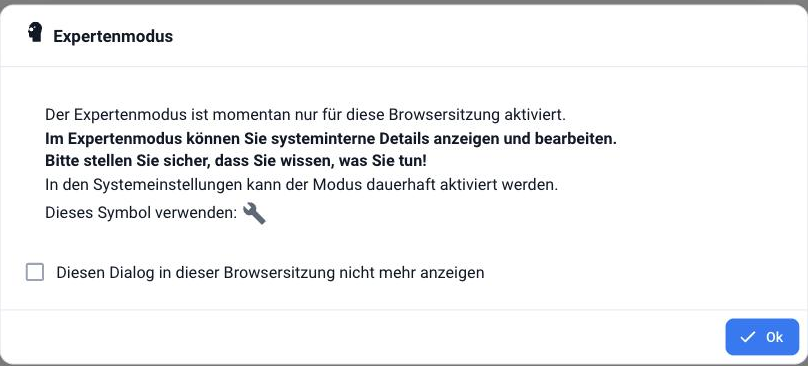
Экспертный режим применяется только к текущей сессии браузера. Его можно включить навсегда в системных настройках .
Цветовые темы
Переключатель контрастности изменяет цветовую тему. Доступны варианты modernLight и modernBlue . Оба отображают одно и то же содержимое; они отличаются только цветом.

Цветовая схема применяется ко всем браузерам, а не ко всем пользователям. Пользователи, получающие доступ к панели администратора с разных устройств, должны настраивать её индивидуально на каждом устройстве.