вкладка «Объекты»
На этой вкладке представлены все объекты, управляемые ioBroker. Каждый экземпляр создает здесь собственное пространство имен, содержащее свои устройства, каналы и точки данных. Объекты также можно создавать, редактировать и удалять вручную, а целые поддеревья можно сохранять в виде файлов JSON и восстанавливать.
Что представляют собой объекты и состояния, можно узнать в разделе «Объекты и состояния» .
Панель инструментов
Наиболее важные команды расположены вверху. У каждой иконки есть всплывающая подсказка; просто наведите на неё курсор мыши на мгновение.

| Нет. | функция |
|---|---|
| 1 | Обновить дерево. Если вновь созданные объекты еще не отображаются, нажмите здесь. |
| 2 | Настройка. Определяет, какие столбцы будут отображаться в таблице и какой будет их ширина. |
| 3 | Откройте или закройте все узлы. |
| 4 | Расширить на один уровень. |
| 5 | Сложите один уровень вниз. |
| 6 | Отображение состояния переключателя (см. ниже). |
| 7 | Показать/скрыть описание объекта. Отображает текст описания объекта в дополнение к его названию. |
| 8 | Добавьте новый объект (см. ниже). |
| 9 | Добавить дерево объектов из JSON-файла. |
| 10 | Сохраните дерево объектов в виде JSON-файла. Будет сохранено только выбранное в данный момент поддерево. |
В правой части панели инструментов отображается количество объектов и состояний, а также значок гаечного ключа для редактирования пользовательских настроек . Это позволяет задать параметры записи для всех точек данных, которые в данный момент соответствуют критериям фильтра.
Перед тем как нажать на значок гаечного ключа, обязательно проверьте, какие фильтры установлены. В противном случае настройки будут применены к гораздо большему количеству точек данных, чем предполагалось.
Содержимое страницы
Объекты перечислены в таблице. Поля ввода и меню выбора под заголовками столбцов фильтруют отображаемый список.
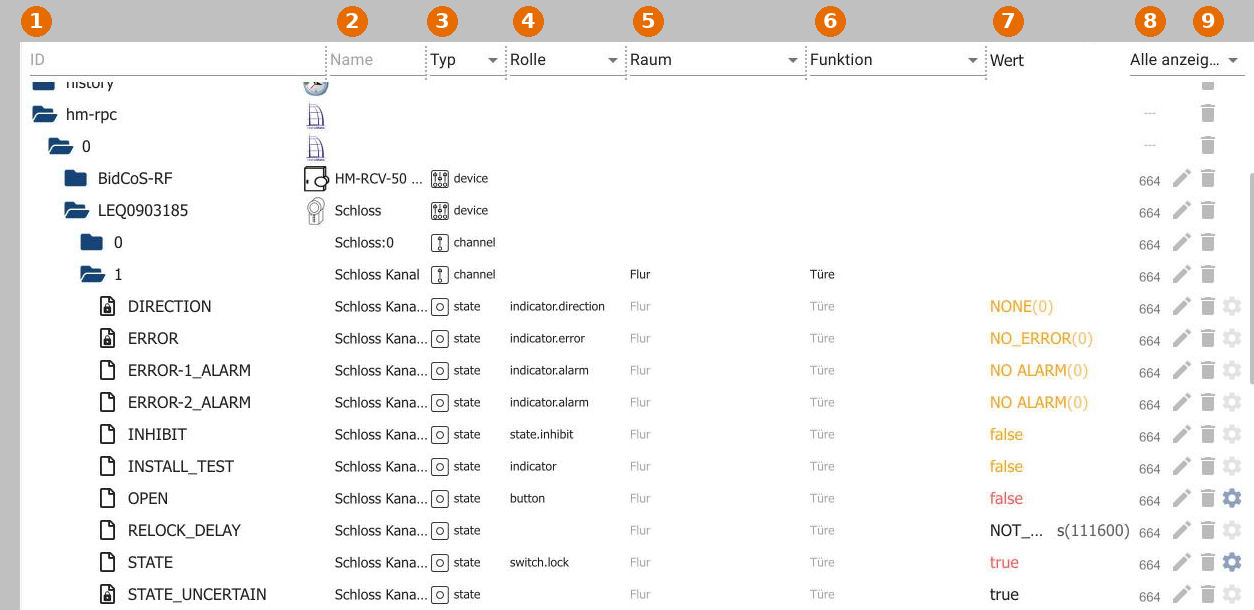
| Нет. | Расколоть | Значение |
|---|---|---|
| 1 | ИДЕНТИФИКАТОР | Иерархия объектов. Наверху находятся пространства имен, ниже — устройства, каналы и точки данных. Поле фильтра может содержать...* Они используются в качестве заполнителей. |
| 2 | имя | Название объекта, перед которым стоит символ, указывающий на его уровень иерархии. Название можно редактировать напрямую. |
| 3 | тип | Устройство, канал, состояние или каталог. Меню выбора можно использовать, например, для ограничения поиска определенными состояниями. |
| 4 | роль | Сообщает таким поверхностям, как vis, что представляет собой точка данных (switch.lock ,indicator.alarm ,button …). Редактируемый, со списком подсказок; допускается ввод свободного текста. |
| 5 | Космос | Назначенная комната. Нажатие на поле открывает список созданных комнат. |
| 6 | функция | Назначенная профессия, например, освещение или отопление. |
| 7 | Ценить | Для точек данных отображается текущее значение. Красный цвет означает: еще не подтверждено устройством.ack = false ). |
| 8 | верно | Права доступа к объекту выражаются в восьмеричном формате, аналогично правам доступа к файлам в Linux. |
| 9 | Кнопки в ряду (см. ниже). |
Помещения и услуги создаются на вкладке «Категории» .
Отображение состояния
В таблице Symbol 6 для каждого состояния отображаются дополнительные столбцы: кто последний раз его установил, его качество, временная метка и время последнего изменения.
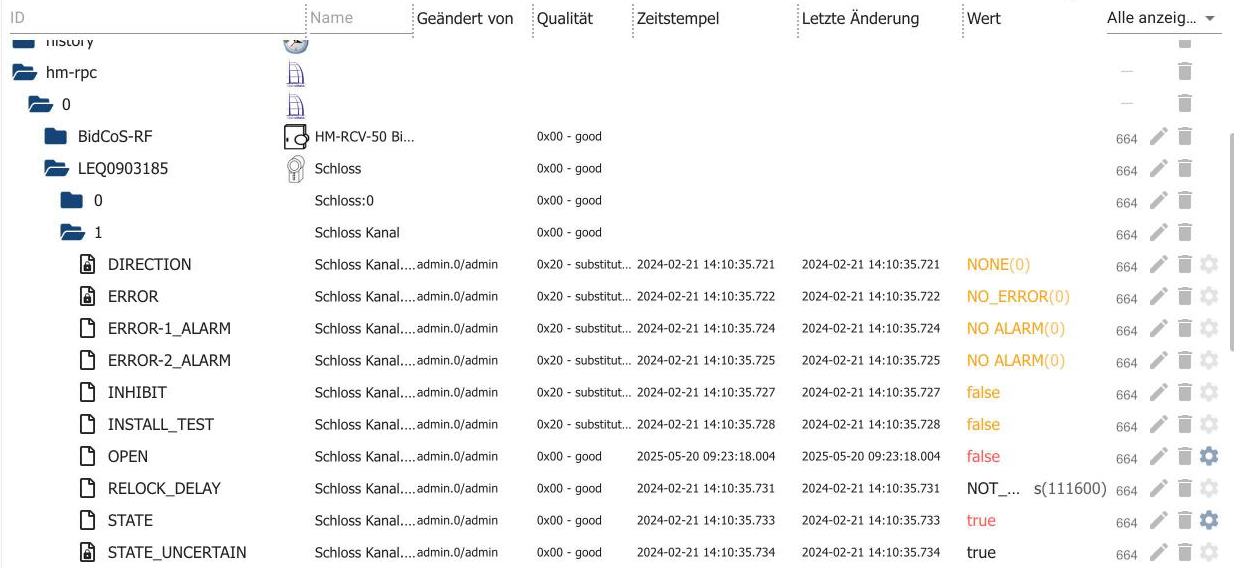
?>0x00 - good Это означает, что значение корректно. Другие значения указывают на проблему, например...0x20 - substitute для определения стоимости замены.
Создать новый объект
Символ 8 создает объект под выбранным в данный момент элементом.
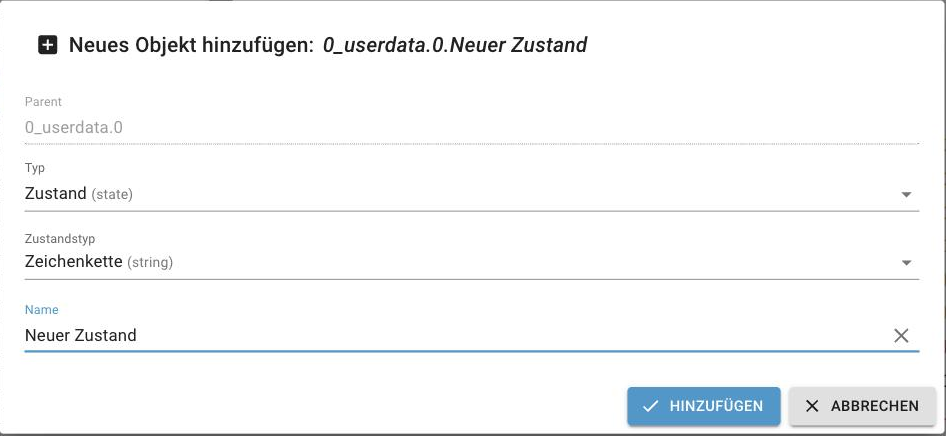
Доступные типы: State , Channel , Device и Directory . Для состояний тип состояния также может быть указан как: логическое значение, число, строка, список значений, поле, объект или их комбинация. Допускаются следующие структуры: Directory → State, Directory → Channel → State, Directory → Device → Channel → State, Device → Channel → State и Channel → State.
Без экспертного режима пользовательские объекты можно использовать только в следующих условиях:0_userdata.0 иalias.0 Они будут созданы. Это не ограничение, а скорее правильное место: объекты в пространствах имен адаптеров будут перезаписаны при следующем их запуске.
Кнопки в ряд

- Права объекта.
- Значок карандаша открывает редактор объектов со всеми свойствами. Изменения вступают в силу немедленно. Используйте этот способ только в том случае, если понимаете последствия.
- Корзина удаляет объект и все, что находится ниже него в иерархии. Перед этим появляется запрос на подтверждение.
- Значок шестеренки открывает пользовательские настройки . Здесь вы определяете, будет ли и как записываться точка данных. Он отображается только в том случае, если установлен хотя бы один экземпляр history, InfluxDB или SQL.