Обзор поверхности
В административной панели много вкладок, и на первый взгляд кажется, что их больше, чем на самом деле. Однако для повседневного использования вам понадобятся всего четыре из них. В этом обзоре объясняется, что это за вкладки и для чего нужны остальные. Подробное описание каждой вкладки можно найти в главе «Административный интерфейс» .
Структура
Страница состоит из трех областей: слева — панель меню с вкладками, справа от нее — главное окно , а над ним — панель инструментов , содержимое которой зависит от текущей открытой вкладки.
Системные настройки находятся в левом нижнем углу. Там же осуществляется настройка параметров системы , а рядом с ней расположен переключатель экспертного режима.
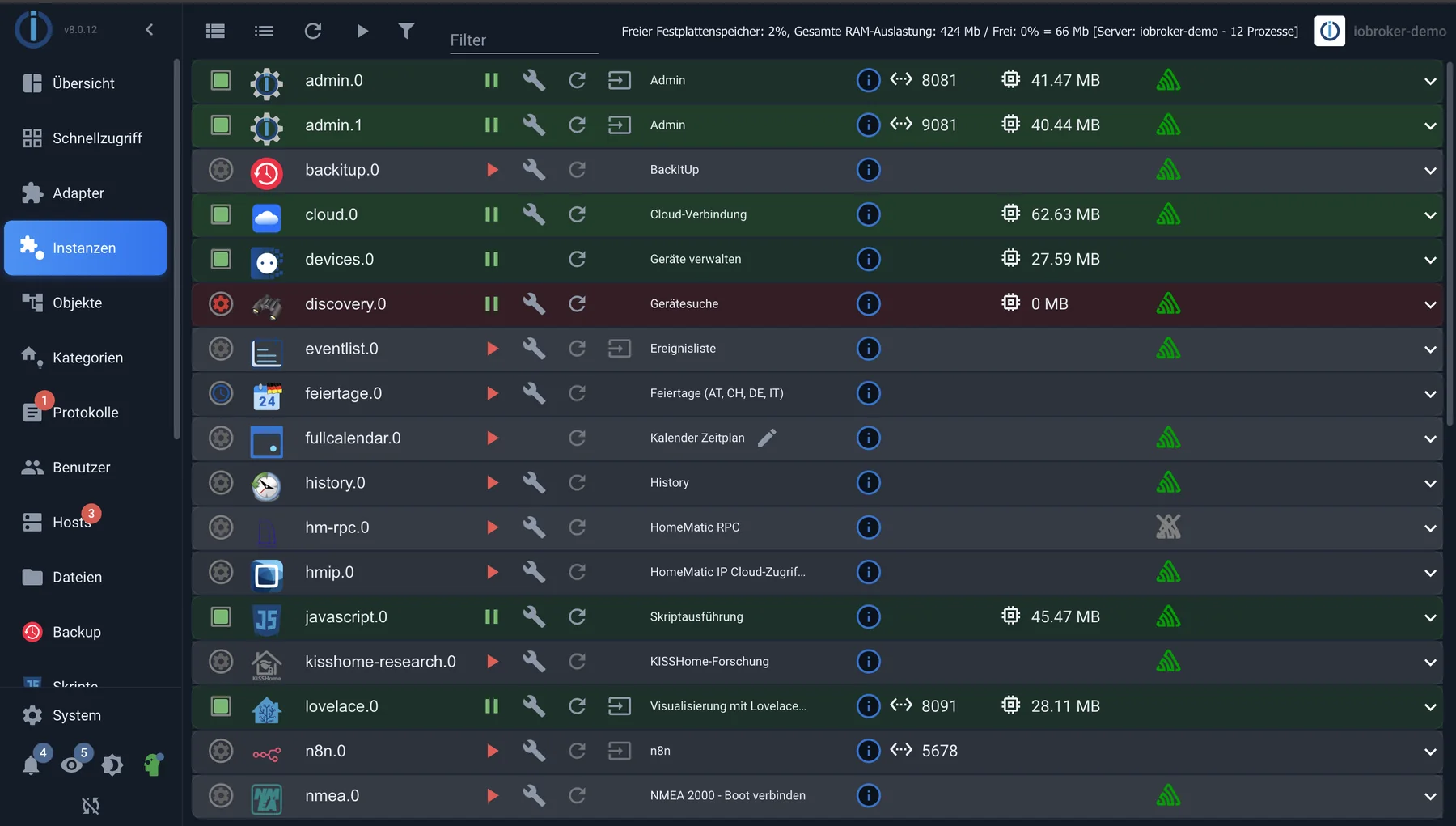
Три области: слева — вкладки, вверху — панель инструментов открытой вкладки, посередине — главное окно, в данном случае — список экземпляров.
Четыре вещи, которые вам нужны каждый день
| Конный спорт | За что |
|---|---|
| адаптер | Добавляйте новые подключения и обновляйте существующие. |
| Пример | Текущие соединения: настройка, запуск, остановка и проверка их работоспособности. |
| объекты | Дерево всех точек данных. Здесь можно проверить, поступило ли значение. |
| Протоколы | Вот что сообщает система. Пункт меню становится красным, если произошла ошибка. |
Когда что-то не работает, порядок действий почти всегда один и тот же: экземпляры (работает ли система?), объекты (поступает ли значение?), журналы (что сообщает система?).
Остальные
| Конный спорт | За что |
|---|---|
| Обзор и быстрый доступ | Краткий обзор состояния системы и плитки для всех поверхностей. |
| Категории | Пространства и функции. На первый взгляд это кажется мелочью, но на самом деле это основа для визуализации и голосового управления. |
| пользователь | Кто имеет право регистрироваться и что им разрешено делать. |
| Хозяева | Сам компьютер, обновления js-контроллера, системные сообщения. |
| файлы | Хранилище файлов, например, для изображений в визуализации. |
| Резервная копия | Эта информация поступает от адаптера BackItUp, см. раздел «Резервное копирование данных» . |
При установке адаптеров добавляются дополнительные вкладки, такие как «Скрипты» , «Календари» или «Устройства» .
Экспертный режим
В левом нижнем углу строки меню находится значок головы. Он включает и выключает экспертный режим , а также отображает текущее состояние: белый цвет означает выключение, зеленый — включение.
Важно понимать: это никак не меняет вашу систему и не позволяет делать ничего из того, что было ранее запрещено. Это как очки, а не дверь. В выключенном состоянии панель администратора отображает только то, что необходимо для повседневного использования; во включенном состоянии она также отображает все, что в противном случае мешало бы.
Дополнительная информация добавляется в зависимости от участника:
| Конный спорт | Что дополнительно отображает экспертный режим |
|---|---|
| объекты | пространство именsystem. с внутренними объектами, столбцом с правами доступа и созданием собственных объектов вне0_userdata.0 иalias.0 |
| Пример | Дополнительные столбцы и настройки: использование памяти, уровень протокола, запланированная перезагрузка, порядок загрузки. |
| адаптер | Установка из GitHub, из файла или в конкретной версии, включая удаление адаптера. |
| Протоколы, хосты, диалоги | дополнительные столбцы, фильтры и поля |
Здесь два переключателя, и это часто приводит к путанице:
- Значок головы в левом нижнем углу применяется только к текущей сессии браузера. После закрытия окна он возвращается в состояние, заданное системными настройками.
- В системных настройках экспертный режим определяет, как администратор запускается при открытии системы.
Полезное эмпирическое правило для поиска и устранения неисправностей: если в руководстве упоминается параметр, который вы нигде не можете найти, сначала активируйте экспертный режим. В девяти случаях из десяти он просто был скрыт.
Скрытый не означает защищенный. В экспертном режиме можно удалять объекты, необходимые адаптеру для работы. Администратор запросит подтверждение один раз, но отменить это можно только с помощью резервной копии .
Поначалу это не обязательно. Информация, которую это выявляет, нужна только при исследовании проблемы или поиске подхода, не встречающегося в повседневной жизни.
Если у вас нет места
Стрелка в верхней части строки меню уменьшает её до значков. На планшете это разница между удобным и неудобным использованием.
Что произойдет дальше?
Далее следует вкладка, которую вы будете использовать чаще всего на начальном этапе: Управление адаптерами .