Zugriffsverwaltung mit Benutzern und Gruppen
Wer sich an ioBroker anmeldet, tut das als Benutzer. Was dieser Benutzer darf, entscheiden zwei Dinge zusammen: die Rechte seiner Gruppen und die Zugriffsrechte am einzelnen Objekt. Beides muss erlauben, was er vorhat. Verbietet eines von beidem, passiert nichts.
?> Diese Benutzer sind nicht die Benutzer des Betriebssystems. Sie gelten nur innerhalb von ioBroker: für die Anmeldung am Admin, an vis und an den Web-Adaptern. Angelegt werden sie im Reiter Benutzer.
Die beiden vorhandenen Gruppen
| Gruppe | Gedacht für |
|---|---|
Administrator (system.group.administrator) | Vollzugriff. Hier liegt der Benutzer admin. |
Benutzer (system.group.user) | Alltagsbetrieb: schalten und ablesen, aber nichts umbauen. |
Ein Benutzer kann in mehreren Gruppen sein. Seine Rechte sind dann die Summe aller Gruppenrechte.
Was eine Gruppe darf
Im Reiter Benutzer öffnet der Bleistift an einer Gruppe die Bearbeitung, der Reiter Berechtigungen zeigt die Rechte:
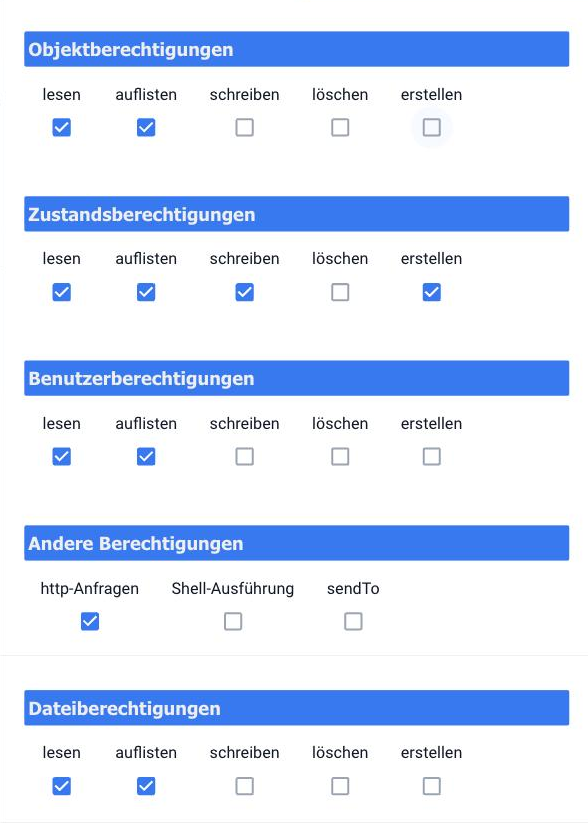
Fünf Blöcke, jeweils mit denselben fünf Rechten:
| Block | Wofür er gilt |
|---|---|
| Objektberechtigungen | Die Beschreibung eines Datenpunkts: Name, Rolle, Einheit, Zuordnungen. |
| Zustandsberechtigungen | Der Wert selbst. Schalten ist ein Schreibzugriff auf den Zustand. |
| Benutzerberechtigungen | Benutzer und Gruppen verwalten. |
| Andere Berechtigungen | http-Anfragen, Shell-Ausführung und sendTo. |
| Dateiberechtigungen | Der Dateispeicher, also alles im Reiter Dateien. |
Die fünf Rechte bedeuten: lesen einzeln abrufen, auflisten überhaupt sehen, dass es etwas gibt, schreiben ändern, löschen entfernen, erstellen neu anlegen.
Die Gruppe Benutzer ist ab Werk so eingestellt, dass sie den Alltag abdeckt:
| Block | Erlaubt |
|---|---|
| Objekte | lesen, auflisten |
| Zustände | lesen, auflisten, schreiben, erstellen |
| Benutzer | lesen, auflisten |
| Andere | nur http-Anfragen |
| Dateien | lesen, auflisten |
Damit kann so ein Benutzer alles sehen und Geräte schalten, aber keine Objekte
umbauen, keine Skripte über sendTo anstoßen und keine Shell-Befehle absetzen.
!> Shell-Ausführung bedeutet, dass Skripte dieses Benutzers Befehle auf dem
Betriebssystem ausführen dürfen. Dieses Recht gehört nur in die
Administratorgruppe.
Rechte am einzelnen Objekt: die ACL
Die Gruppenrechte sagen, was ein Benutzer grundsätzlich darf. Die Rechte am Objekt sagen, für welchen Datenpunkt das gilt. Beide werden geprüft, und es entscheidet immer das Strengere. Ein Benutzer, dessen Gruppe Zustände schreiben darf, kann trotzdem an einem einzelnen Datenpunkt scheitern.
Diese Rechte am Objekt heißen ACL, von Access Control List, also
Zugriffssteuerungsliste. Sie sind genauso aufgebaut wie die Dateirechte unter
Linux: eine dreistellige Zahl, zum Beispiel 664.
Die drei Ziffern stehen für drei Rollen, in dieser Reihenfolge:
| Ziffer | Gilt für |
|---|---|
| erste | den Besitzer, also den Benutzer, der oben im Dialog eingetragen ist |
| zweite | die Besitzergruppe, also jeden, der in dieser Gruppe ist |
| dritte | alle übrigen angemeldeten Benutzer |
Jede Ziffer entsteht aus zwei Rechten: lesen zählt 4, schreiben zählt 2. Zusammen ergibt das 6, gar nichts ergibt 0.
| Zahl | Bedeutet |
|---|---|
664 | Besitzer und Gruppe lesen und schreiben, alle anderen lesen nur. Die übliche Voreinstellung. |
644 | Nur der Besitzer schreibt, alle anderen lesen. |
666 | Jeder darf schreiben. |
600 | Nur der Besitzer, sonst niemand. |
Ein Beispiel, das im Alltag genau so vorkommt: Ein Benutzer der Gruppe
Benutzer darf Zustände schreiben. Der Datenpunkt alias.0.Licht steht auf
664 und gehört dem Besitzer admin in der Gruppe administrator. Der
Benutzer ist weder das eine noch das andere, für ihn gilt also die dritte
Ziffer: 4, nur lesen. Er sieht die Lampe, schalten kann er sie nicht. Nicht
die Gruppe ist schuld, sondern die ACL des Objekts.
?> Objekt und Zustand haben getrennte Rechte. Das Objekt ist die Beschreibung, der Zustand der Wert. Wer nur schalten können soll, braucht Schreibrechte am Zustand, nicht am Objekt.
Sichtbar werden die Rechte im Expertenmodus: der Reiter Objekte bekommt dann eine Spalte mit dieser Zahl. Ein Klick darauf öffnet die Zugriffssteuerungsliste:
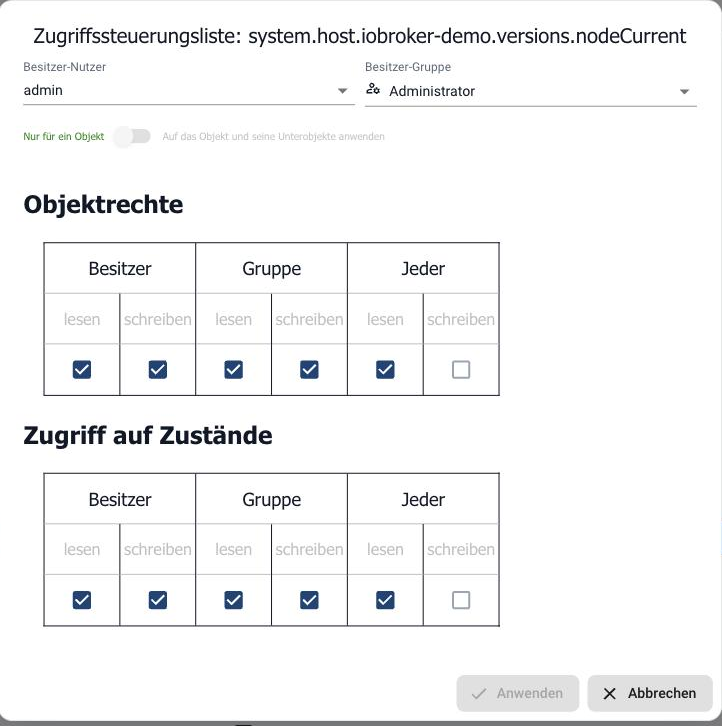
Oben stehen Besitzer-Nutzer und Besitzer-Gruppe, darunter die Rechte, getrennt nach Objekt und Zustand und jeweils für drei Rollen:
- Besitzer: der eingetragene Benutzer.
- Gruppe: wer in der eingetragenen Gruppe ist.
- Jeder: alle übrigen angemeldeten Benutzer.
Die drei Ziffern sind genau diese drei Rollen. Lesen zählt 4, Schreiben 2,
zusammen also 6. 664 heißt damit: Besitzer und Gruppe dürfen lesen und
schreiben, alle anderen nur lesen.
Der Schalter Auf das Objekt und seine Unterobjekte anwenden überträgt die Einstellung auf den ganzen Teilbaum. Das ist der bequeme Weg, um zum Beispiel einen kompletten Adapter-Namensraum auf Nur-Lesen zu setzen.
?> Welche Rechte neu angelegte Objekte bekommen, steht in den Systemeinstellungen unter Standard ACL. Bestehende Objekte ändert diese Einstellung nicht.
!> Objekte, die ein Adapter selbst anlegt, gehören ihm. Legt er sie bei einem Update neu an, stehen auch die Rechte wieder so, wie der Adapter sie vorsieht. Wo eine Einschränkung dauerhaft halten soll, ist ein Alias der verlässlichere Weg: er gehört Ihnen, und der Adapter fasst ihn nicht an.
Einen eingeschränkten Benutzer anlegen
Der übliche Fall: jemand soll die Visualisierung bedienen, aber nichts am System ändern können.
- Im Reiter Benutzer einen Benutzer anlegen und ein Passwort vergeben.
- Ihn in die Gruppe Benutzer ziehen, nicht in Administrator.
- In der Authentifizierung des betreffenden Web-Adapters die Anmeldung einschalten.
- Mit diesem Benutzer anmelden und ausprobieren, ob wirklich nur das geht, was gehen soll.
Reicht die Gruppe Benutzer nicht aus, wird eine eigene Gruppe angelegt und nur mit den nötigen Rechten versehen. Soll ein einzelner Bereich zusätzlich gesperrt werden, geschieht das über die Zugriffsrechte am Objekt.
!> Vor dem Umstellen ein Backup anlegen. Wer sich mit zu strengen Rechten selbst aussperrt, kommt sonst nur noch über die Kommandozeile wieder hinein.