Adapter verwalten
Rund um Adapter werden zwei Begriffe ständig verwechselt, und daraus entstehen die meisten Missverständnisse:
- Ein Adapter ist die Software. Sie wird einmal auf den Rechner geladen.
- Eine Instanz ist ein laufender Prozess dieses Adapters, mit eigener
Konfiguration. Vom selben Adapter kann es mehrere geben, etwa
hue.0für die eine undhue.1für die zweite Bridge.
Erst die Instanz tut etwas. Ein installierter Adapter ohne Instanz liegt nur herum.
?> Wie der Reiter Adapter im Einzelnen aussieht, welche Symbole die Kachel trägt und wo die Werkzeugleiste welche Funktion hat, steht unter Adapter. Diese Seite erklärt die Vorgänge dahinter.
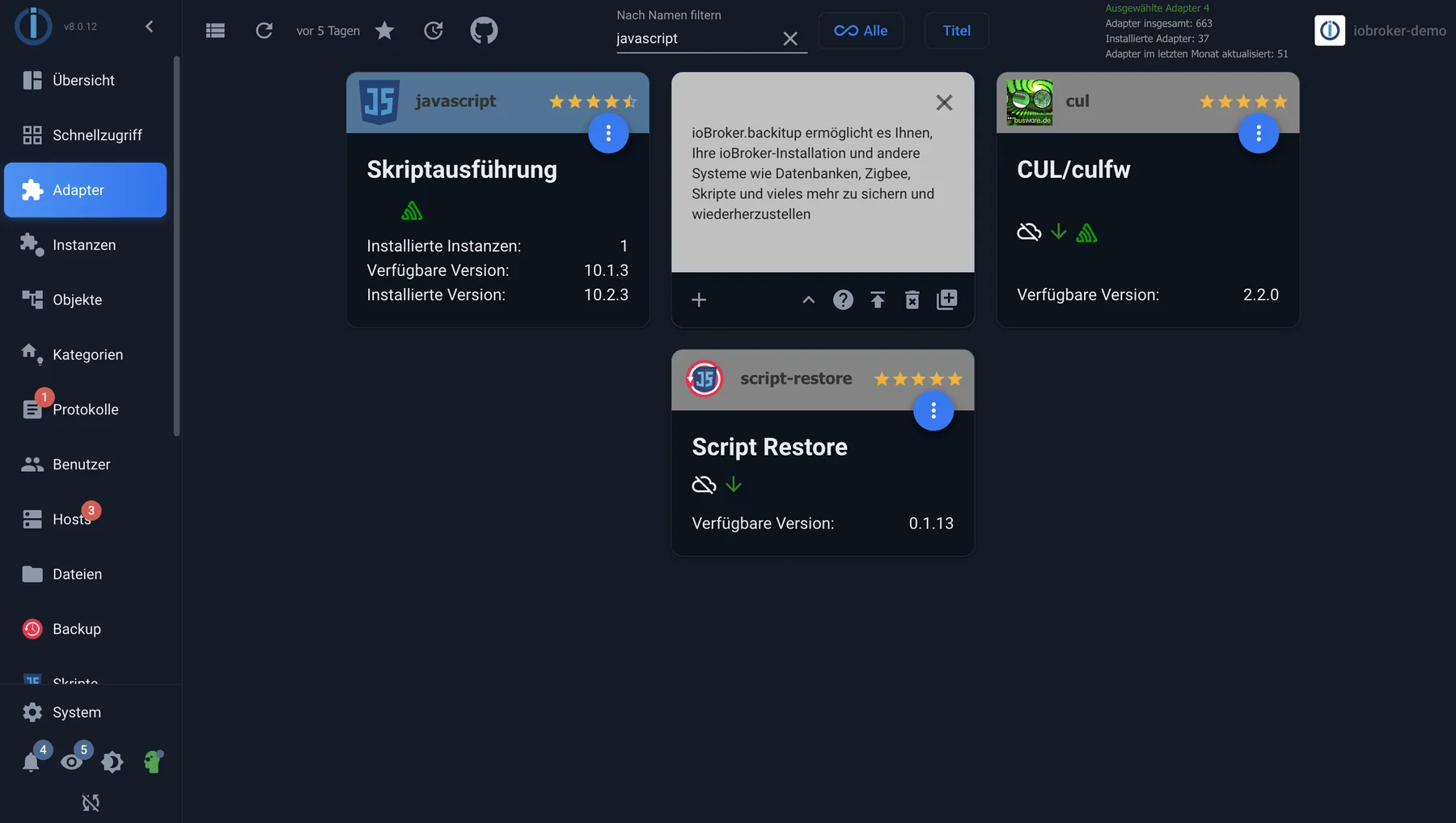
Der Reiter Adapter in der Kachelansicht: oben das Suchfeld, auf jeder Kachel die Sterne, die Versionen und das Pluszeichen für eine neue Instanz. Die umgedrehte Kachel zeigt die Beschreibung.
Einen Adapter installieren
Im Admin gibt es dafür keinen eigenen Befehl, und das ist Absicht: Beim Anlegen einer Instanz wird der Adapter, falls nötig, mitinstalliert. Ein Klick auf das Pluszeichen der Kachel genügt also.
Auf der Konsole:
iobroker install <adaptername>
Eine Instanz anlegen
Im Admin: im Reiter Adapter auf der Kachel des Adapters das Pluszeichen. Danach öffnet sich die Konfiguration der neuen Instanz.
Auf der Konsole:
iobroker add <adaptername>
Fehlen die Dateien des Adapters noch, führt ioBroker vorher automatisch die Installation aus.
Aktualisieren
Liegt eine neuere Version vor, färbt sich die Kachel und die verfügbare Version erscheint grün. Ein Klick auf das Aktualisierungssymbol spielt sie ein. Im Hintergrund laufen dann zwei Schritte: die neuen Dateien werden installiert und anschließend zu den Instanzen hochgeladen.
iobroker upgrade <adaptername>
?> Adapter aktuell zu halten lohnt sich nicht nur wegen neuer Funktionen: Adapter setzen oft eine bestimmte Version eines anderen voraus. Ein System, in dem alles auf dem Stand ist, hat weniger Überraschungen.
Auf eine ältere Version zurück
Macht eine neue Version Ärger, lässt sich eine ältere einspielen.
Im Admin: Expertenmodus einschalten, dann auf der Rückseite der Kachel Eine bestimmte Version installieren. Es erscheint die Liste der Versionen, die der Entwickler dafür freigegeben hat.
Auf der Konsole:
iobroker upgrade <adaptername>@<version>
Dateien hochladen
Ein Sonderfall, der im Normalbetrieb nicht gebraucht wird: Der Upload bringt die Dateien eines Adapters erneut in die Datenbank. Nötig ist das nur, wenn jemand Dateien von Hand geändert hat.
Im Admin: Expertenmodus, dann auf der Kachelrückseite der Dateiupload.
Auf der Konsole:
iobroker upload <adaptername>
Woher die Adapter kommen
Die Liste im Reiter Adapter ist zunächst nur ein Katalog. Was dort steht, ist noch nicht auf dem Rechner. Sie stammt aus dem eingestellten Repository und wird beim Öffnen des Admin aktualisiert; besteht keine Verbindung, bleibt der letzte bekannte Stand stehen.
Es gibt drei Bezugsquellen, und sie unterscheiden sich in der Reife:
| Quelle | Was darin steht |
|---|---|
| stable | Getestete Versionen. Die richtige Wahl für ein System, das laufen soll. |
| beta | Neuere Versionen, noch nicht vollständig getestet. Hieß früher latest. |
| GitHub | Der Entwicklungsstand. Auch unfertige Zwischenstände. |
Dieselbe Versionsnummer kann in allen dreien stehen, wenn sich wenig getan hat. Sie kann aber auch weit auseinanderliegen. Genau daher kommt die häufige Frage, warum eine im Forum genannte Version nicht zum Update angeboten wird.
Welches Repository benutzt wird, steht in den Systemeinstellungen, Einzelheiten unter Repositories.
Eine einzelne Version aus beta oder GitHub
Früher musste man dafür das ganze Repository umstellen und hinterher wieder zurück, was regelmäßig vergessen wurde. Das ist nicht mehr nötig: Über Installieren aus eigener Quelle in der Werkzeugleiste (das Octocat-Symbol) lässt sich eine einzelne Version aus npm oder von GitHub holen, während alles Übrige aus stable kommt.
!> Von GitHub nur nach Rücksprache mit dem Entwickler. Dort liegt der Arbeitsstand, nicht eine Veröffentlichung. Eine unfertige Version kann die Installation unbrauchbar machen. Wer eine Testversion einspielt, sollte vorher eine Sicherung haben und wissen, wie er zurückkommt.
Was man nicht tun sollte
!> Kein npm install von Hand. Der Weg
cd /opt/iobroker
npm install iobroker.<adaptername>
stand früher in vielen Anleitungen. Auf heutigen Installationen führt er zu
Rechteproblemen oder schlägt fehl, weil npm dabei als der falsche Benutzer
arbeitet. Die iobroker-Befehle erledigen dasselbe und setzen die Rechte
richtig. Ist es doch passiert, hilft der
Installation Fixer.