вис
vis долгое время был инструментом визуализации для ioBroker: интерфейсом, где пользователи могли создавать собственные пользовательские интерфейсы, используя строительные блоки вместо кода. Многие системы до сих пор работают на нем.
Для нового проекта Vis-2 — правильный выбор. Это преемник оригинальной версии, и она постоянно развивается. Эта страница описывает оригинальную версию Vis и предназначена для тех, кто поддерживает существующий проект.
Требования
Для работы vis требуется веб- адаптер, который входит в состав установочного пакета. В остальном ничего настраивать не нужно, кроме лицензии. Она управляется в вашей учетной записи на iobroker.net и бесплатна для личного использования; см. Лицензии на адаптеры .
Может существовать только один экземпляр визуализации.
Вызов
| адрес | |
|---|---|
| Реклама | http://<server>:8082/vis/index.html |
| Особая точка зрения | .../vis/index.html#Ansichtsname |
| редактор | http://<server>:8082/vis/edit.html |
| Дальнейший проект | .../vis/<projekt>/index.html#Ansichtsname |
Оба адреса также указаны в качестве ссылок на вкладке «Экземпляры» . При первом вызове vis создает пример представления.
Проект состоит из нескольких представлений (в редакторе называемых «Представления»), на которых виджеты можно свободно размещать.
Редактор
Редакторская работа разделена на четыре направления:
| Область | Содержание |
|---|---|
| Верхний заголовок | Четыре вкладки с инструментами, а также справка и отмена действия. |
| Панель виджетов слева. | Все доступные виджеты с полем фильтра и возможностью выбора набора виджетов. |
| Центр рабочей поверхности | представление, на котором расположены виджеты |
| Объекты недвижимости справа | Настройки выбранного элемента с вкладками «Виды», «Виджеты» и «CSS». |
Четыре вкладки заголовка:
| Конный спорт | За что |
|---|---|
| Мнения | Выберите просмотр, создать, переименовать, удалить |
| Виджеты | Выделение, копирование, удаление и выравнивание нескольких виджетов. |
| Инструменты | Разрешение, сетка, идентификаторы, настройки отображения для экспорта и импорта. |
| Настраивать | Тема оформления, язык, проекты, файловый менеджер, настройки, обозреватель объектов. |

Несколько виджетов можно выбрать одновременно, щелкнув и перетащив их мышью или удерживая клавишу Ctrl при щелчке. Затем панель инструментов выровняет их, равномерно распределит или задаст им одинаковый размер. После этого их свойства можно изменить одновременно.
Вкладка «Виджеты» содержит два переключателя, которые помогают в процессе создания: один фиксирует значения, чтобы ничего не менялось во время настройки, а другой блокирует перемещение, чтобы готовый макет случайно не сместился.
Разрешение и стандартный вид

В разделе «Разрешение» выбирается размер экрана, после чего редактор обводит его рамкой. Это всего лишь рекомендация; рамка невидима при отображении изображения на экране.
В сочетании с флажком «По умолчанию» это становится полезным: vis запоминает, какой вид является видом по умолчанию для каждого разрешения, и автоматически переключается при повороте планшета. Таким образом, вы создаете один вид для портретного режима и один для альбомного режима, и устройство отображает соответствующий вид в каждом случае.
Сетка позволяет виджетам при перемещении привязываться к соседним элементам, либо к фиксированной сетке в пикселях.
Идентификатор экземпляра и идентификатор браузера идентифицируют один и тот же браузер. Это позволяет интерфейсу управления обращаться к конкретному устройству, а не ко всем устройствам.
Отдельный элемент представления экспортируется в текстовом формате и импортируется обратно. Это позволяет вам использовать примеры с форума в собственном проекте.
Проекты
По умолчанию проект доступен.main Его файлы находятся в папке установки.iobroker-data/files/vis.0/main .
Создание нескольких проектов оправдано, поскольку при загрузке одного проекта загружаются и все его элементы . Проект для телефона с несколькими оптимизированными элементами запускается заметно быстрее, чем большой основной проект, особенно при использовании мобильного интернета. Распространенной практикой является разделение проектов по устройствам.main Для компьютера: по одному проекту для настенного планшета и телефона.
Копирование элементов интерфейса между проектами возможно только посредством экспорта и импорта, а навигационный виджет не может связывать проекты между собой.
Весь проект экспортируется в виде ZIP-файла в меню «Настройки» → «Проекты» , включая изображения и таблицу стилей.vis-user.css и определенияvis-views.json Для импорта файла перетащите ZIP-архив в окно и присвойте ему имя. В качестве альтернативы, экспорт можно также анонимизировать.
Также в разделе «Настройки» : файловый менеджер , позволяющий загружать изображения и другие файлы в файловое хранилище ioBroker без дополнительного программного обеспечения, и браузер объектов , который помещает идентификатор объекта в буфер обмена для вставки.
Настройки для работы
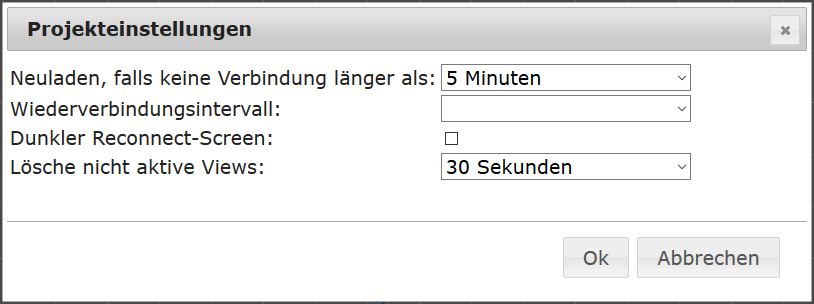
| Отношение | За что |
|---|---|
| Перезагрузите устройство, если соединение не держится дольше указанного времени. | После периода отсутствия соединения страница полностью перезагружается. Если установлено значение «никогда», этого никогда не произойдет. |
| Интервал пересоединения | Как часто предпринимаются попытки подключения. |
| Темный экран повторного подключения | Чтобы планшет в спальне не загорался слишком ярко во время зарядки. |
| Удалите неактивные представления из оперативной памяти. | По истечении этого времени неиспользуемые представления удаляются из памяти. Это помогает на планшетах с ограниченным объемом оперативной памяти, но при следующем обращении к представлению это займет больше времени. |
Виджеты
Панель виджетов слева позволяет фильтровать по термину или выбирать набор виджетов; звездочка обозначает все наборы. Виджет можно перетащить в рабочую область или вставить, нажав кнопку «Вставить» в верхнем левом углу.
Доступные компоненты зависят от установленных наборов виджетов; см. раздел «Наборы виджетов» . Настройки для каждого виджета указаны в разделе «Настройки виджета» .
В разделе «Общие» на правой панели свойств назначается точка данных. Там же находятся настройки размера, шрифта, цвета, фона и границы. Вкладка CSS позволяет выполнить пользовательскую настройку.
В чём разница в vis-2?
- Там представление называется страницей .
- Редактор был переработан: палитра слева, атрибуты справа, страницы в виде вкладок.
- Виджеты можно размещать относительно друг друга , и тогда они будут автоматически располагаться, вместо того чтобы быть привязанными к фиксированным координатам.
- Панель навигации и панель приложений встроены и не требуют создания из виджетов.
- Права на чтение и запись могут быть назначены каждому пользователю отдельно.
Классические наборы виджетов продолжают работать в vis-2. Подробности см. в vis-2 .