vis
vis war lange die Visualisierung von ioBroker: eine Oberfläche, in der man sich seine Bedienseiten selbst zusammenstellt, mit Bausteinen statt mit Code. Sehr viele Anlagen laufen bis heute damit.
!> Für ein neues Projekt ist vis-2 die richtige Wahl. Es ist der Nachfolger und wird weiterentwickelt. Diese Seite beschreibt das ursprüngliche vis und richtet sich an alle, die ein bestehendes Projekt weiterpflegen.
Voraussetzungen
vis braucht den Adapter web, der bei der Installation mitkommt. Sonst ist nichts einzurichten außer der Lizenz. Sie wird im Konto auf iobroker.net verwaltet und ist für die private Nutzung kostenfrei, siehe Adapterlizenzen.
?> Es kann nur eine vis-Instanz geben.
Aufrufen
| Adresse | |
|---|---|
| Anzeige | http://<server>:8082/vis/index.html |
| Eine bestimmte Ansicht | .../vis/index.html#Ansichtsname |
| Editor | http://<server>:8082/vis/edit.html |
| Weiteres Projekt | .../vis/<projekt>/index.html#Ansichtsname |
Beide Adressen stehen auch als Verweis im Reiter Instanzen. Beim ersten Aufruf legt vis eine Beispielansicht an.
Ein Projekt besteht aus mehreren Ansichten (im Editor „Views"), auf denen die Widgets frei platziert werden.
Der Editor
Der Editor teilt sich in vier Bereiche:
| Bereich | Inhalt |
|---|---|
| Kopfleiste oben | vier Reiter mit den Werkzeugen, dazu Hilfe und Rückgängig |
| Widgetleiste links | alle verfügbaren Widgets, mit Filterfeld und Auswahl des Widgetsatzes |
| Arbeitsfläche Mitte | die Ansicht, auf der die Widgets liegen |
| Eigenschaften rechts | die Einstellungen des Gewählten, mit den Reitern Views, Widget und CSS |
Die vier Reiter der Kopfleiste:
| Reiter | Wofür |
|---|---|
| Views | Ansicht auswählen, anlegen, umbenennen, löschen |
| Widgets | Widget auswählen, kopieren, löschen, mehrere ausrichten |
| Tools | Auflösung, Gitter, Kennungen, Ansicht exportieren und importieren |
| Setup | Thema, Sprache, Projekte, Dateimanager, Einstellungen, Objektbrowser |

Mehrere Widgets lassen sich mit gedrückter Maustaste oder mit Strg-Klick zusammen auswählen. Danach richtet die Werkzeugleiste sie aus, verteilt sie mit gleichem Abstand oder gibt ihnen dieselbe Größe. Ihre Eigenschaften lassen sich dann gemeinsam ändern.
?> Zwei Schalter im Reiter Widgets helfen beim Bauen: Der eine friert die Werte ein, damit sich beim Einrichten nichts unter den Händen ändert, der andere sperrt das Verschieben, damit ein fertiges Layout nicht aus Versehen verrutscht.
Auflösung und Standardansicht

Unter Auflösung wird eine Bildschirmgröße gewählt, worauf der Editor einen Rahmen einzeichnet. Er ist nur eine Hilfslinie; in der laufenden Anzeige ist er unsichtbar.
Zusammen mit dem Häkchen Default wird daraus etwas Nützliches: vis merkt sich, welche Ansicht für welche Auflösung die Standardansicht ist, und wechselt beim Drehen eines Tablets von selbst. Man baut also eine Ansicht für Hochformat und eine für Querformat, und das Gerät zeigt jeweils die passende.
Gitter lässt Widgets beim Verschieben einrasten, entweder an benachbarten Elementen oder an einem festen Raster in Pixeln.
Instanz-ID und Browser-ID identifizieren einen einzelnen Browser. Über die Steuerschnittstelle lässt sich damit gezielt ein bestimmtes Gerät ansprechen, statt aller.
Eine einzelne Ansicht wird unter exportieren als Text ausgegeben und unter importieren wieder eingelesen. So kommen Beispiele aus dem Forum in das eigene Projekt.
Projekte
Standardmäßig gibt es das Projekt main. Seine Dateien liegen in der
Installation unter iobroker-data/files/vis.0/main.
Mehrere Projekte anzulegen lohnt sich, weil beim Laden eines Projekts alle
seine Ansichten mitgeladen werden. Ein Projekt für das Telefon mit wenigen,
schlanken Ansichten startet spürbar schneller als das große Hauptprojekt, gerade
über Mobilfunk. Üblich ist eine Trennung nach Geräten: main für den Rechner,
je ein Projekt für Wandtablet und Telefon.
!> Ansichten lassen sich zwischen Projekten nur über exportieren und importieren kopieren, und ein Navigationswidget kann nicht von einem Projekt in ein anderes verweisen.
Ein ganzes Projekt wird unter Setup → Projekte als ZIP exportiert, mit
Bildern, dem Stylesheet vis-user.css und den Definitionen vis-views.json.
Zum Einlesen zieht man die ZIP-Datei auf das Fenster und vergibt einen Namen.
Wahlweise geht der Export auch anonymisiert.
Ebenfalls unter Setup: der Dateimanager, mit dem sich Bilder und andere Dateien ohne Zusatzprogramm in den Dateispeicher von ioBroker laden lassen, und der Objektbrowser, der eine Objekt-ID zum Einfügen in die Zwischenablage legt.
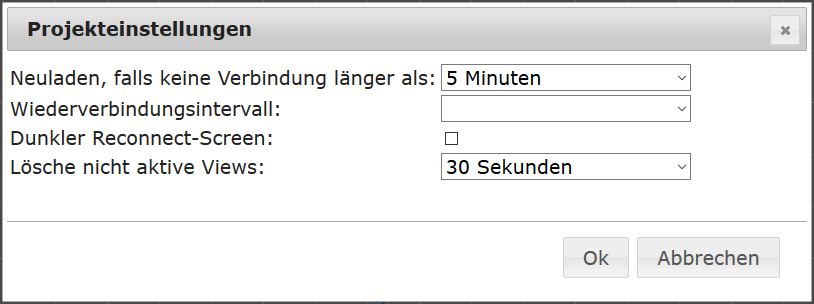
Einstellungen für den Betrieb
| Einstellung | Wofür |
|---|---|
| Neuladen falls keine Verbindung länger als | Nach dieser Zeit ohne Verbindung lädt die Ansicht vollständig neu. Auf „nie" gestellt, passiert das nie. |
| Wiederverbindungsintervall | Wie oft ein neuer Verbindungsversuch unternommen wird. |
| Dunkler Reconnect-Screen | Damit ein Tablet im Schlafzimmer beim Neuladen nicht hell aufleuchtet. |
| Löschen aus RAM nicht aktive Views | Nach dieser Zeit werden ungenutzte Ansichten aus dem Speicher geworfen. Auf einem Tablet mit wenig Arbeitsspeicher hilft das, dafür dauert der nächste Aufruf länger. |
Widgets
In der Widgetleiste links wird nach einem Begriff gefiltert oder ein Widgetsatz ausgewählt; der Stern steht für alle Sätze. Ein Widget wird auf die Arbeitsfläche gezogen oder mit Einfügen an der linken oberen Ecke abgelegt.
Welche Bausteine zur Auswahl stehen, hängt von den installierten Widgetsätzen ab, siehe Widgetsätze. Die Einstellungen, die jedes Widget hat, stehen unter Einstellungen eines Widgets.
Zugewiesen wird ein Datenpunkt im Abschnitt Allgemein der rechten Eigenschaftenleiste. Dort sitzen auch Größe, Schrift, Farben, Hintergrund und Rahmen. Der Reiter CSS nimmt eigene Angaben auf.
Was in vis-2 anders ist
- Eine Ansicht heißt dort Seite.
- Der Editor ist neu aufgebaut: Palette links, Attribute rechts, Seiten als Reiter.
- Widgets können relativ liegen und ordnen sich dann von selbst an, statt an festen Koordinaten zu kleben.
- Navigation und Anwendungsleiste sind eingebaut und müssen nicht aus Widgets gebaut werden.
- Lese- und Schreibrechte lassen sich je Benutzer vergeben.
Die klassischen Widgetsätze laufen in vis-2 weiter. Einzelheiten unter vis-2.