Eine Installation wiederherstellen
Nach einem Hardwarewechsel, einer defekten Speicherkarte oder einem misslungenen Update wird die Installation aus einer Sicherung zurückgespielt. Das klingt größer, als es ist: bei richtiger Reihenfolge ist die Sache in einer knappen Stunde erledigt, und am Ende steht das System wieder da, wo es war.
?> Diese Seite beschreibt den vollständigen Weg auf ein neu aufgesetztes System. Für kleinere Schäden, etwa ein versehentlich gelöschtes Objekt, gibt es schnellere Wege: Konfiguration wiederherstellen.
Was in der Sicherung steckt und was nicht
!> Ein ioBroker-Backup enthält die aufgezeichneten Messwerte nicht. Es
sichert Objekte, Zustände, Konfigurationen, Skripte und Visualisierungen. Die
Daten von history, InfluxDB oder SQL sind eigene Sicherungstypen in
BackItUp und müssen dort getrennt eingeschaltet worden sein. Dasselbe gilt für
die Zigbee-Datenbank und für Redis. Einzelheiten unter
Datensicherung.
Wer das erst beim Wiederherstellen merkt, merkt es zu spät.
Vorbereitung
1. Ein lauffähiges System aufsetzen. Betriebssystem installieren, dann ioBroker nach der Anleitung für Linux. Der Restore setzt eine funktionierende, leere Installation voraus.
2. Herausfinden, ob Redis gebraucht wird. Besteht noch Zugriff auf das alte System, gibt
iobroker status
die Auskunft:
Objects type: redis
States  type: redis
Steht dort bei einem der beiden redis, muss auf dem neuen System vorher
ein Redis-Server laufen. Steht bei beiden file oder jsonl, wird er nicht
gebraucht. Im Zweifel, also ohne Zugriff auf das alte System, Redis lieber
installieren.
3. Redis installieren, falls nötig:
sudo apt update
sudo apt install redis-server
sudo usermod -a -G redis iobroker
sudo reboot
4. Die Sicherung auf das neue System bringen. Mit einem SFTP-Programm wie
FileZilla oder WinSCP in den Ordner /opt/iobroker/backups. Den legt die
Installation bereits an.
?> BackItUp kann auch direkt von NAS, Dropbox oder Google Drive wiederherstellen. Die lokale Datei ist der Weg mit den wenigsten Fehlerquellen und deshalb der, den diese Anleitung beschreibt.
Weg 1: mit BackItUp
Der bequemere Weg, ohne einen einzigen Konsolenbefehl.
1. BackItUp installieren. Im Reiter Adapter nach backitup suchen und
über das Pluszeichen eine Instanz anlegen.
2. Den Reiter Wiederherstellen öffnen und die Backup-Quelle auf Lokal stellen, dann speichern.
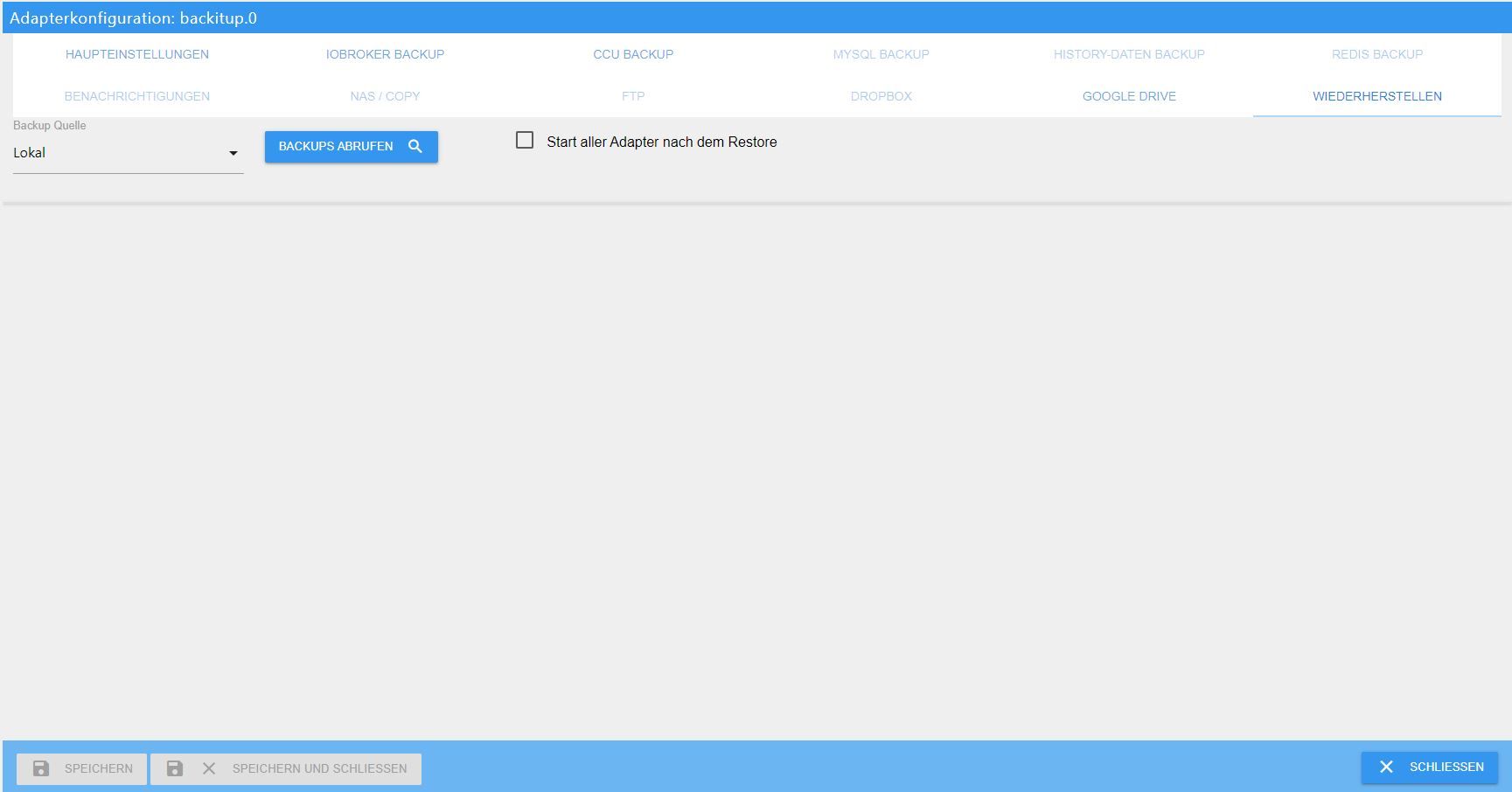
!> Die Einstellung Start aller Adapter nach dem Restore bleibt aus, wenn die Sicherung auf einen anderen Host geht. Vor dem Start müssen dort meist erst IP-Adressen angepasst werden. Auf demselben Gerät darf sie an sein.
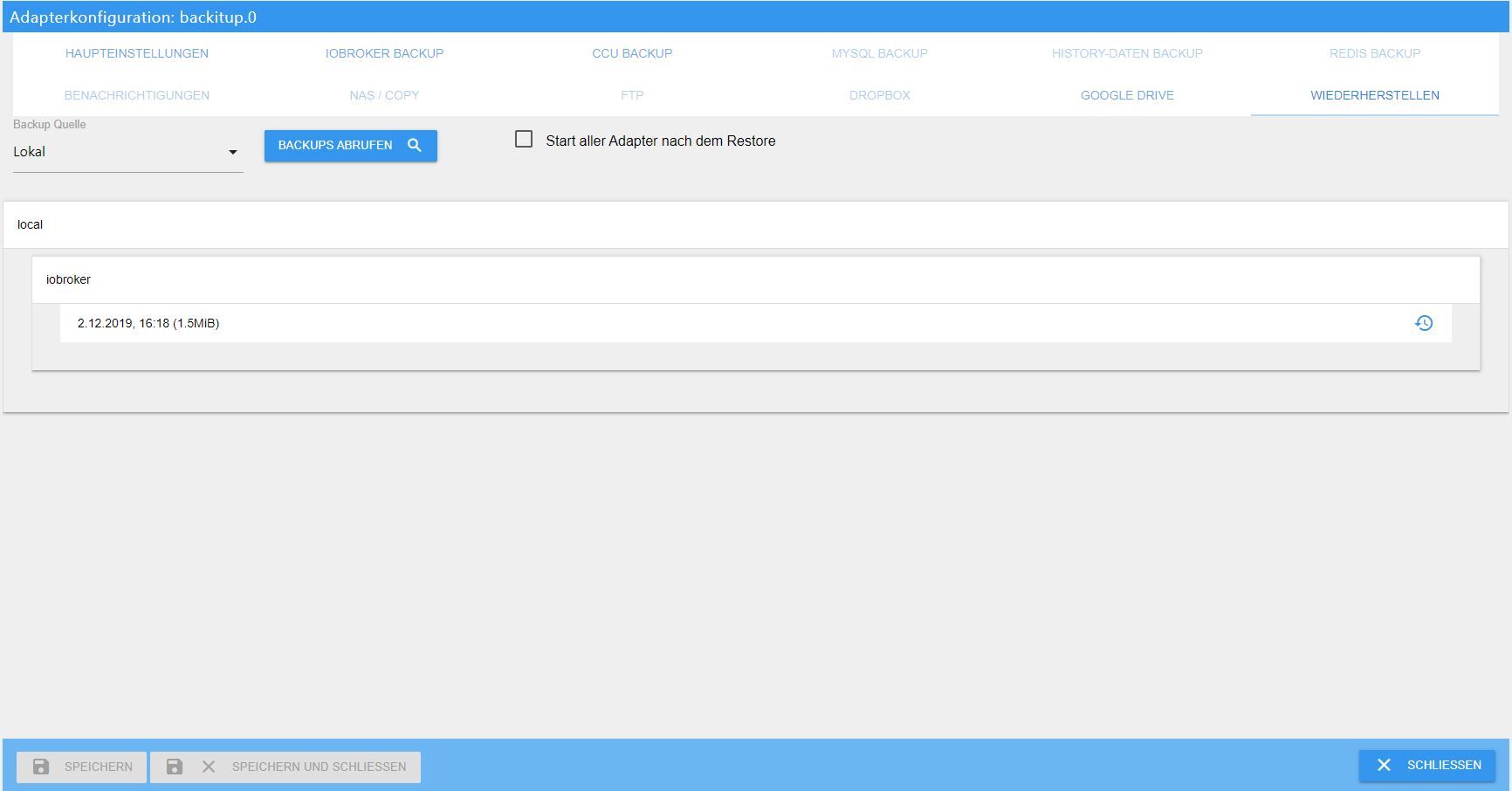
3. Backups abrufen. Die gerade hochgeladene Datei erscheint in der Liste unter iobroker. Auswählen.
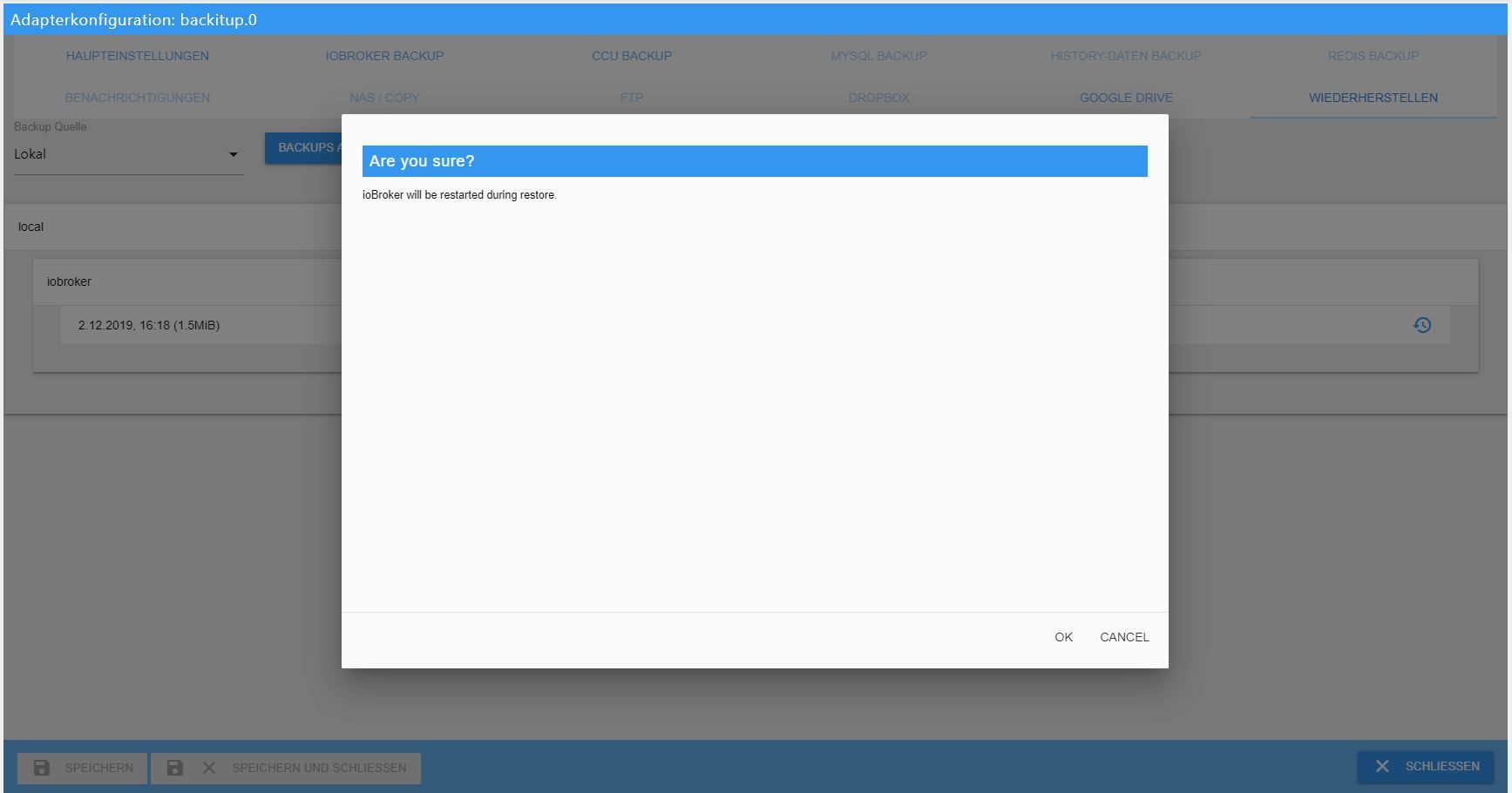
4. Bestätigen. Der Hinweis sagt, dass ioBroker für die Wiederherstellung gestoppt und danach wieder gestartet wird.
5. Zusehen. Im Browser öffnet sich ein weiterer Reiter, in dem der Ablauf wie auf der Konsole mitläuft.
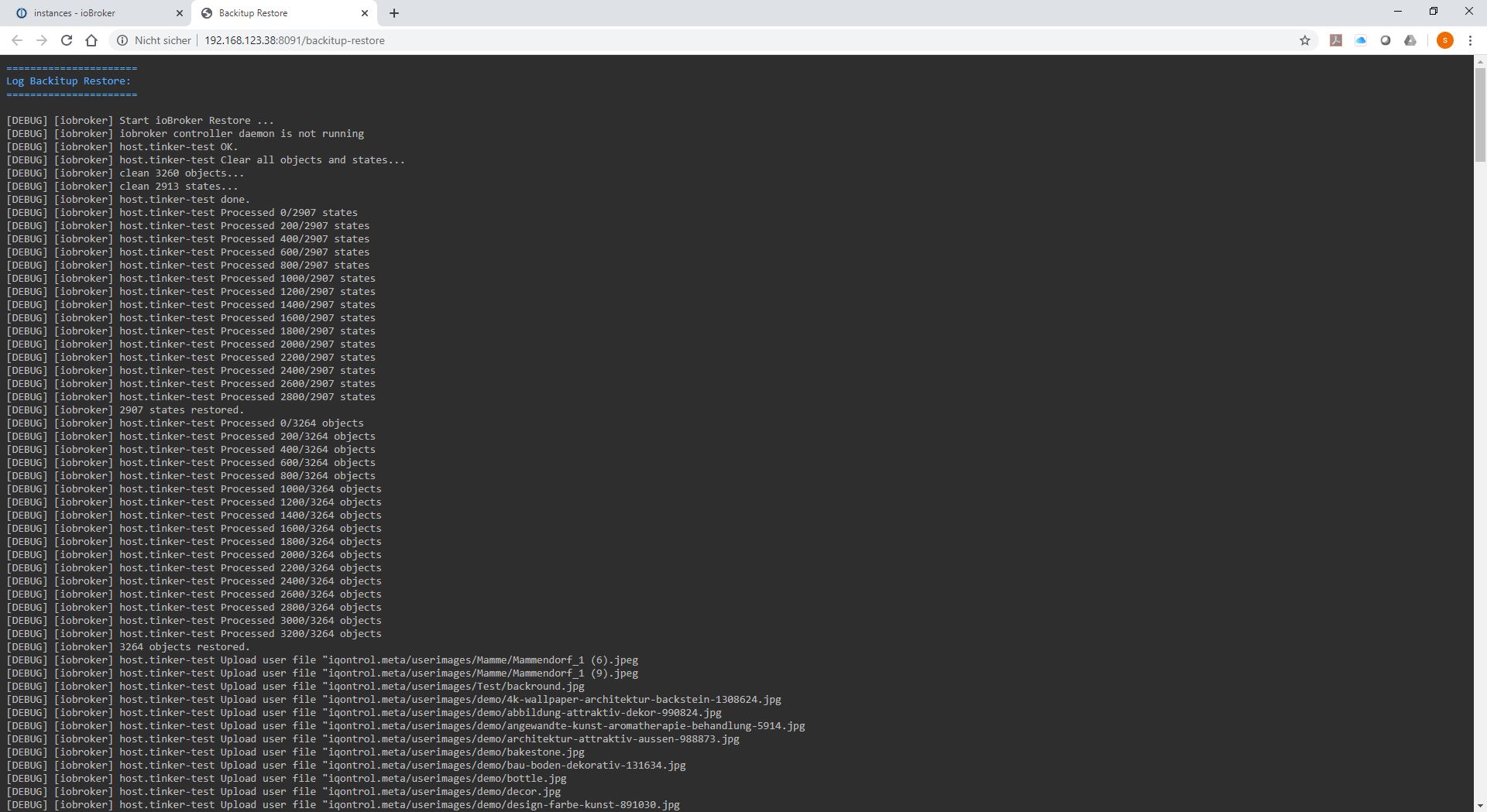
Am Ende steht die Erfolgsmeldung.
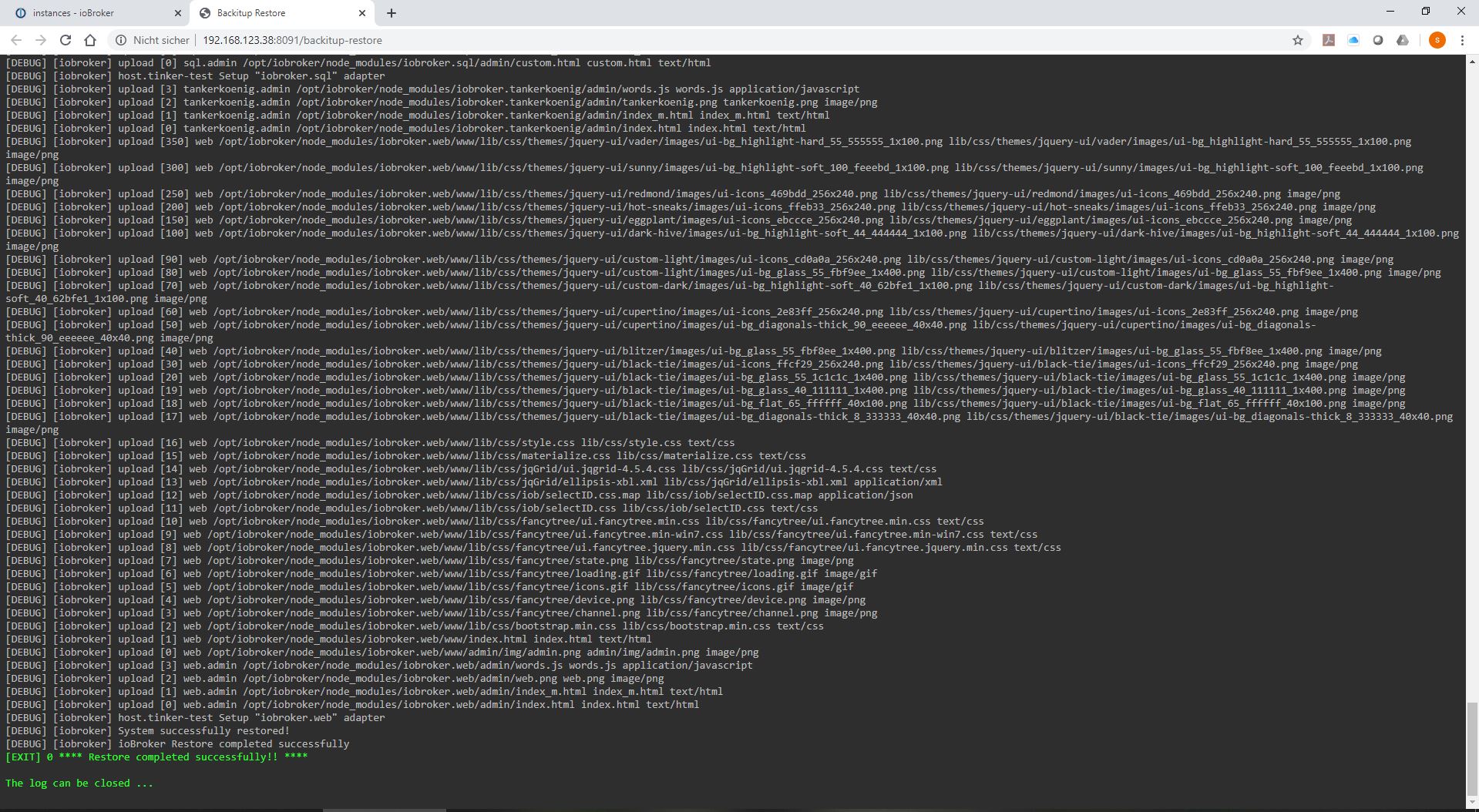
Je nach Gerät und Größe der Installation dauert das etwa 10 bis 15 Minuten, danach startet ioBroker von selbst wieder.
6. Die übrigen Sicherungen. Wurden Redis, Zigbee, SQL oder die History-Daten mitgesichert, werden sie jetzt auf demselben Weg einzeln zurückgespielt. In der Liste stehen sie als eigene Einträge:

Weg 2: über die Konsole
Wer sehen will, was gerade passiert, nimmt den direkten Weg.
iobroker stop
iobroker status
Erst wenn iobroker status bestätigt, dass nichts mehr läuft:
cd /opt/iobroker
iobroker restore <Name der Sicherung>
iobroker start
Ohne Namen listet iobroker restore die vorhandenen Sicherungen auf, aus denen
sich per Nummer wählen lässt.
!> Auf diesem Weg lässt sich nur das ioBroker-Backup einspielen. Ein Redis-, Zigbee-, MySQL- oder History-Backup kommt aus BackItUp und wird auch nur dort wieder eingespielt.
Nach der Wiederherstellung
Im Reiter Log ist zu sehen, wie ioBroker alle Adapter der alten Installation nacheinander über npm neu installiert. Das ist der langwierige Teil: je nach Umfang der Installation, Leistung des Geräts und Internetverbindung können daraus zwei bis drei Stunden werden.
?> In dieser Zeit nichts anfassen. Nicht neu starten, nicht eingreifen. In den Instanzen lässt sich mitverfolgen, was schon fertig ist: Adapter ohne Symbol sind noch in der Warteschlange. Ab und zu die Ansicht aktualisieren genügt.
Startet ioBroker nach der Wiederherstellung ausnahmsweise nicht von selbst:
iobroker start
Wenn alle Instanzen ihr Symbol haben, ist das System wieder vollständig: mit allen Einstellungen, Skripten, Visualisierungen und Zuordnungen.
Welcher Weg
Beide führen zum selben Ergebnis. Wer sich auf der Konsole unwohl fühlt, nimmt BackItUp und macht dabei weniger falsch. Wer genau sehen will, was auf dem System geschieht, nimmt den zweiten Weg.
Und danach, noch bevor die erste eigene Änderung kommt: eine frische Sicherung anlegen und prüfen, dass sie an einem anderen Ort landet als auf dem Gerät selbst.