Установка ioBroker на Windows
Проверьте предварительные требования
Перед установкой убедитесь, что система соответствует всем необходимым требованиям .
Проблемы с установщиком Windows можно обсудить здесь, на форуме: https://forum.iobroker.net/topic/63610/test-iobroker-unter-windows-installieren-2023-edition
Установщик ioBroker для Windows
Программа установки ioBroker для Windows позволяет установить ioBroker на компьютеры с Windows всего за несколько кликов. Сама программа установки не содержит никаких дополнительных программных пакетов. Необходимое программное обеспечение загружается автоматически в процессе установки. Поэтому подключение к интернету абсолютно необходимо.
После установки ioBroker установщик можно использовать для следующих действий:
- Обновите Node.js до рекомендуемой версии.
- Запуск ioBroker Fixer
- Удаление или создание правил для брандмауэра Windows, чтобы обеспечить доступ к ioBroker извне.
- Укажите, будет ли ioBroker запускаться автоматически при запуске Windows.
Программа установки устанавливается автоматически и находится в меню «Пуск» Windows в разделе «Платформа автоматизации ioBroker» — «Настройка ioBroker».
Использовать ioBroker под Windows: хорошая ли это идея?
В целом, ioBroker работает одинаково хорошо как на системах Windows, так и на системах Linux. Однако системы Windows могут иметь существенные недостатки при круглосуточной работе, которые каждый пользователь должен учитывать. Windows особенно хорошо подходит для быстрого тестирования ioBroker на уже имеющемся компьютере с Windows.
Установите ioBroker
Сначала необходимо скачать установщик. Последняя версия всегда доступна на официальной странице загрузки: /installation
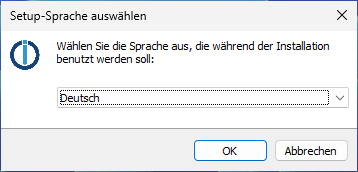
Затем двойным щелчком запускается программа установки. Сначала выбираем используемый язык:
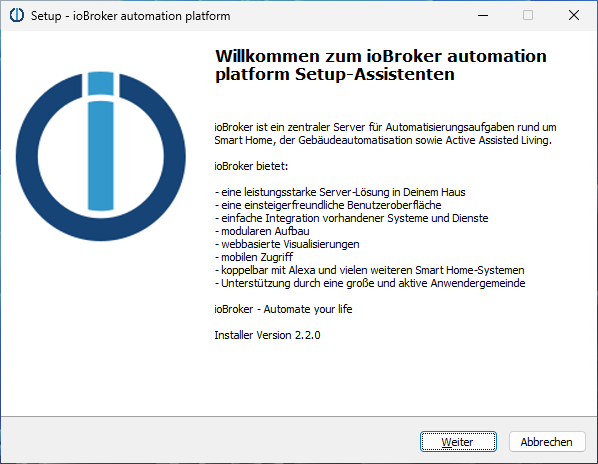
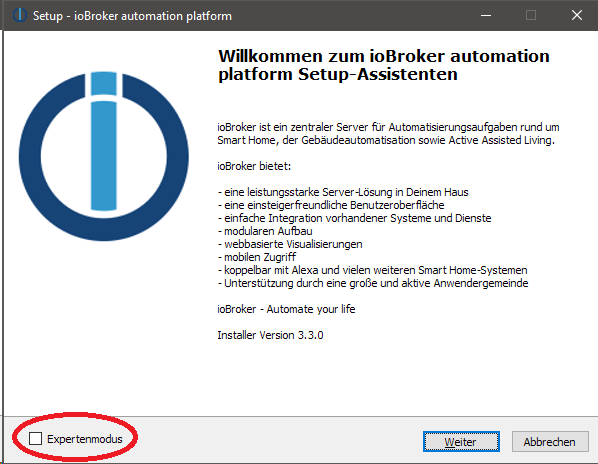
Затем появляется приветственная страница:
После нажатия кнопки «Далее» появится страница с информацией о лицензии:
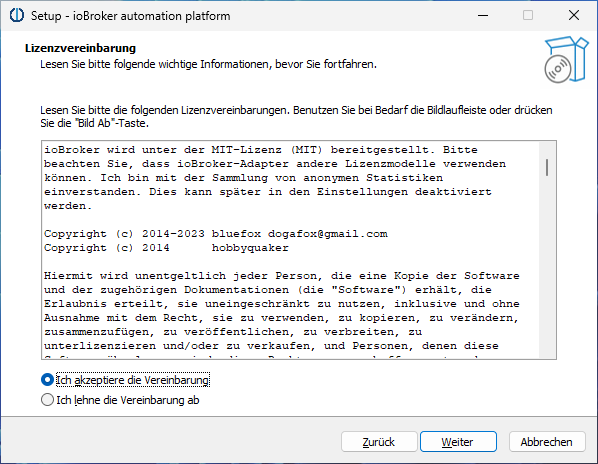
Необходимо принять лицензионное соглашение, а затем снова нажать кнопку «Далее». На следующей странице можно выбрать папку установки ioBroker:
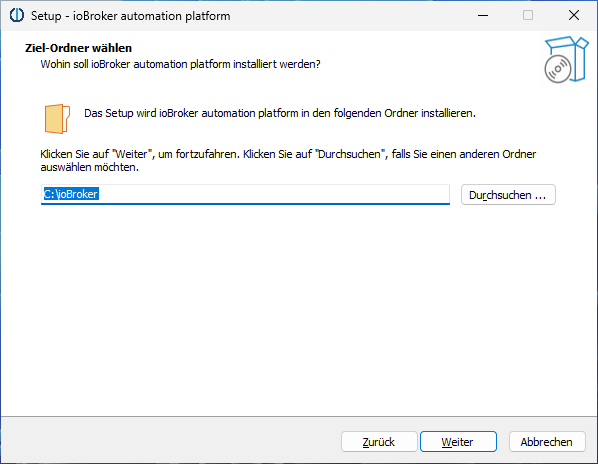
Как правило, лучше всего использовать значение по умолчанию "C:\ioBroker". После нажатия кнопки "Далее" будут выполнены некоторые проверки:
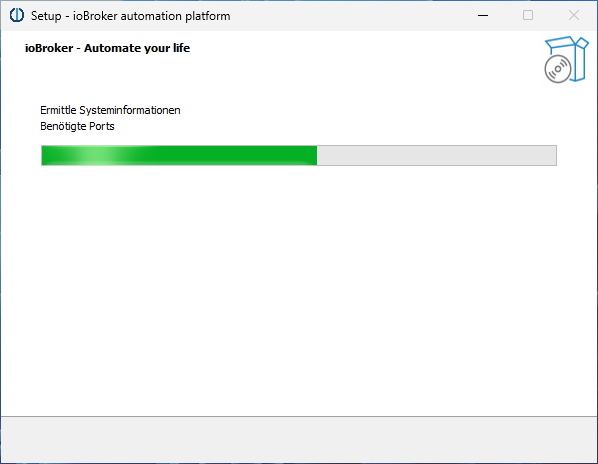
Это может занять некоторое время. Результат проверки появится автоматически:
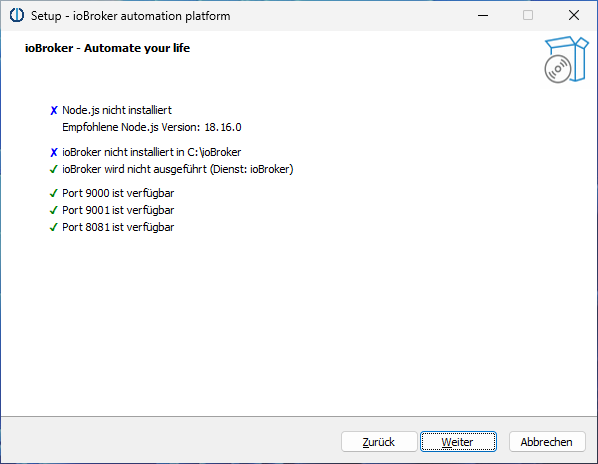
В этом примере всё в порядке, и мы можем продолжить. Если не все необходимые условия выполнены, сначала нужно определить, что делать. Часто порты, необходимые для установки и запуска ioBroker, недоступны. Если вы оказались в такой ситуации и не знаете, что делать, вы можете найти помощь на форуме ioBroker по адресу https://forum.iobroker.net/. После нажатия кнопки «Далее» можно выбрать некоторые детали:
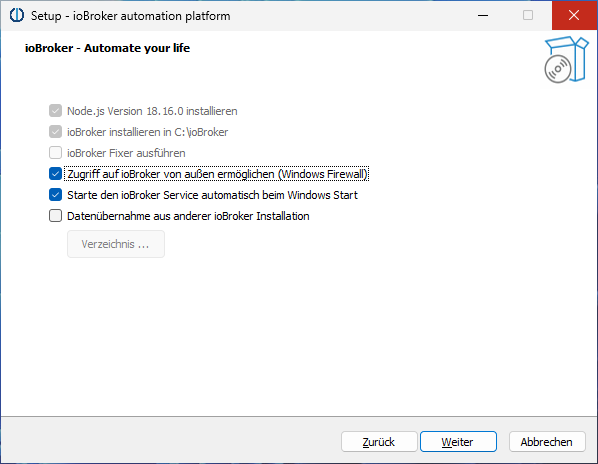
В процессе первоначальной установки ioBroker первые три параметра заданы заранее:
-
Node.js, среда выполнения для ioBroker, загружается и устанавливается в рекомендуемой версии.
-
Сам ioBroker будет установлен.
-
Выбрать ioBroker Fixer невозможно. Следующие два параметра можно изменить, но обычно рекомендуется оставить настройки по умолчанию. Наконец, установщик предлагает возможность импортировать конфигурацию существующей установки. Для этого требуется вся папка "iobroker-data", которая находится в папке ioBroker существующей установки ioBroker. Эта папка может быть из установки ioBroker на Windows или Linux. Данные копируются из этой папки во время установки; содержимое этой папки не изменяется. После нажатия кнопки "Далее" мы видим сводку запланированных действий:
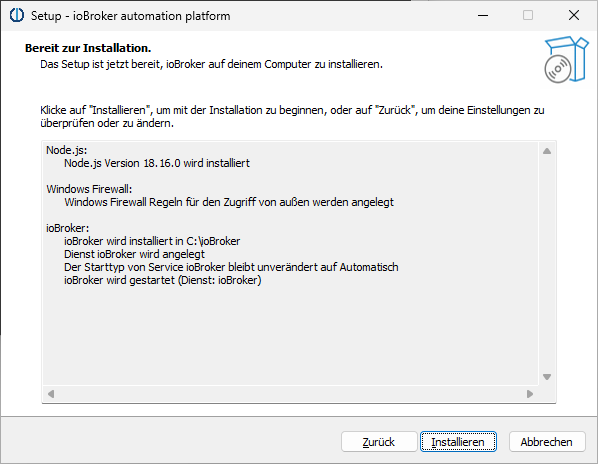
Нажатие кнопки «Установить» запустит сам процесс установки:
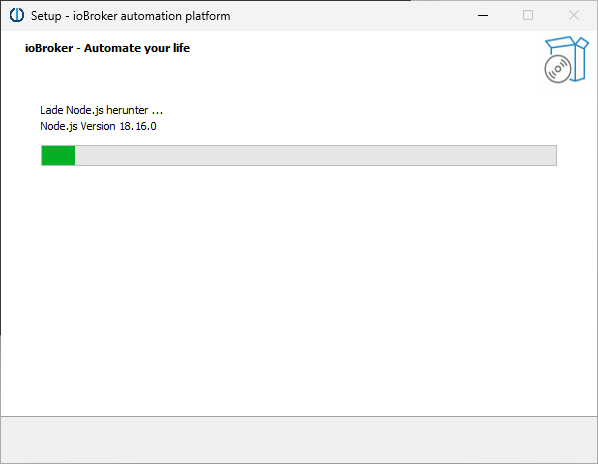
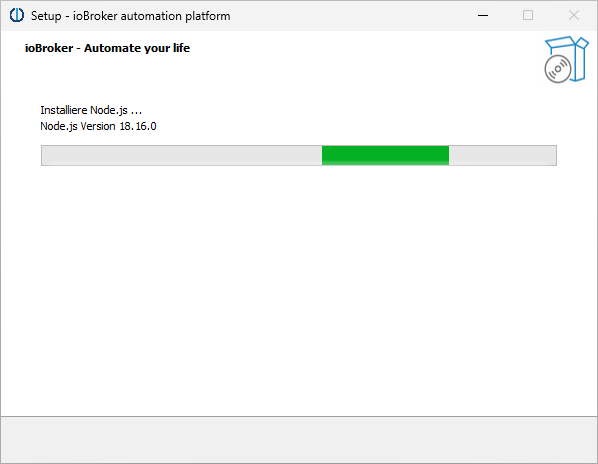
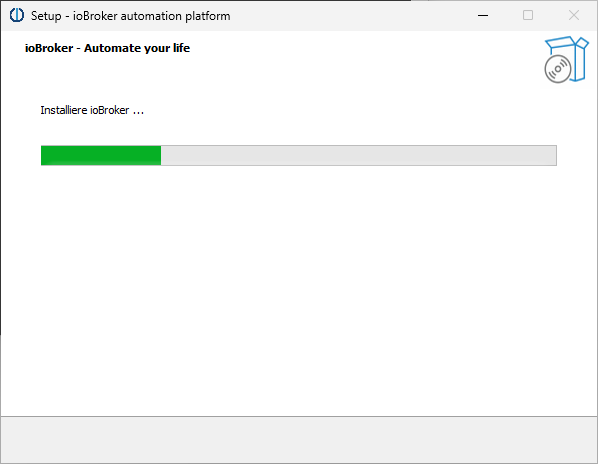
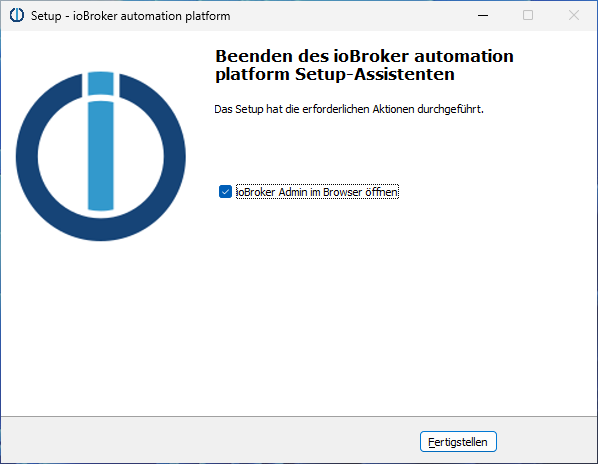
Нажатие кнопки «Готово» откроет веб-браузер, и ioBroker проведет вас через первые шаги настройки.
Обновлять
Обновления обычно проходят гладко и безопасно. Тем не менее, перед продолжением рекомендуется сделать резервную копию данных.
-
Программа установки для Windows может автоматически обновить установленную версию Node.js до рекомендуемой. Просто запустите программу установки из меню «Пуск» Windows («ioBroker Setup») и следуйте инструкциям. Любое доступное обновление Node.js будет автоматически обнаружено и предложено.
-
Начиная с версии Windows Installer 3.1.0, обновление JS Controller также можно выполнить с помощью Windows Installer. Просто запустите установщик из меню «Пуск» Windows («ioBroker Setup») и следуйте инструкциям. Любое доступное обновление для JS Controller будет автоматически обнаружено и предложено.
-
Также можно обновить контроллеры JavaScript вручную. Однако настоятельно рекомендуется выполнять обновления с помощью установщика Windows.
Если вы все же хотите выполнить обновление вручную, вы можете сделать это с помощью следующих команд:
iob stopiob updateiob upgrade selfiob start
Экспертный режим
В установщике также есть экспертный режим, который обычно не требуется обычному пользователю ioBroker. Его можно активировать на первой странице установщика, дважды щелкнув по логотипу ioBroker и затем установив флажок «Экспертный режим».
Экспертный режим предлагает следующие дополнительные возможности:
- Установка и обслуживание нескольких серверов ioBroker одновременно на одном ПК.
- Установка альфа-версий контроллеров JavaScript
Поиск неисправностей
Проблема: Установка не может быть выполнена, поскольку порт 9001 занят процессом с именем "System".
Возможное решение: Известно, что Intel® Graphics Command Center блокирует порт 9001. Проверьте, есть ли на вашем компьютере служба Windows с именем "Graphics Command Center" или аналогичной. Если есть, остановите и отключите эту службу. После этого установка ioBroker должна стать возможной.
Проблема: Git не был установлен во время установки ioBroker. В файле журнала содержится соответствующее сообщение об ошибке:Fehler beim Durchsuchen der Quelle: winget Unerwarteter Fehler beim Ausführen des Befehls: 0x8a15000f : Data required by the source is missing
Возможное решение: В командном окне ioBroker (из меню «Пуск») введите следующую команду, затем перезапустите установщик и выберите «Восстановить».powershell -command " Add-AppxPackage -RegisterByFamilyName -MainPackage Microsoft.Winget.Source_8wekyb3d8bbwe"