Проксмокс

Установка Proxmox
Proxmox Virtual Environment (сокращенно Proxmox VE) — это платформа виртуализации на основе Debian. Виртуализация основана на QEMU/KVM.
Proxmox "включает" QEMU/KVM в свой собственный веб-интерфейс, упрощает администрирование и поддерживает контейнеры Linux (LXC). Это делает Proxmox удобным для начинающих, но при этом достаточно мощным для профессионального использования.
В этом разделе на примере демонстрируется установка и базовая настройка Proxmox в бесплатной (без подписки) версии.
Для большей ясности описания изображений и дополнительная информация могут быть дополнены.
Примечание: Некоторые изображения в этом руководстве взяты из более старых версий Proxmox или Debian. Однако процесс и последовательность действий остаются неизменными и напрямую применимы к текущим версиям (таким как Proxmox VE 9 и Debian 13).
Требования
Voraussetzungen
- 64-битный процессор
- Процессор и материнская плата поддерживают технологию Intel VT/AMD-V для виртуализации (ее необходимо включить в BIOS).
- 1 ГБ оперативной памяти (только для Proxmox). В зависимости от количества запускаемых виртуальных машин потребуется больше оперативной памяти. Поэтому рекомендуется минимум 8 ГБ, а предпочтительно 16 ГБ.
Создайте ISO-образ/загрузочную USB-флешку
Для начала вам понадобится образ ISO, который можно скачать со страницы загрузки Proxmox .
Proxmox Iso
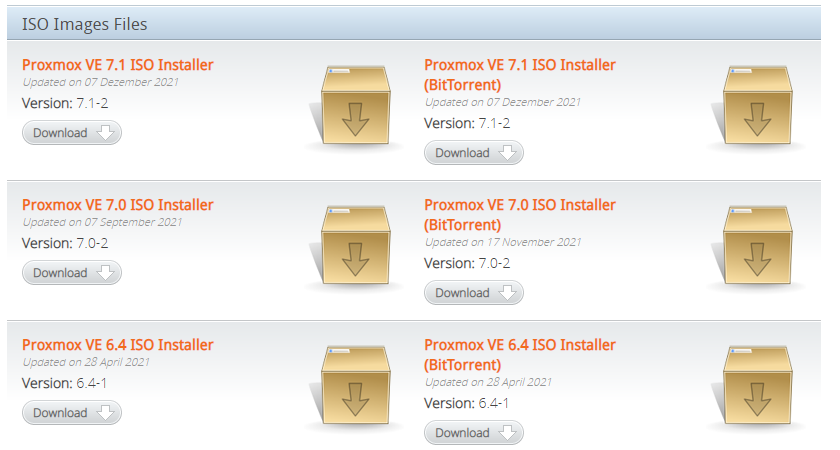
Для установки создается загрузочный USB-накопитель с использованием этого ISO-образа. На этом накопителе должно быть не менее 2 ГБ памяти. Существует несколько способов создания загрузочного USB-накопителя; см. ниже.Installationsmedien vorbereiten .
установка
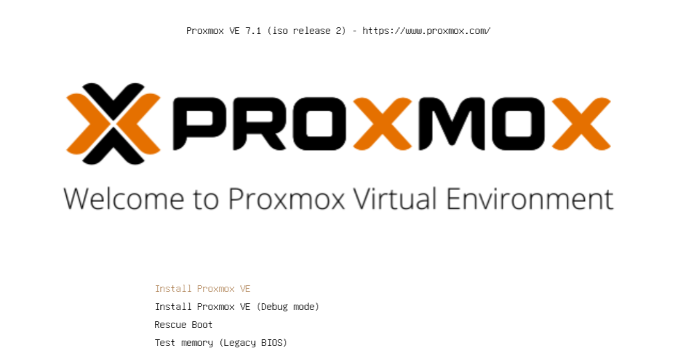
Система настроена в UEFI/BIOS на загрузку с USB-накопителя. После установки USB-накопителя через короткое время появляется меню установки Proxmox. В качестве альтернативы, USB-накопитель можно указать в качестве загрузочного устройства вручную (на большинстве материнских плат это делается с помощью клавиш F8 или F11).
В меню установки просто выберите «Установить Proxmox VE» .
Installations Menü
Следующий шаг — согласие с условиями использования (EULA).
Eula

Далее вам нужно выбрать жесткий диск, на который будет установлен Proxmox. Если на сервере установлено несколько дисков, убедитесь, что вы выбрали правильный!
Auswahl der Festplatte
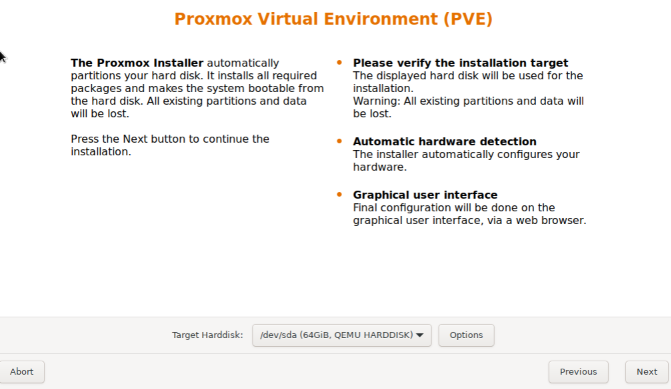
Кнопка «Параметры» позволяет указать дополнительные параметры для установочного жесткого диска:
Erweiterte Optionen Festplatte

Proxmox использует менеджер логических томов (LVM). Расширенные параметры позволяют детально настроить LVM. Установщик создает группу томов (VG) с именем pve и дополнительные логические тома (LV) с именами root (где установлен сам Proxmox), data (хранилище, где хранятся виртуальные диски виртуальных машин) и swap (где находится файл подкачки).
Mit den erweiterten Einstellungen können hier gewisse Parameter angegeben werden:
- Файловая система: Здесь вы можете выбрать файловую систему. По умолчанию используется ext4, что в большинстве случаев является хорошим выбором. Если в хост-системе доступно несколько жестких дисков (и достаточно оперативной памяти), целесообразно использовать ZFS с соответствующим уровнем RAID. Однако в этом случае вам необходимо иметь базовое представление о ZFS.
- hdsize: Указывает общий размер жесткого диска, который будет использоваться Proxmox. Обычно здесь выбирается весь размер жесткого диска, если только вы не планируете добавить дополнительные разделы позже.
- swapsize: Определяет размер тома подкачки. По умолчанию он равен размеру установленного хранилища, но с минимальным значением 4 ГБ и максимальным значением 8 ГБ.
- `maxroot`: Задает максимальный размер корневого тома (самого Proxmox). Стоит отметить, что при первоначальной установке любые шаблоны и ISO-образы, необходимые позже, также хранятся здесь.
- minfree: Остаток свободного места на диске в группе томов LVM pve. Если объем жесткого диска превышает 128 ГБ, по умолчанию остается свободным 16 ГБ (LVM всегда требуется некоторое свободное место для создания снимков).
- maxvz: Задает максимальный размер тома данных.
Обычно все параметры можно оставить по умолчанию (то есть, здесь ничего не указано). Для большинства установок они уже оптимально настроены.
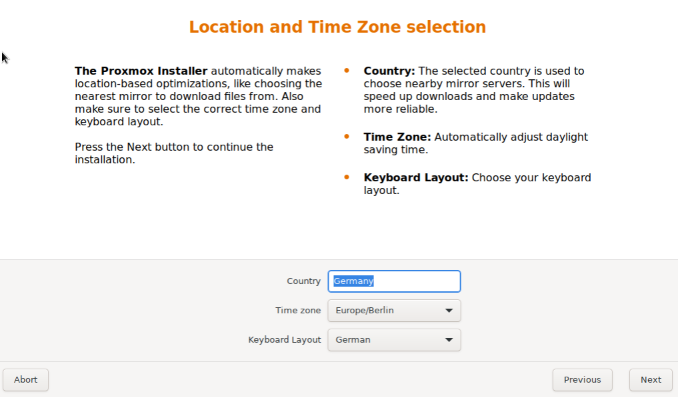
После выбора жесткого диска для Proxmox запрашиваются параметры локализации (страна, время и соответствующая раскладка клавиатуры):
Lokalisierung
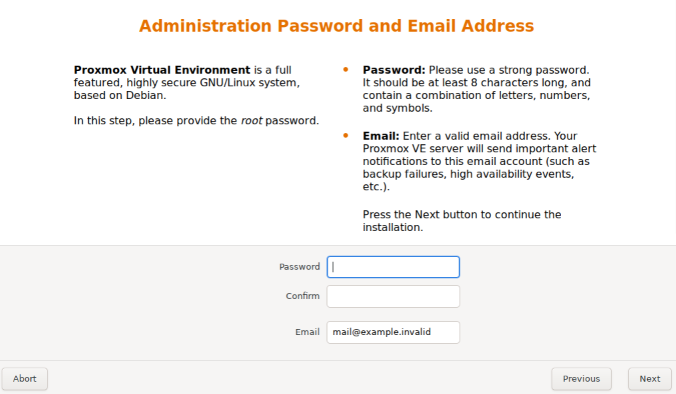
Далее вам будет предложено ввести пароль пользователя root. Также вам будет предложено указать адрес электронной почты для отправки важных системных сообщений. Действительный адрес электронной почты не требуется (однако в этом случае вы не будете получать уведомления о системных событиях по электронной почте).
Passwort und Email
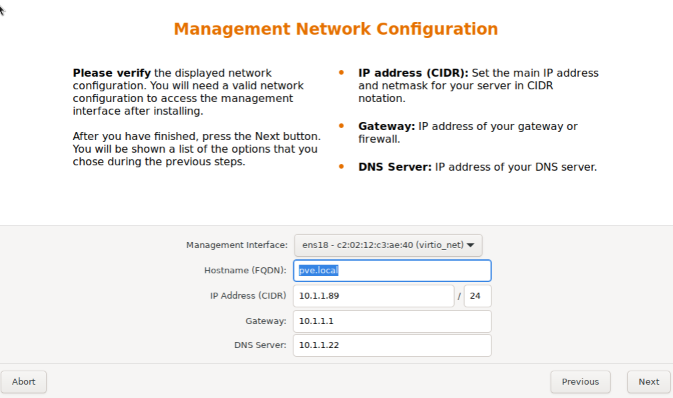
Следующий шаг установщика связан с настройкой сети. Можно выбрать соответствующий сетевой интерфейс. Имя хоста можно выбрать произвольно, но необходимо указать DNS-домен. Например, для пользователей Fritz!Box это будет...hostname.fritz.box Для IP-адреса предпочтительно указывать статический IP-адрес (не DHCP). Это включает в себя сам IP-адрес (в формате CIDR), IP-адрес шлюза (обычно IP-адрес маршрутизатора) и используемый DNS-сервер (в домашней среде обычно также IP-адрес маршрутизатора). Proxmox обычно определяет сеть автоматически.
Netzwerk
В заключение отображается сводная информация об установке:
Zusammenfassung
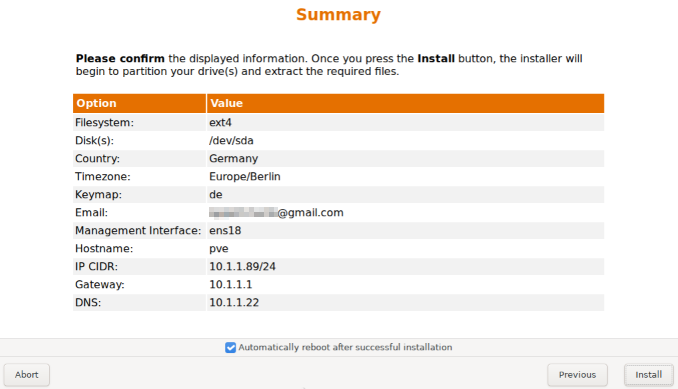
Установка системы будет выполнена после проверки настроек и нажатия кнопки «Установить».
Installation
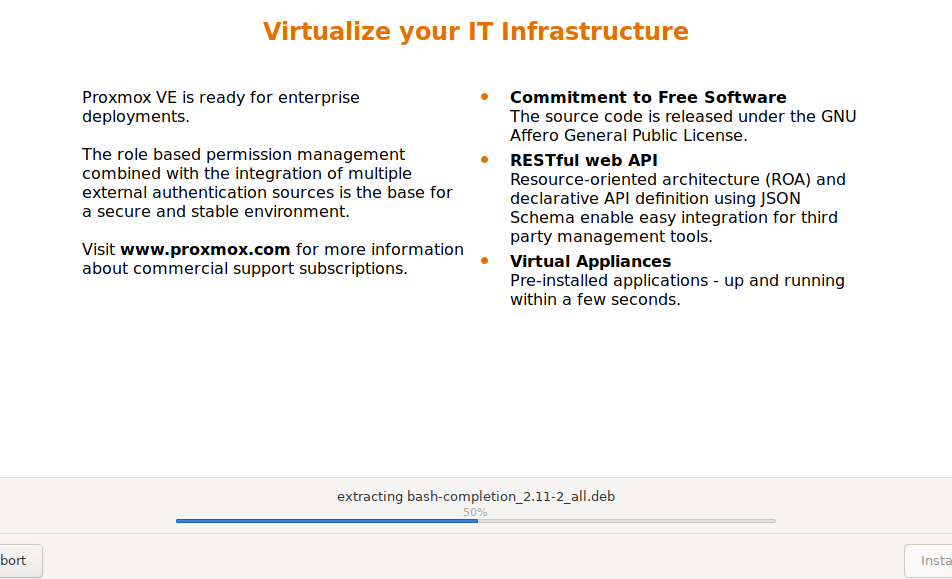
После непродолжительной паузы установка завершается, и система перезагружается (предварительно извлеките USB-накопитель с образом ISO).
Далее вы увидите терминал. Здесь отображаются инструкции по доступу к системе:
Konsole
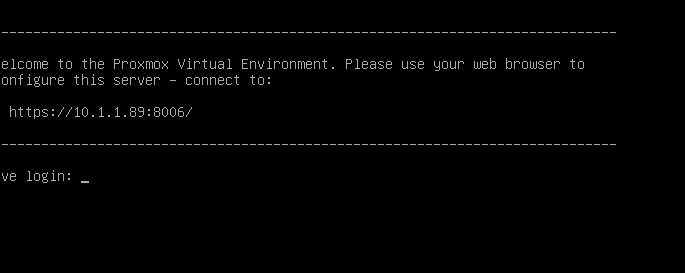
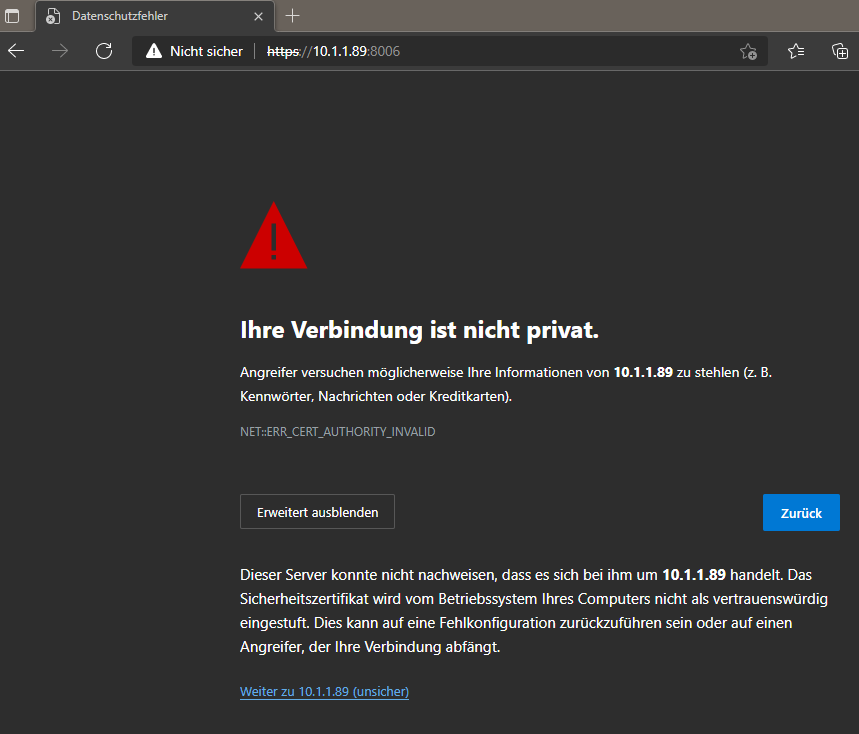
Теперь перейдите в браузере (например, https://10.1.1.89:8006 ). Сначала появится предупреждение. Это связано с тем, что во время установки был сгенерирован самоподписанный сертификат, который браузер не распознает. На данном этапе вы можете смело игнорировать это сообщение; соединение определенно зашифровано по протоколу HTTPS. Само сообщение может отличаться в зависимости от браузера. В этом примере нажмите «Дополнительно» , а затем «Продолжить к 10.1.1.89 (небезопасно)».
Datenschutzfehler
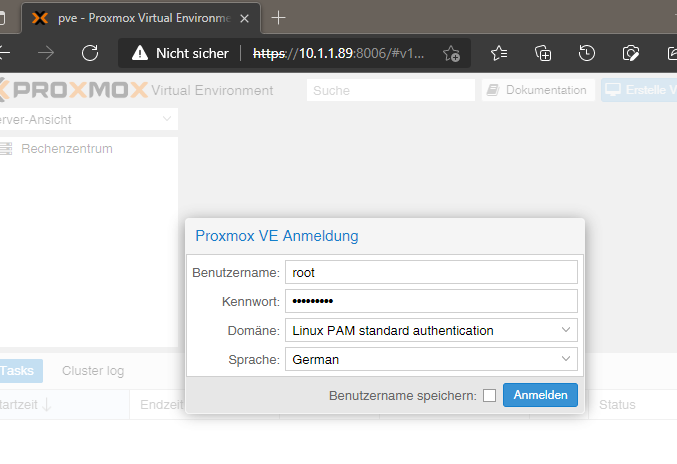
Вход в систему осуществляется под учетной записью root и паролем, выбранным во время установки. Язык можно предварительно изменить на немецкий, что избавит от необходимости повторного ввода имени пользователя и пароля.
Anmeldung
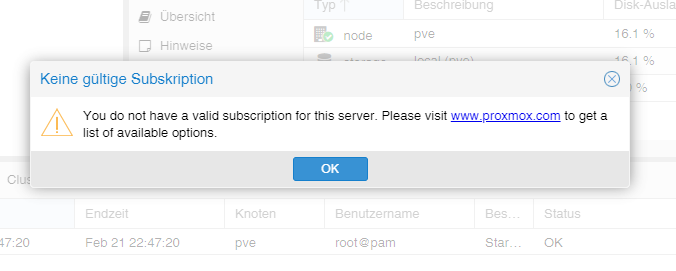
Сразу после входа в систему вы увидите сообщение о том, что у вас нет действующей подписки на этот сервер. Подтвердите это сообщение, нажав кнопку ОК.
Subscription
В настоящее время происходит корректировка исходных кодов пакетов Proxmox для получения обновлений.
Paketquellen
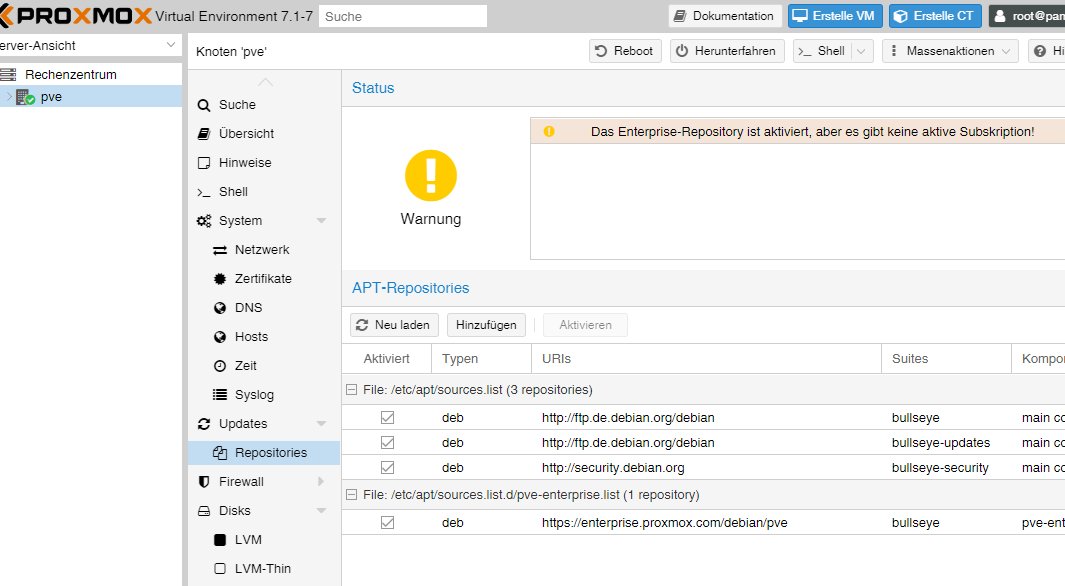
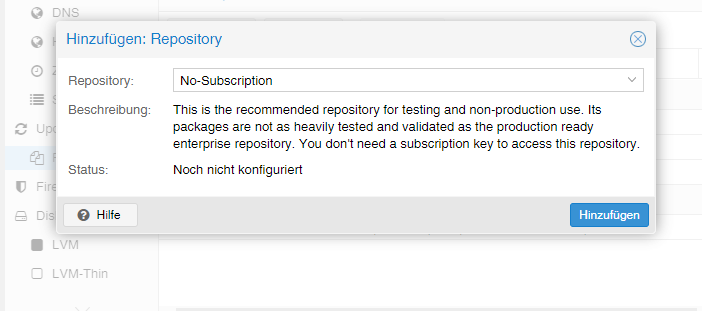
Для этого в источники пакетов добавляется репозиторий, не требующий подписки . Это можно сделать в меню экземпляра Proxmox.Updates > Repositories Это будет сделано. Репозиторий без подписки можно добавить с помощью кнопки «Добавить»:
Non-Subscription
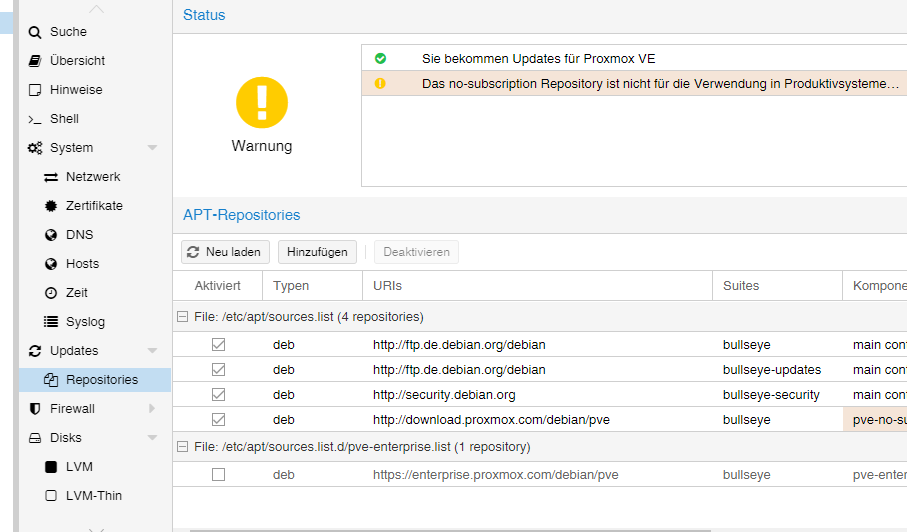
Теперь корпоративный репозиторий следует деактивировать. Для этого просто выберите репозиторий pve-enterprise в представлении репозитория и нажмите кнопку «Деактивировать» .
В этом случае конфигурация репозитория будет выглядеть следующим образом:
Enterprise-Repository
Обновления
После изменения источников пакетов необходимо выполнить первоначальное обновление системы. Лучший способ сделать это — через веб-интерфейс:
Updates
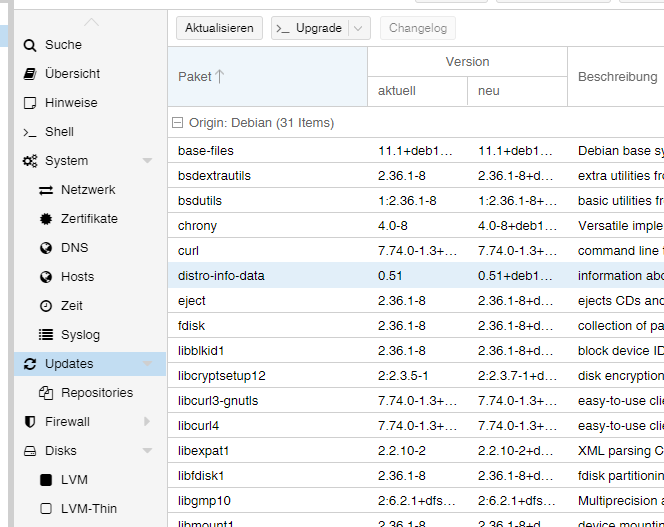
Просто выберите нужный узел Proxmox (например, "pve") и нажмите " Обновить " в разделе "Обновления". Откроется окно просмотра задач, которое появляется при обнаружении активности системы. Вы можете немедленно закрыть это диалоговое окно, поскольку задача продолжает выполняться в фоновом режиме. Ожидание завершения ("ЗАДАЧА ОК") не требуется. Если доступны обновления, вы можете установить их, нажав " Обновить ".
После этого откроется веб-консоль, которая позволит вам отслеживать ход выполнения.
Web-Konsole
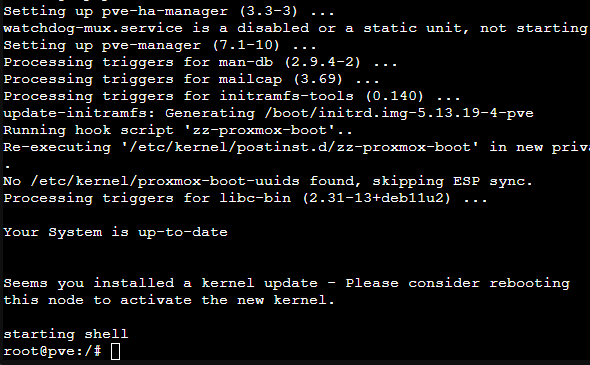
Конечно, обновить сервер Proxmox можно и через командную строку (например, через SSH):
apt-get update && apt-get dist-upgrade
или, совсем недавно:
apt update && apt full-upgrade
Единственное важное здесь — использовать ` apt-get dist-upgrade` или `apt full-upgrade` (на обычных машинах Debian/Ubuntu обычно используют `apt upgrade`). Однако `dist-upgrade` или `full-upgrade` имеют решающее значение для Proxmox, поскольку они лучше разрешают зависимости, необходимые для корректной работы Proxmox.
Таким образом, базовая конфигурация Proxmox теперь полностью завершена. Если вы хотите узнать больше о Proxmox, стоит заглянуть в вики Proxmox или на официальный форум .
Proxmox — создание виртуальной машины Qemu/KVM (VM) и последующая установка ioBroker.
В этом руководстве показано, как это сделать.VM Создается Debian (стабильная версия, начиная с 2026 года = Debian 13 'Trixie'), после чего в нее устанавливается ioBroker.
В качестве альтернативы Debian можно использовать Ubuntu, но следует убедиться, что используется версия с долгосрочной поддержкой (LTS) .
Для большей наглядности описания изображений и дополнительная информация представлены в раскрывающихся разделах.
1 - Скачать образ ISO
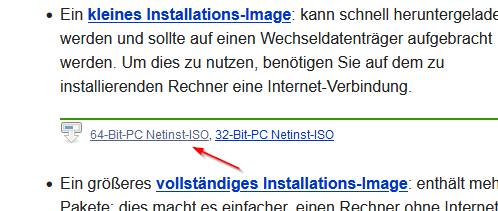
Сначала создаётся образ ISO (64-Bit-PC Netinst-ISO ) является обязательным и загружается в корневой каталог (local) при базовой установке.
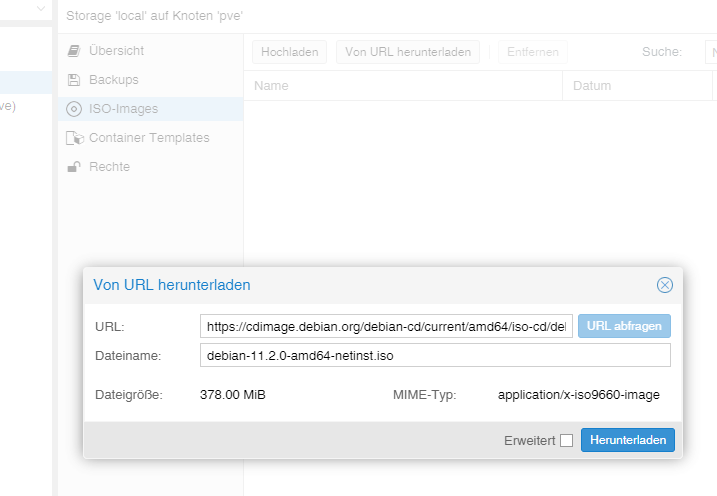
Для этого перейдите в раздел «Локальные файлы > ISO-образы». Есть два варианта:
- Кнопка «Загрузить» позволяет загрузить ISO-файл, который ранее был сохранен на компьютере, на хост Proxmox.
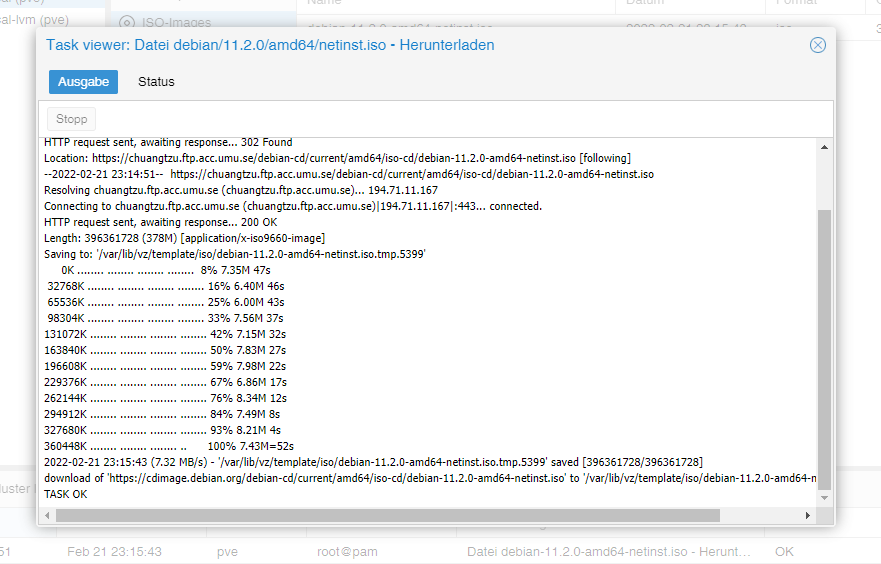
- Используя опцию «Загрузить по URL» , ISO-образ можно загрузить непосредственно на хост по URL-адресу. Для этого скопируйте адрес ссылки на 64-битный ISO-образ PC Netinst (щелкните правой кнопкой мыши), вставьте URL-адрес и получите его, нажав « Получить URL ». Последующее нажатие кнопки «Загрузить» запустит загрузку непосредственно на хост.
ISO herunterladen
2. Создайте виртуальную машину.
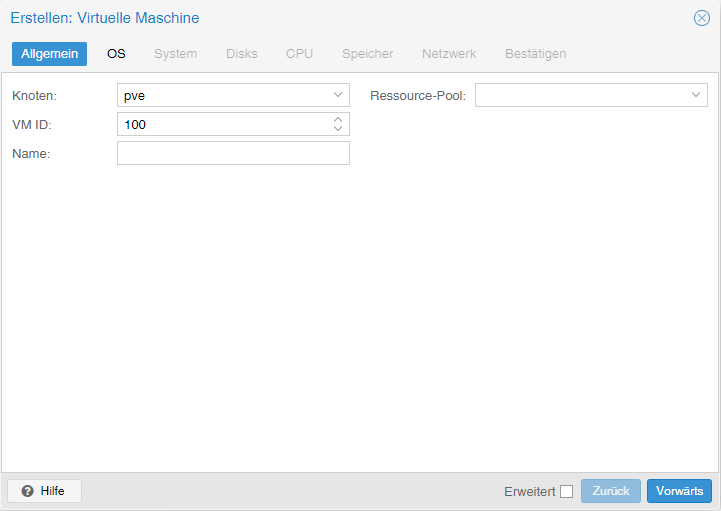
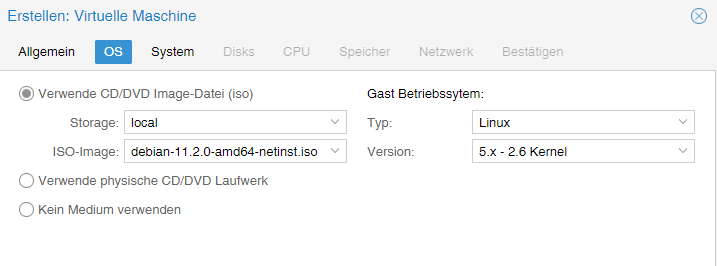
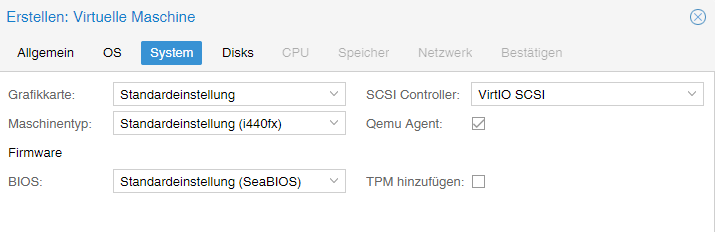
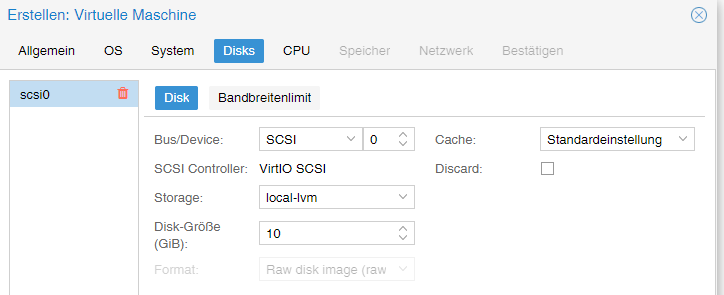
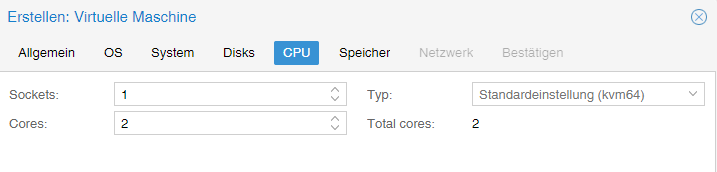
Нажатие синей кнопки «Создать виртуальную машину» открывает окно со следующими настройками:
- Общие сведения: Имя хоста и пароль назначаются, идентификатор предопределен (начинается с 100), его можно изменить, но не позднее.
- ОС: Выбор хранилища (локальное) и образ ISO (debian-13-netinst.iso)
- Система: все настройки остаются по умолчанию, установите флажок «Агент Qemu».
- Диски: локальное хранилище LVM, размер диска 10 ГБ (10-20 ГБ должно быть достаточно, последующие изменения возможны, но здесь они не описываются более подробно).
- Процессор: Зависит от производительности компьютера (можно также настроить в любое время, для этого необходимо перезапустить виртуальную машину).
- Память: размер ОЗУ в МиБ (можно изменить в любое время, для этого необходимо перезапустить виртуальную машину).
- Сеть: vmbr0, все остальное остается без изменений.
- Подтверждение: Здесь вы снова увидите сводку (поставьте галочку напротив пункта «Начать после создания »), после чего виртуальная машина будет создана после нажатия кнопки « Готово» .
Bilderserie Erstelle VM
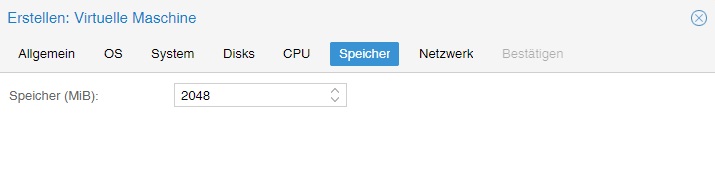
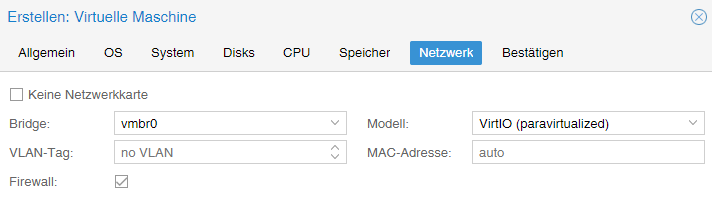
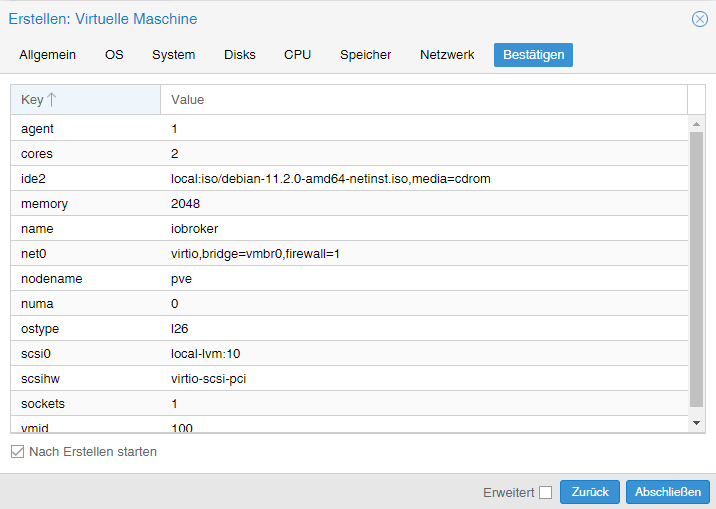
3 - Установка Debian
После запуска виртуальной машины перейдите в консоль виртуальной машины и начните установку .
Konsole
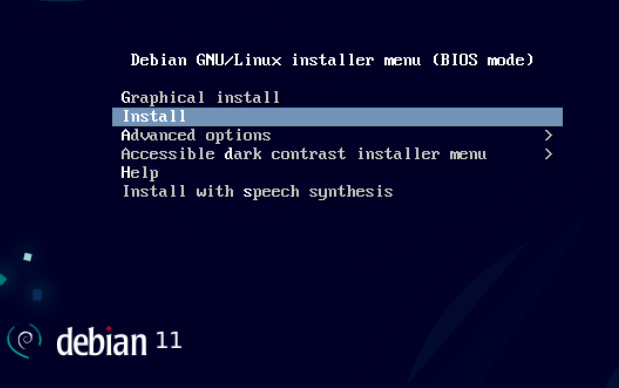
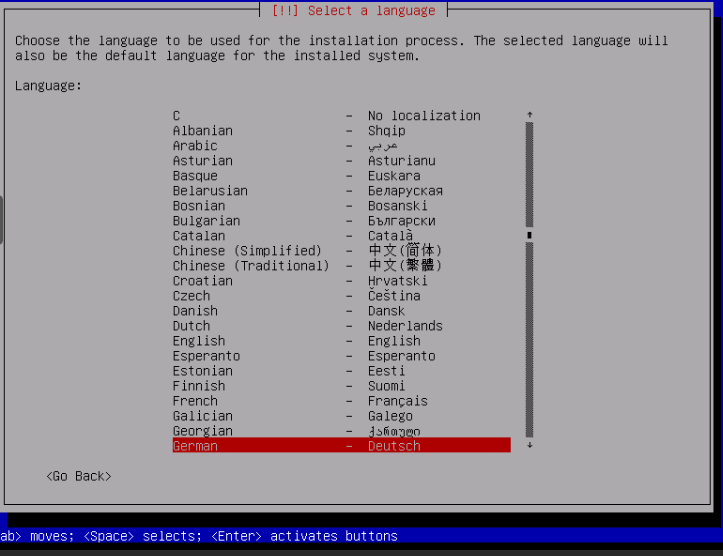
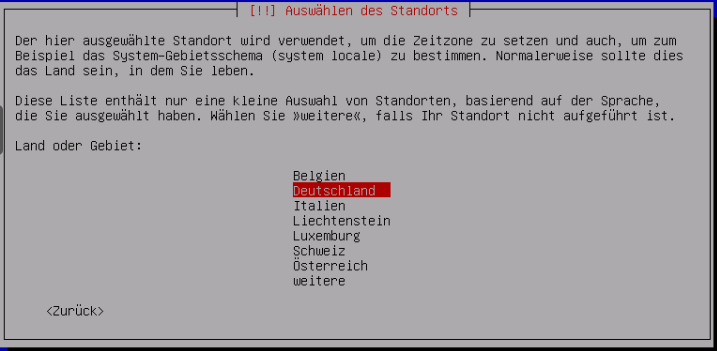
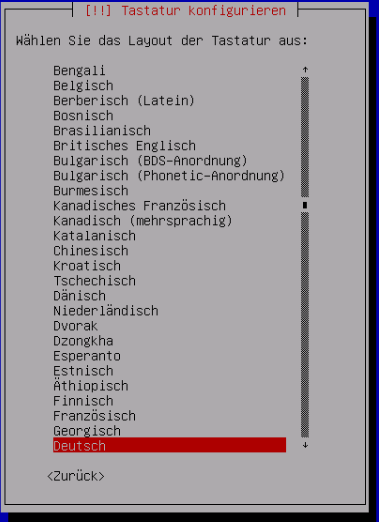
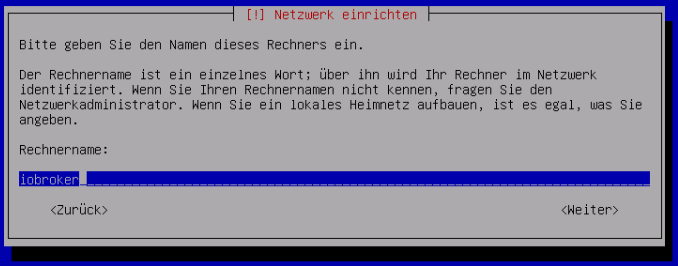
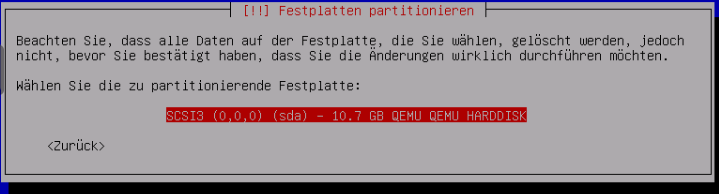
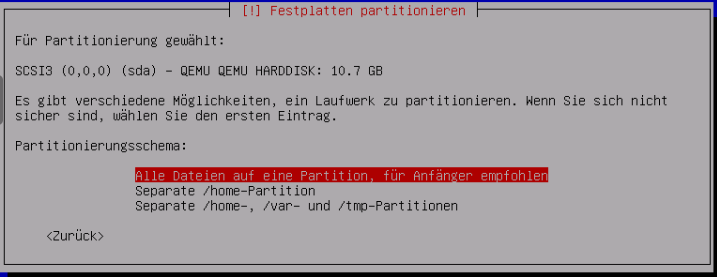
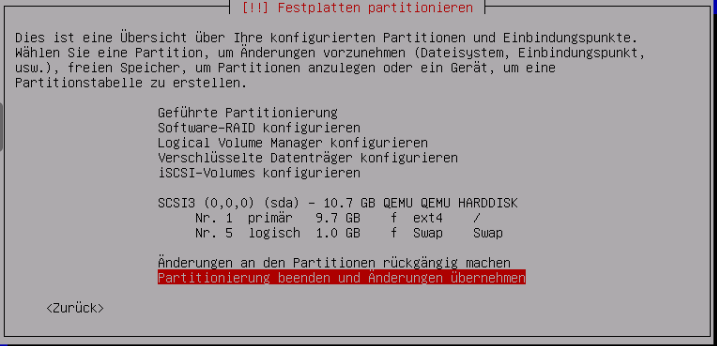
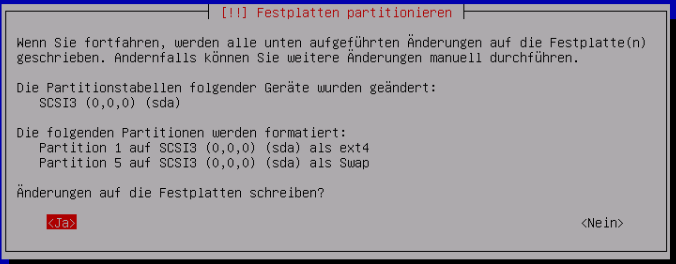
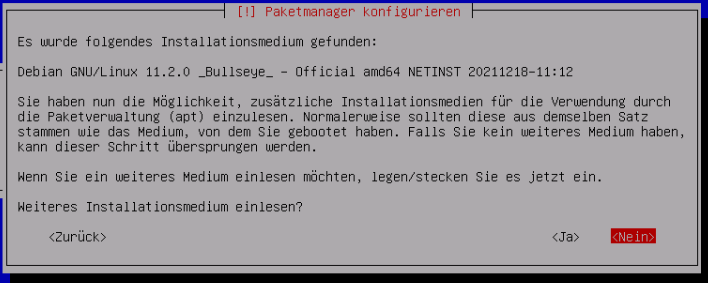
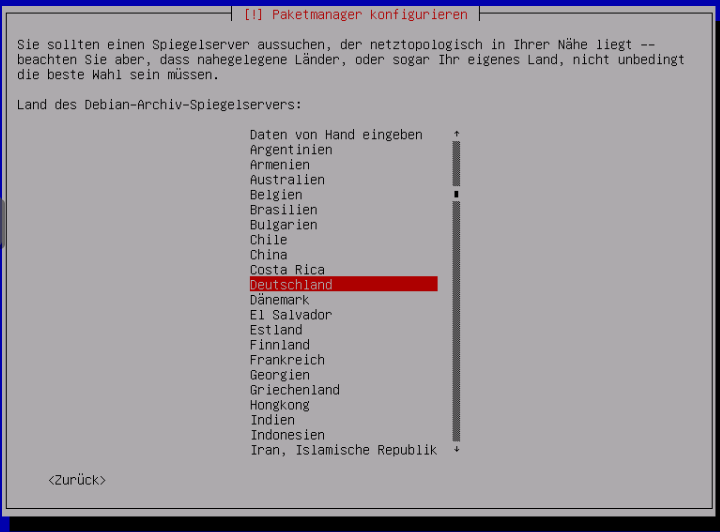
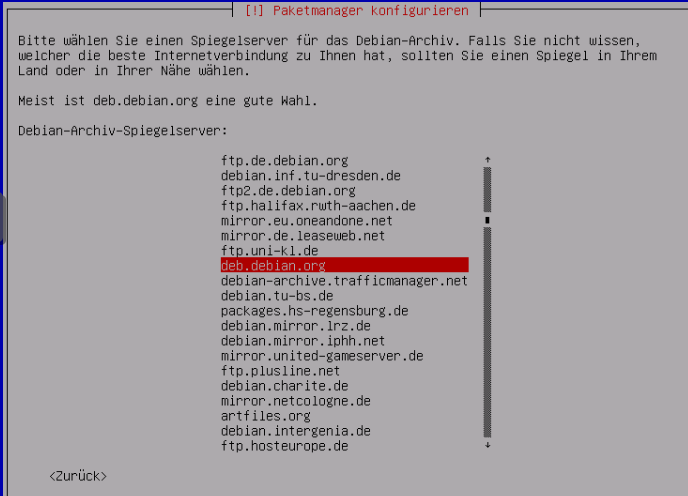
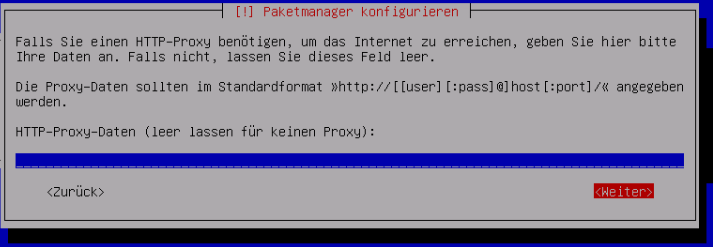
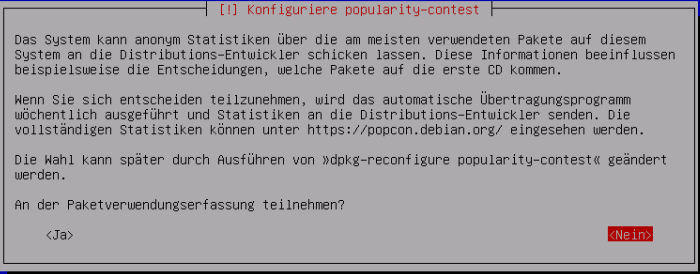
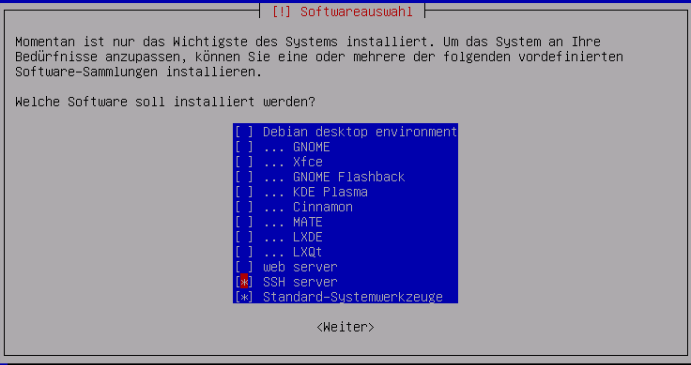
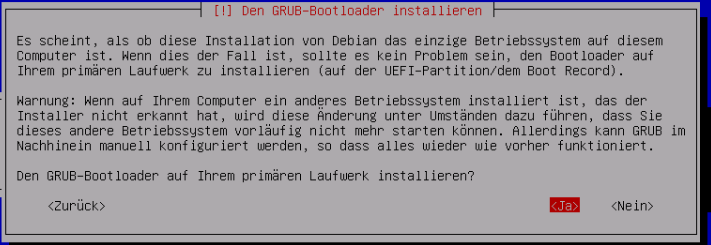
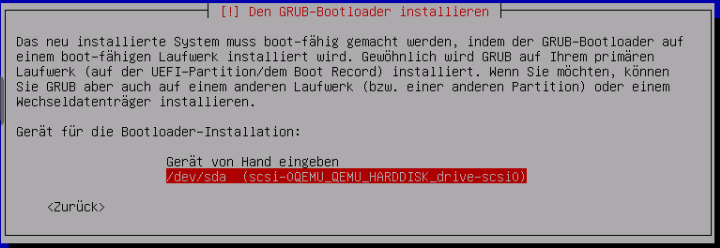
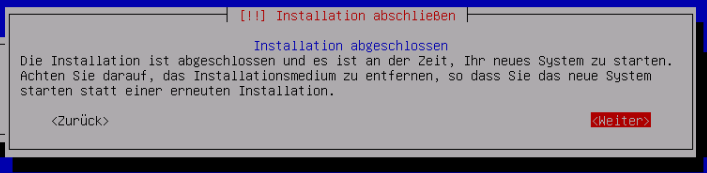
Процесс установки проведет вас через все этапы, требуя настройки нескольких параметров. Для навигации вам понадобятся клавиши Tab, Space и стрелки. Ввиду сложности программы, различные настройки показаны на прилагаемых изображениях.
ВНИМАНИЕ! — Пароль root не должен быть установлен.
ВНИМАНИЕ! — В качестве имени пользователя не следует выбирать ioBroker, так как оно уже используется внутри системы.
Имя пользователя должно состоять только из строчных букв и цифр от 0 до 9 и начинаться с буквы. Дефис также допускается, но не в качестве первого символа.
Bilderserie Debian Install
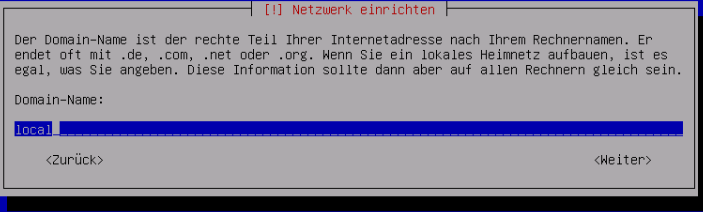
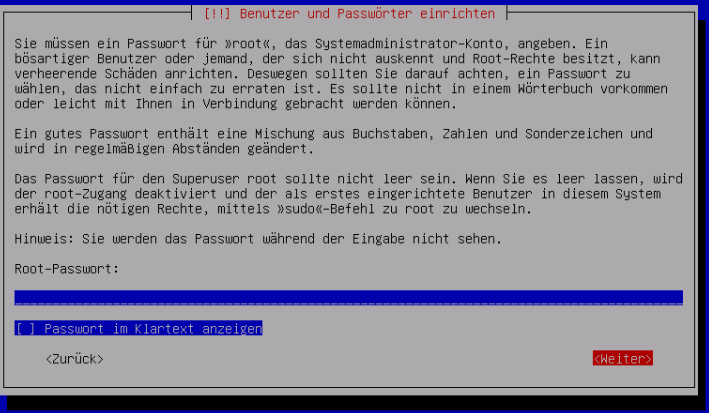
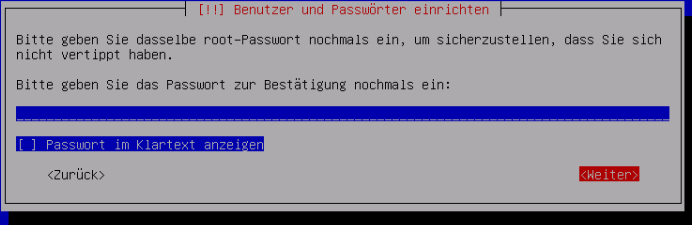
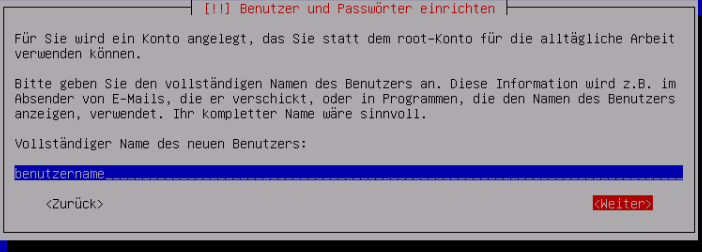
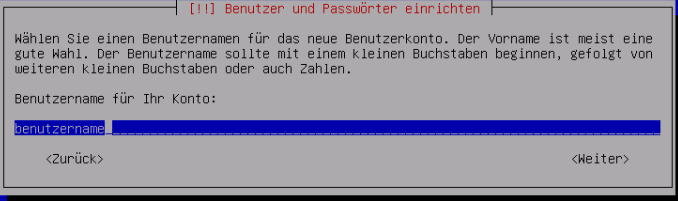
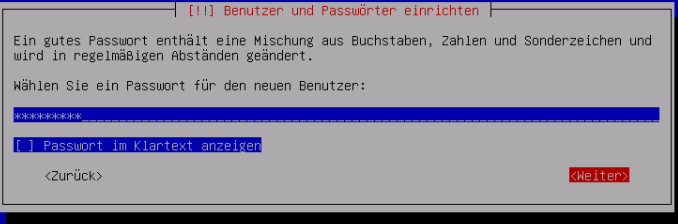
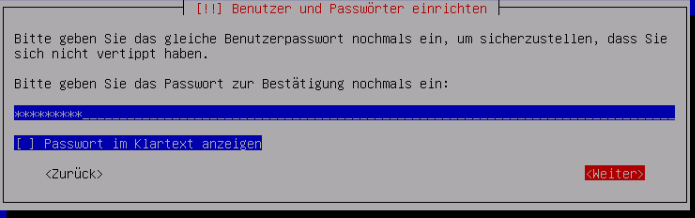
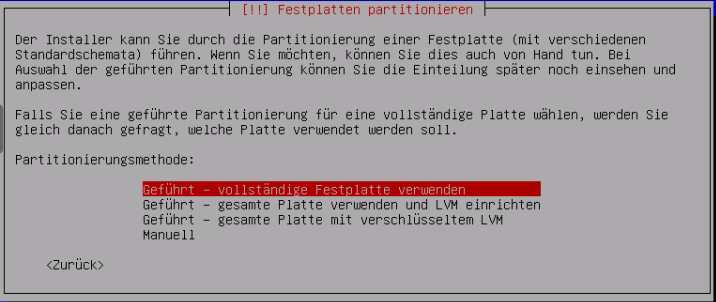

4. Настройка виртуальной машины
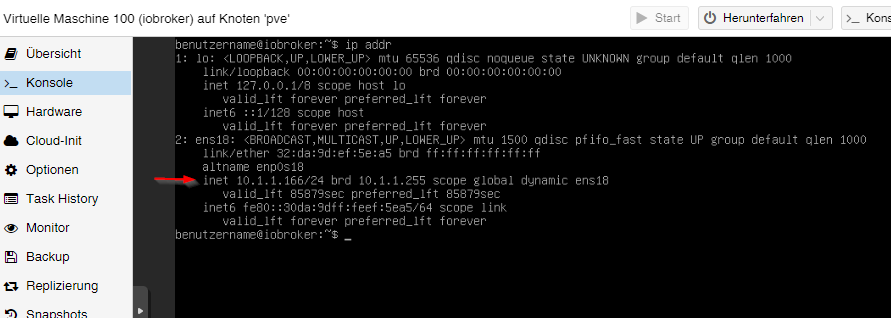
Перезагрузите виртуальную машину, затем войдите в систему, используя имя пользователя и пароль, назначенные во время установки. После этого используйте команду...
ip addr
IP-адрес найден. Он необходим для удалённого подключения к виртуальной машине через SSH, как это будет сделано на следующем шаге.
ip addr
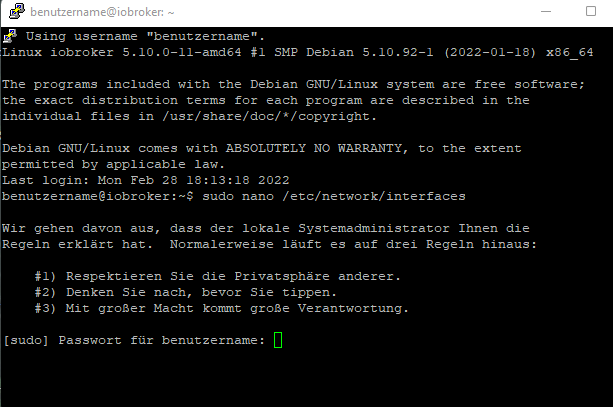
Теперь вы можете получить доступ к виртуальной машине через SSH (например, PuTTY). Войдите снова, используя свое имя пользователя и пароль. Затем вы можете изменить сетевой адрес с DHCP на статический (что рекомендуется для работы сервера).
sudo nano /etc/network/interfaces
network/interfaces
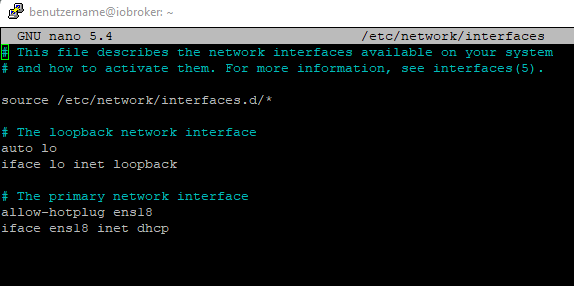
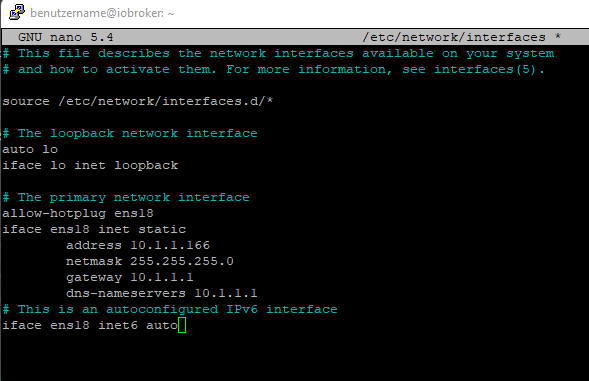
Изменения в редакторе сохраняются с помощью комбинации клавиш CTRL + o, за которой следует ENTER; CTRL + x закрывает редактор.
Изменения IP-адреса вступят в силу только после перезапуска виртуальной машины. Однако перед этим выполняется проверка активности гостевого агента Qemu с помощью...
sudo systemctl status qemu-guest-agent
Guest-Agent
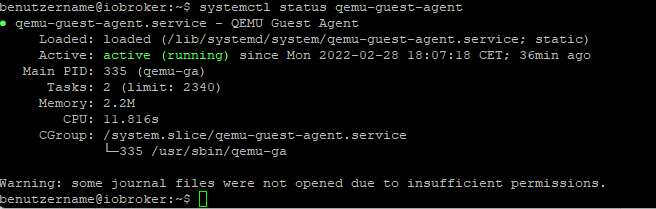
ВНИМАНИЕ! — В системах Ubuntu необходимо установить и запустить гостевой агент Qemu.
Для этого используются следующие команды:
sudo apt-get install qemu-guest-agent
sudo systemctl start qemu-guest-agent
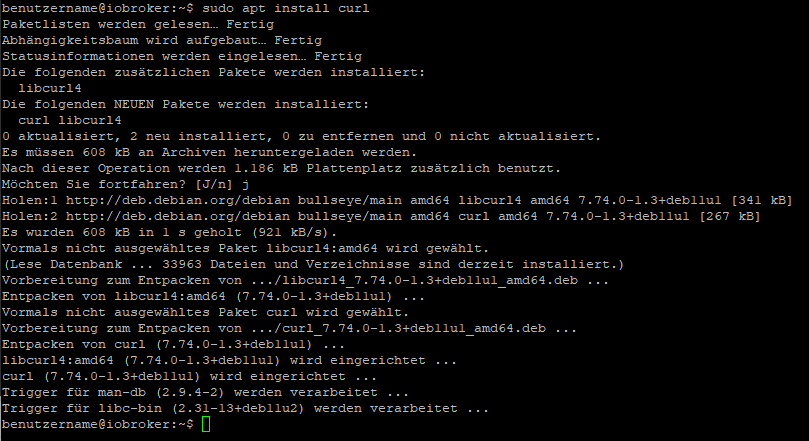
Кроме того, для установки ioBroker необходимо отдельно установить инструмент curl .
sudo apt install curl
curl nachinstallieren
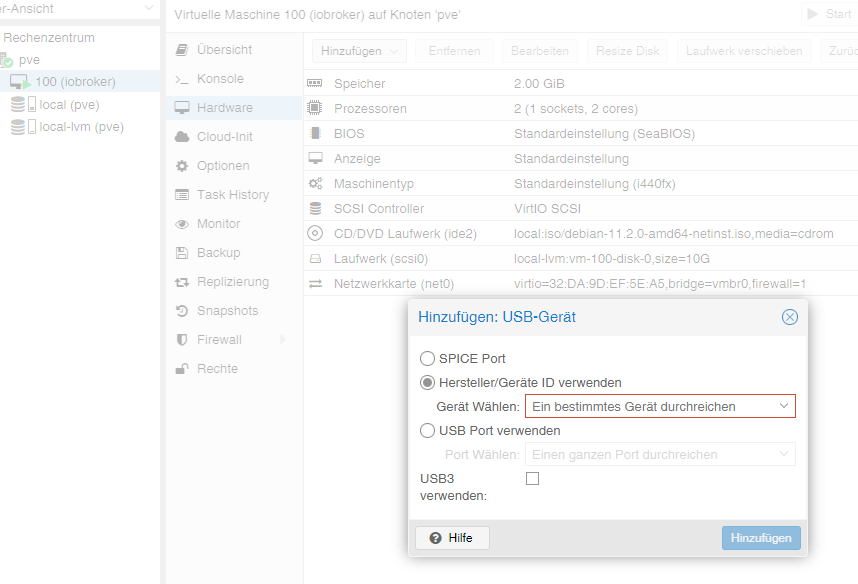
Для сквозной передачи USB-устройств в виртуальной машине выберите VM > Hardware > Add > USB Devices > Manufacturer/Device ID. Здесь будут перечислены все подключенные устройства.
USB-Geräte
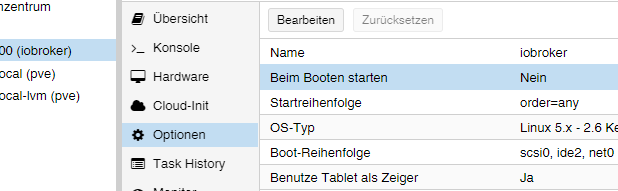
Для обеспечения автоматического запуска виртуальной машины после перезагрузки хоста Proxmox эта функция включается в параметрах виртуальной машины.
Option booten
Установка и настройка виртуальной машины завершены. Теперь виртуальную машину можно перезапустить, после чего можно установить ioBroker.
Proxmox — создание контейнера Linux (LXC) и последующая установка ioBroker.
В этом примере показано, как создатьLXC Container Создается образ системы Debian 13, после чего в него устанавливается ioBroker.
Для большей ясности описания изображений и дополнительная информация могут быть дополнены.
Альтернативный вариант: автоматическая установка с помощью вспомогательных скриптов.
Для Proxmox существуют популярные вспомогательные скрипты. Изначально они были созданы tteck, а после его смерти поддерживаются сообществом под [ссылка на скрипт].helper-scripts.com Они активно поддерживаются. Благодаря им можно полностью автоматически настроить контейнер ioBroker одной командой.
[!ПРЕДУПРЕЖДЕНИЕ] ВАЖНОЕ ПРЕДУПРЕЖДЕНИЕ О БЕЗОПАСНОСТИ: Слепое копирование и запуск скриптов из интернета непосредственно в консоли Proxmox (например, через...) крайне опасны.
curl | bashЭто представляет собой серьёзный риск для безопасности!Перед запуском скрипта всегда следует внимательно прочитать и понять его исходный код, чтобы знать, какое воздействие он окажет на систему. Если вы не понимаете синтаксис или не доверяете проекту, следует воздержаться от этого метода и выбрать ручную установку, чтобы избежать нарушения целостности и безопасности вашего сервера Proxmox.
Те, кто осведомлен о рисках и ознакомился со скриптами, могут найти команды и документацию непосредственно по адресу [ссылка].helper-scripts.com .
1 - Скачать шаблон контейнера
Во-первых, необходим шаблон, который загружается в корневой каталог (локальный) при базовой установке (при условии, что дополнительные диски не были созданы).
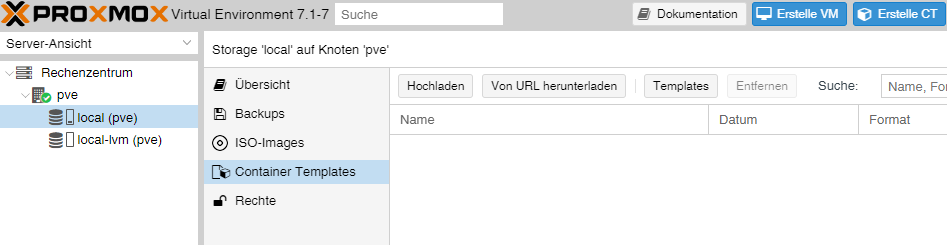
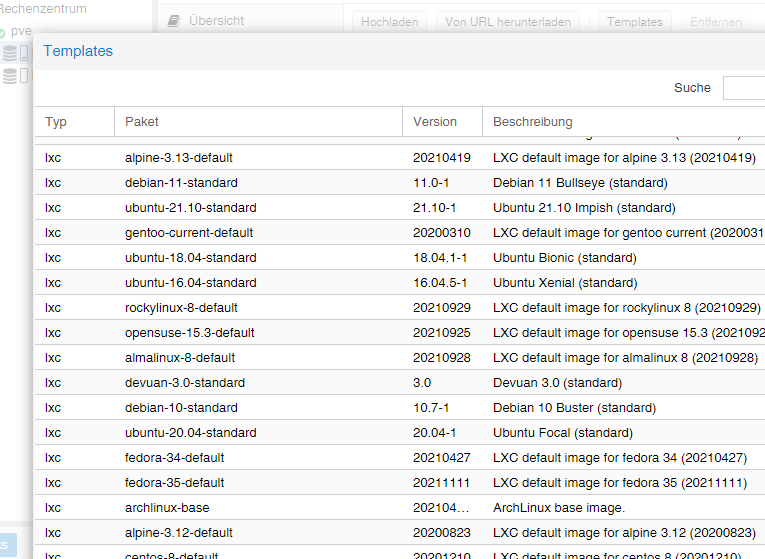
Для этого перейдите в раздел «Локальные > Шаблоны контейнеров». Нажатие на «Шаблоны» откроет список выбора. Здесь выберите нужный шаблон.debian-13-standard (Трикси) и нажмите кнопку загрузки.
Template herunterladen
2 - Создать LXC
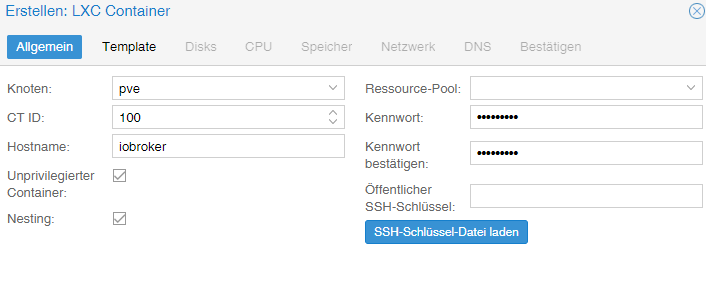
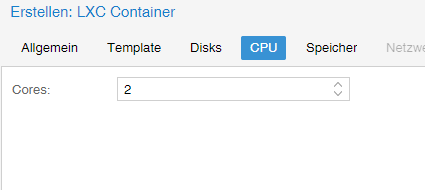
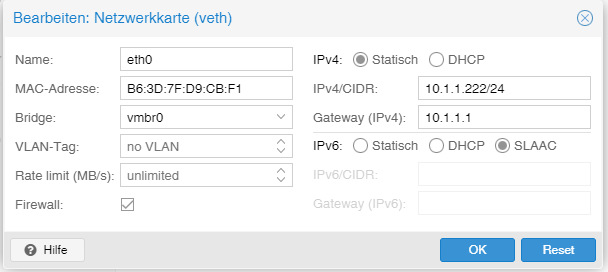
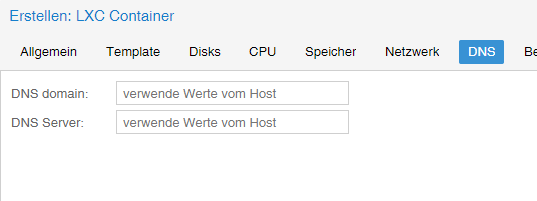
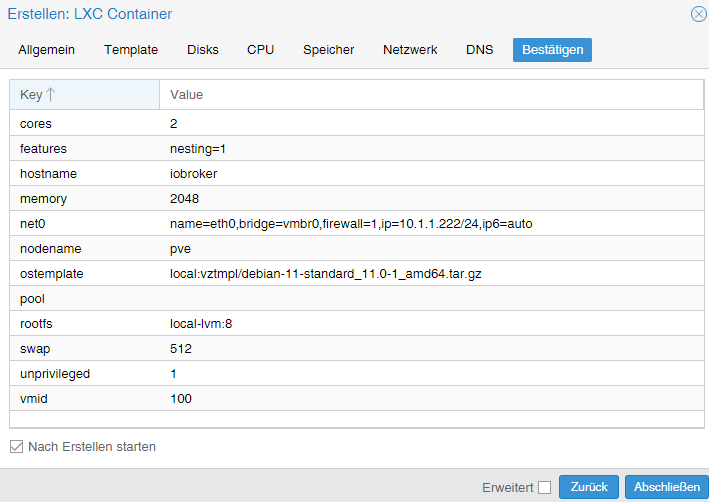
Нажатие синей кнопки « Создать КТ» открывает окно со следующими настройками:
- Общие сведения: Имя хоста и пароль назначаются; идентификатор предопределен (начинается с 100), но может быть изменен.
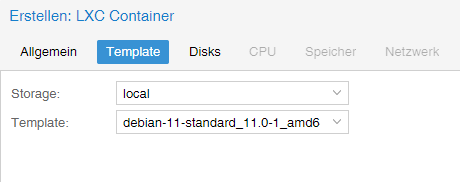
- Шаблон: Выбор хранилища (локальное) и Шаблон (debian-13-standard)
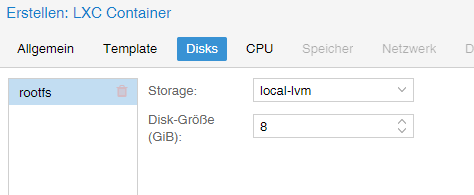
- Диски: Задание размера диска (не завышайте размер, его всегда можно увеличить позже).
- Процессор: Зависит от производительности компьютера (можно также настроить в любое время).
- Память: распределение оперативной и подкачки (можно изменить в любое время, даже во время работы).
- Сеть: статическое назначение IP-адреса/CIDR, шлюз; если IPv6 не настроен, будет установлено значение SLAAC.
- DNS: обычно ничего не меняется (используются значения с хоста).
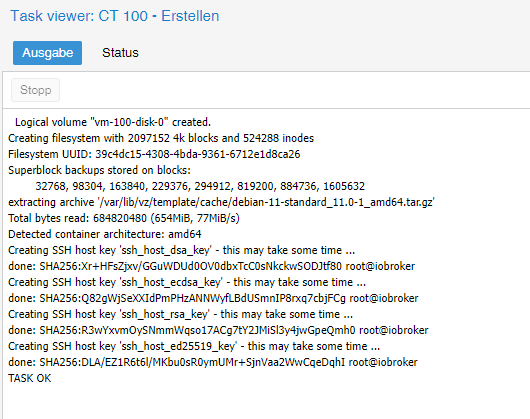
- Подтвердите: Сводка (установите флажок « Начать после создания »), после чего контейнер будет создан нажатием кнопки «Готово» .
Bilderserie Erstelle CT
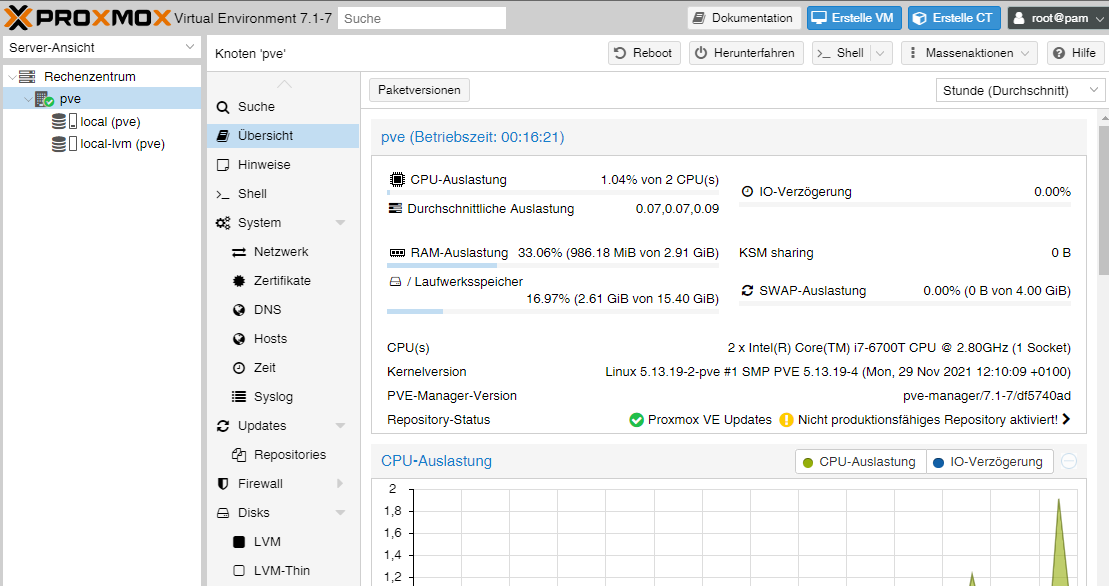

3. Настройка LXC
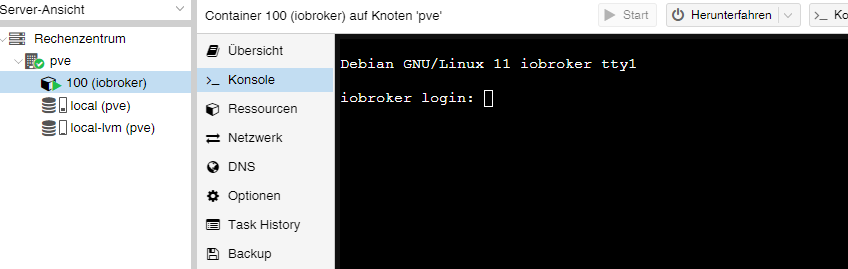
Теперь, когда контейнер запущен, перейдите в консоль LXC.
Konsole
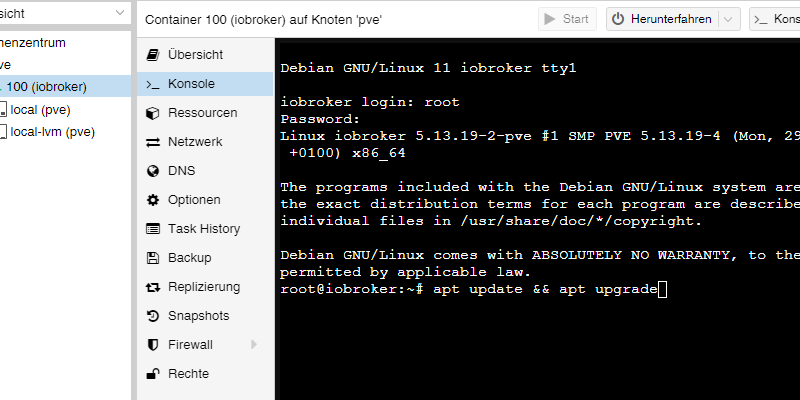
Здесь сначала нужно войти в систему как root, используя ранее назначенный пароль, который был указан при создании LXC-файла, и обновить его.
apt update && apt upgrade
Upgrade
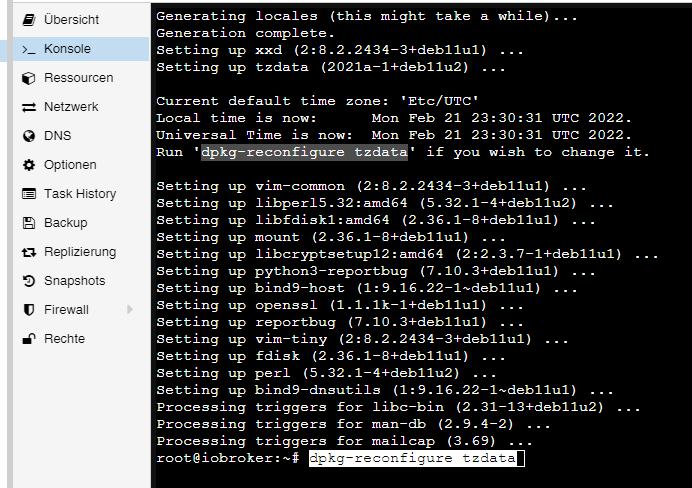
Затем текст напрямую предлагает пользователю установить часовой пояс.
dpkg-reconfigure tzdata
Zeitzone
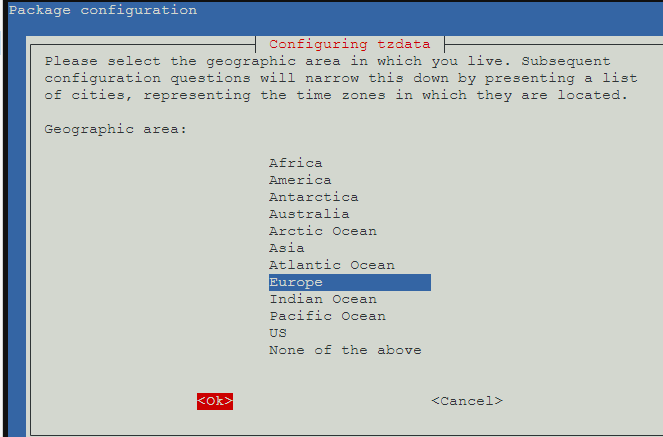
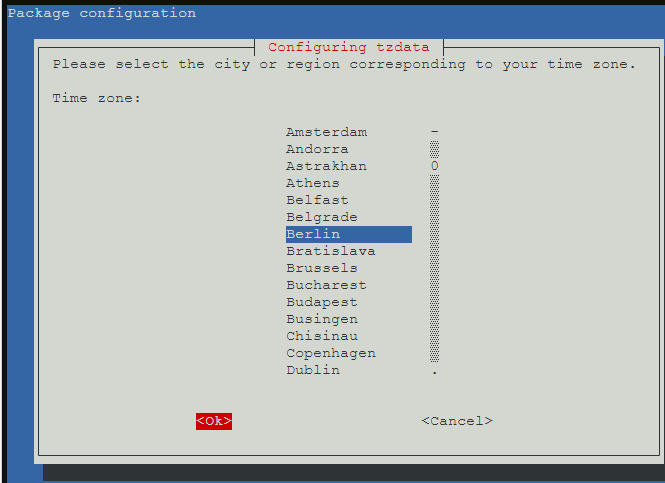
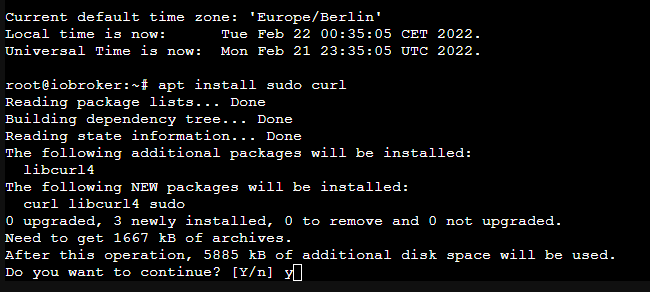
Теперь будут установлены sudo и curl . sudo необходим для корректного создания пользователя, как описано на следующем шаге, который будет использоваться для доступа к консоли в будущем. Curl необходим для запуска скрипта установки ioBroker на заключительном шаге.
apt install sudo curl
Nachinstallieren
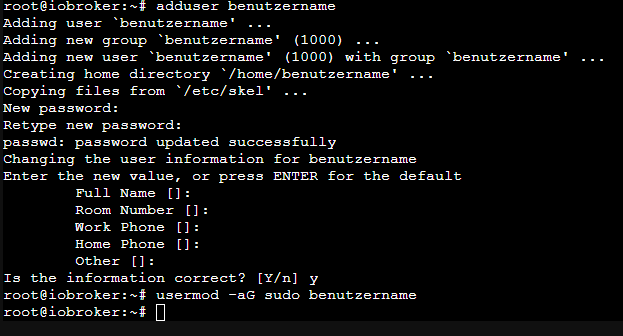
Теперь создайте будущего пользователя. Замените "username" в данном случае. Установите пароль для пользователя. Остальное можно подтвердить нажатием клавиши ENTER.
Уведомление:
Не выбирайте iobroker в качестве имени пользователя, так как оно уже используется внутри системы.
adduser benutzername
Затем пользователю назначается группа sudo.
usermod -aG sudo benutzername
Если пользователь создается впоследствии, его назначение в соответствующие группы осуществляется следующим образом:
usermod -aG adm,dialout,sudo,audio,video,plugdev,users,iobroker benutzername
User anlegen
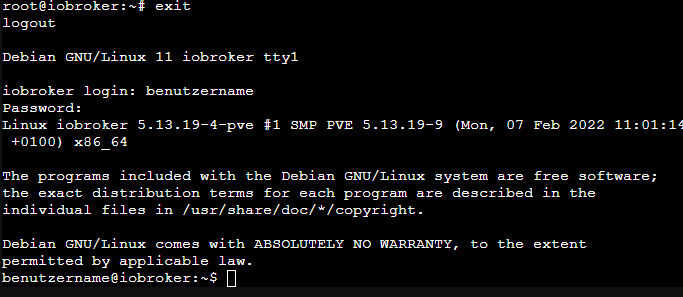
В качестве последнего шага перед установкой ioBroker, выйдите из системы.
exit
Затем войдите в систему под новым именем пользователя. После этого можно устанавливать ioBroker.
ausloggen und mit Benutzer anmelden
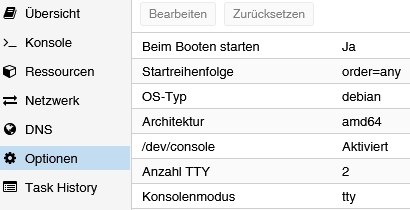
Для обеспечения автоматического запуска LXC после перезапуска хоста Proxmox эта функция включена в параметрах контейнера.
Option booten
Необязательно: Устранить предупреждения/сообщения об ошибках, касающиеся служб, которые не запустились.
При вызове команды `iob diag` в выходных данных могут содержаться сообщения об ошибках, подобные показанным ниже. Некоторые из этих ошибок возникают только в непривилегированных контейнерах, в то время как другие встречаются и в привилегированных контейнерах.
....
*** FAILED SERVICES ***

  UNIT                                 LOAD   ACTIVE SUB    DESCRIPTION
* run-rpc_pipefs.mount                 loaded failed failed RPC Pipe File System
* sys-kernel-config.mount              loaded failed failed Kernel Configuration File System
* systemd-networkd-wait-online.service loaded failed failed Wait for Network to be Configured
...
Если вы хотите очистить контейнер перед установкой iobroker, вы можете получить сообщение "FAILED SERVICES" следующим образом:
systemctl list-units --failed
Вот последовательность действий по устранению неполадок:
не удалось выполнить команду run-rpc_pipefs.mount службы.
sudo systemctl mask run-rpc_pipefs.mount
sudo systemctl mask var-lib-nfs-rpc_pipefs.mount
не удалось выполнить службу sys-kernel-config.mount
В файл конфигурации контейнера в каталоге/etc/pve/lxc Добавьте следующую строку:
lxc.cap.drop: "sys_rawio audit_read"
не удалось выполнить службу systemd-networkd-wait-online.service
Заменаifupdown Сервис отifupdown2 :
sudo systemctl disable --now systemd-networkd-wait-online.service
sudo systemctl disable --now systemd-networkd.service
sudo systemctl disable --now ifupdown-wait-online
sudo apt-get update
sudo apt-get upgrade
sudo apt-get install ifupdown2
Установите ioBroker
Для установки ioBroker достаточно выполнить всего одну команду.
curl -sLf https://iobroker.net/install.sh | bash -
Процесс установки состоит из 4 этапов, которые полностью автоматизированы.
- Установка необходимых компонентов (1/4)
- Создание пользователя и каталога ioBroker (2/4)
- Установка ioBroker (3/4)
- Завершение установки (4/4)
Installer
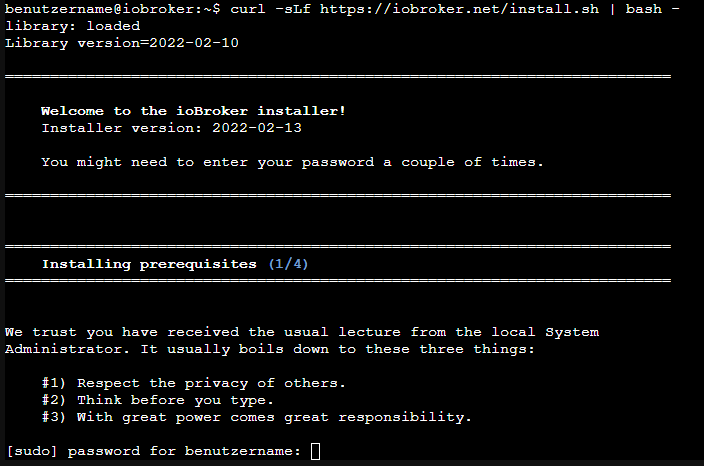
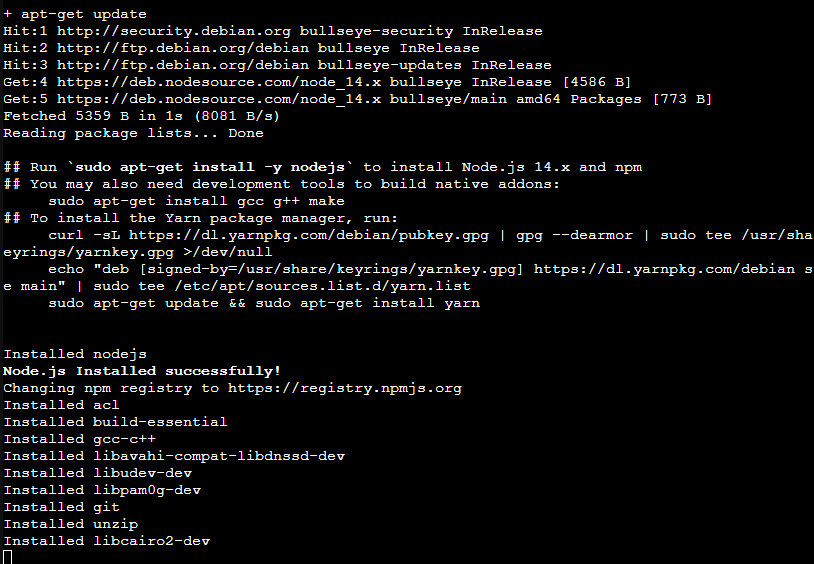
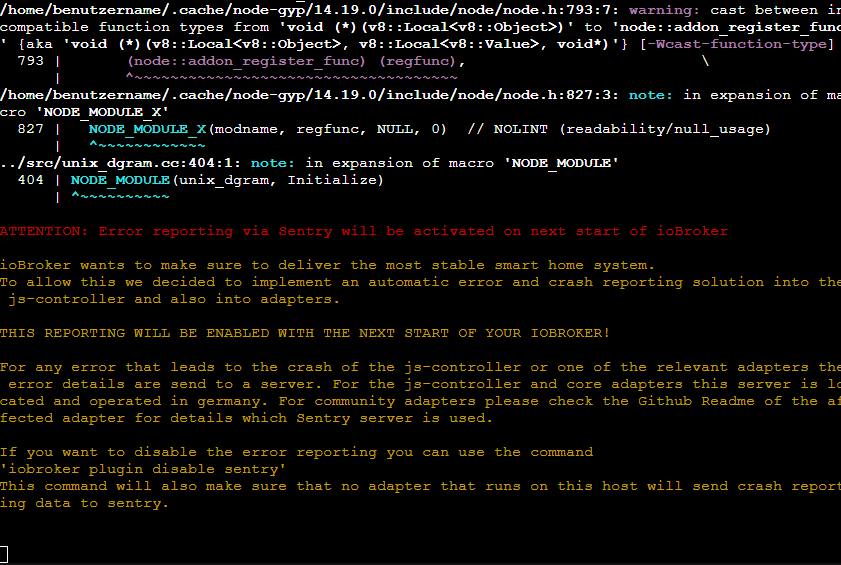
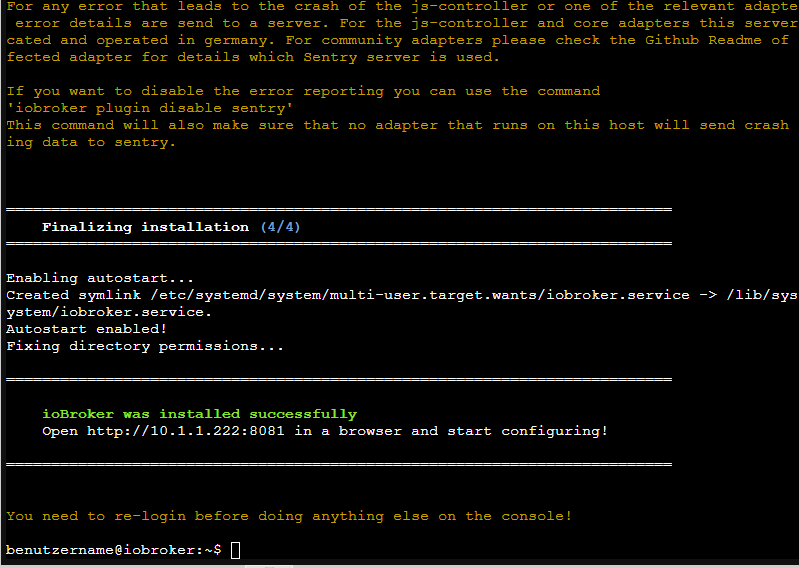
Установка считается успешно завершенной, когда в конце появляется следующее сообщение.
ioBroker was installed successfully
Open http://10.1.1.222:8081 in a browser and start configuring!
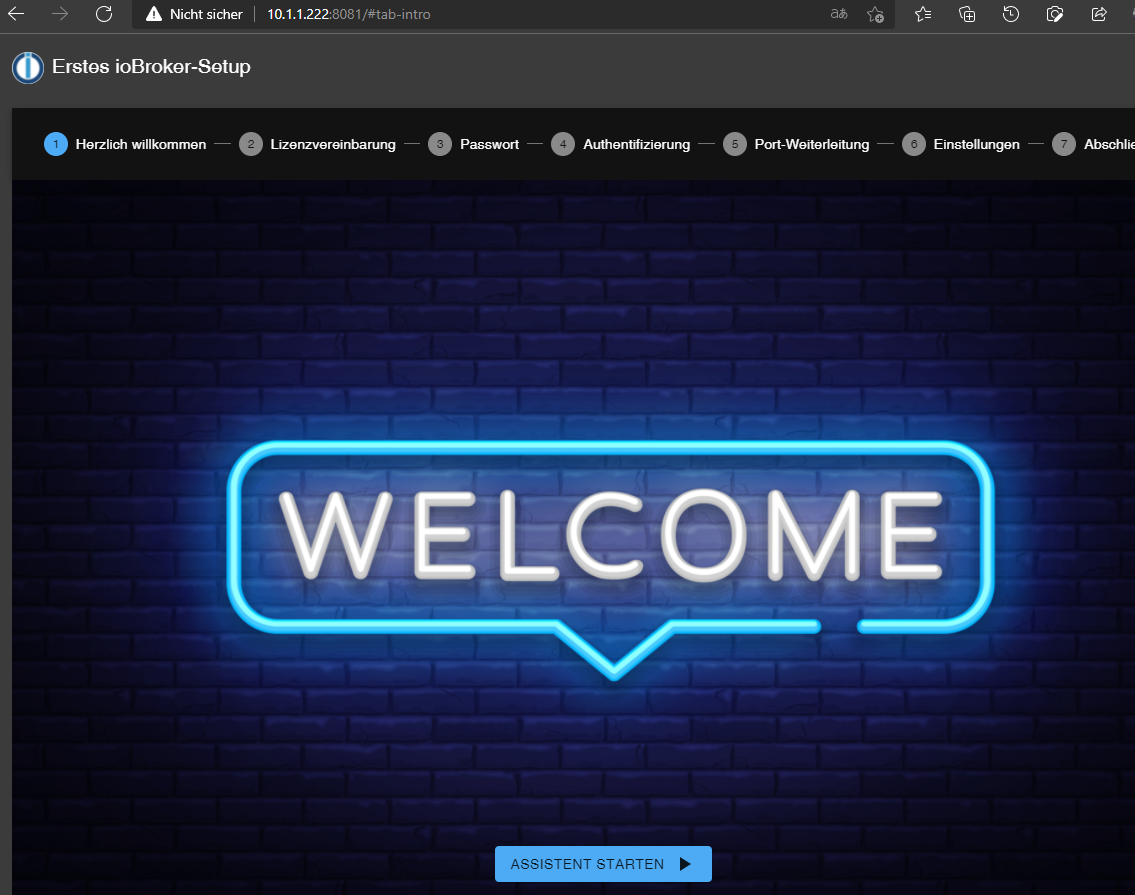
Это также означает, что теперь к ioBroker можно получить доступ по адресу в вашем браузере. Если все прошло правильно, вас встретит страница настройки ioBroker. Теперь осталось всего несколько шагов, которые проведет вас мастер настройки.
Bilderserie ioBroker Assistent
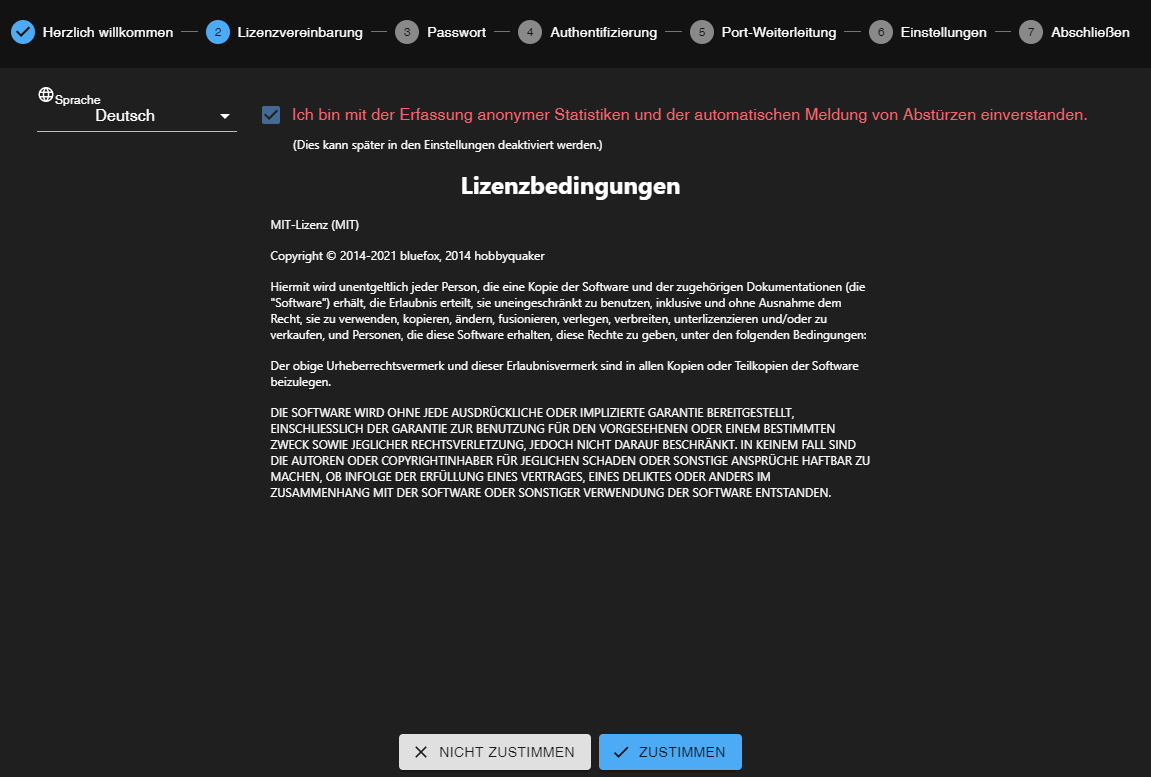
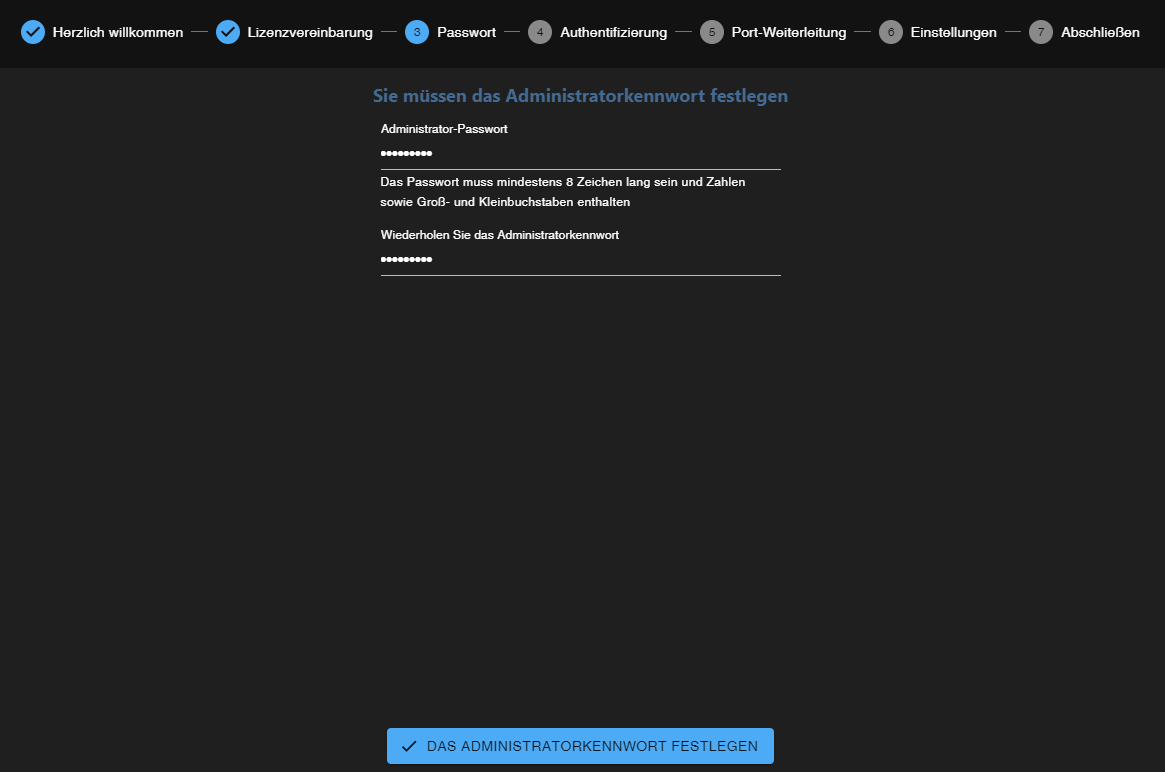
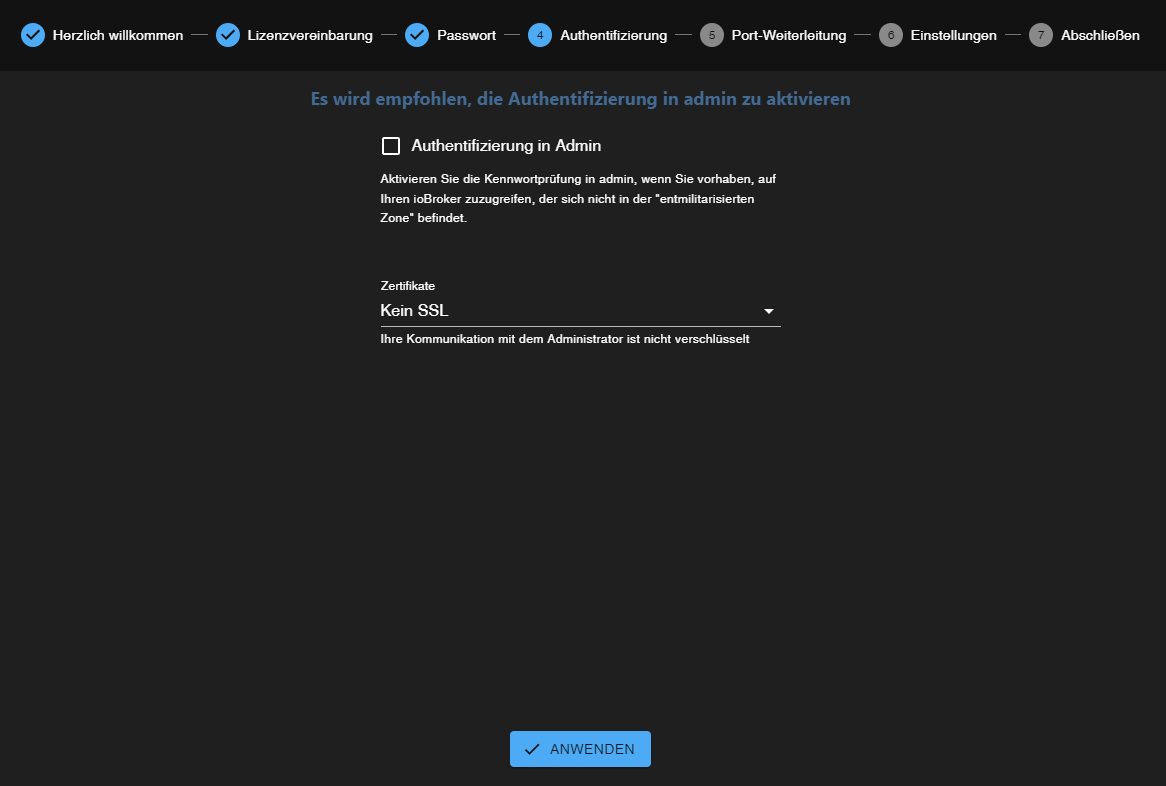
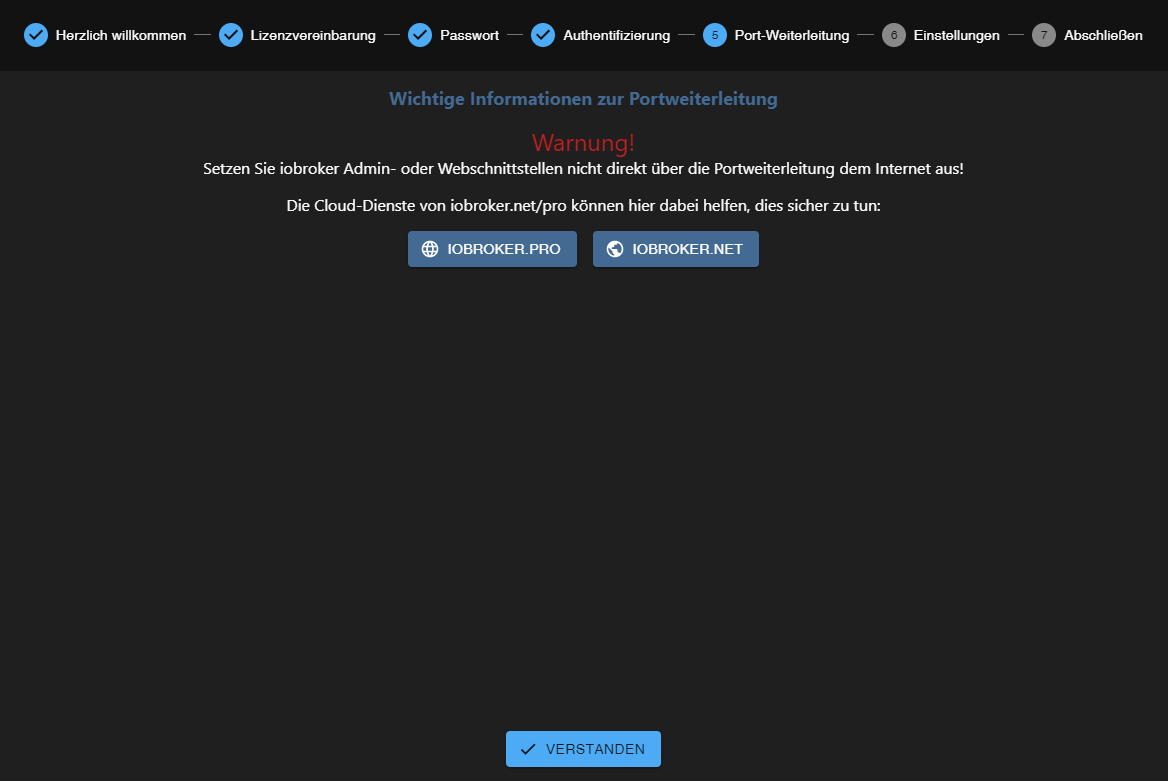
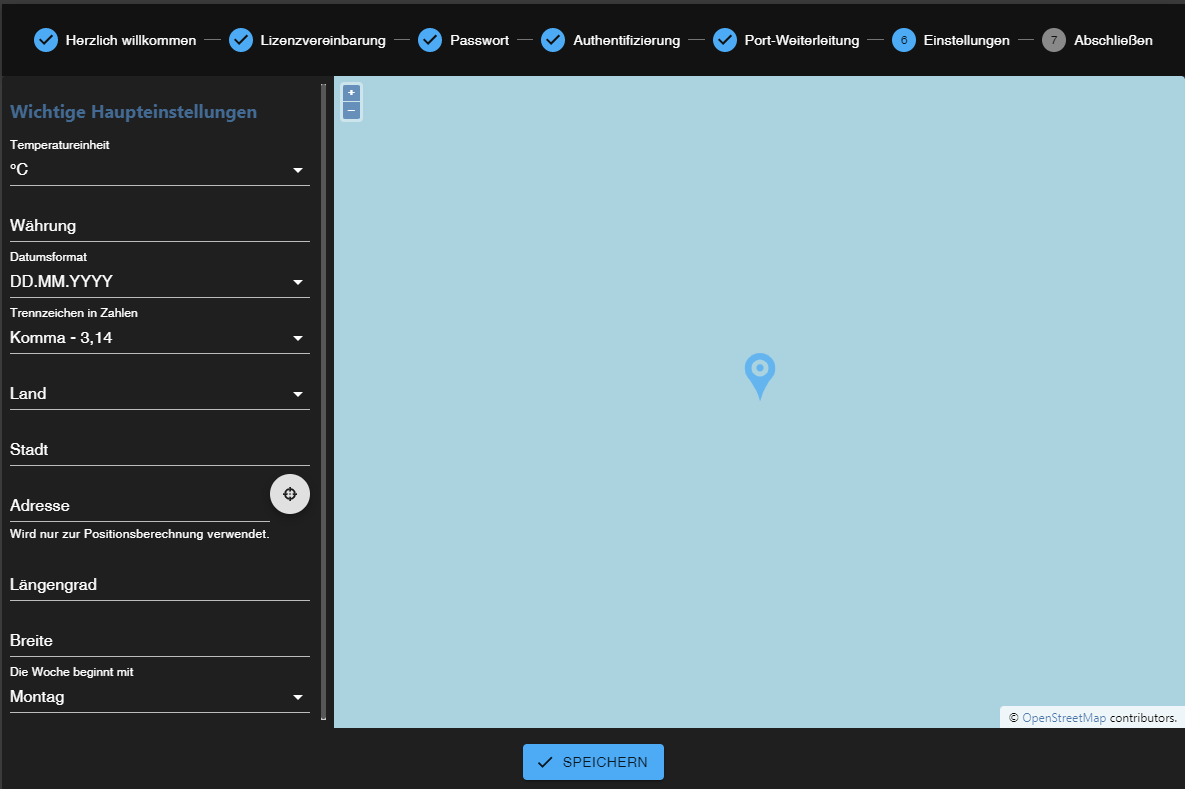

После этого у вас появится возможность выполнить поиск устройств и служб. Необходимые адаптеры/экземпляры могут быть созданы автоматически.
Bilderserie Geräte/Dienst Suche
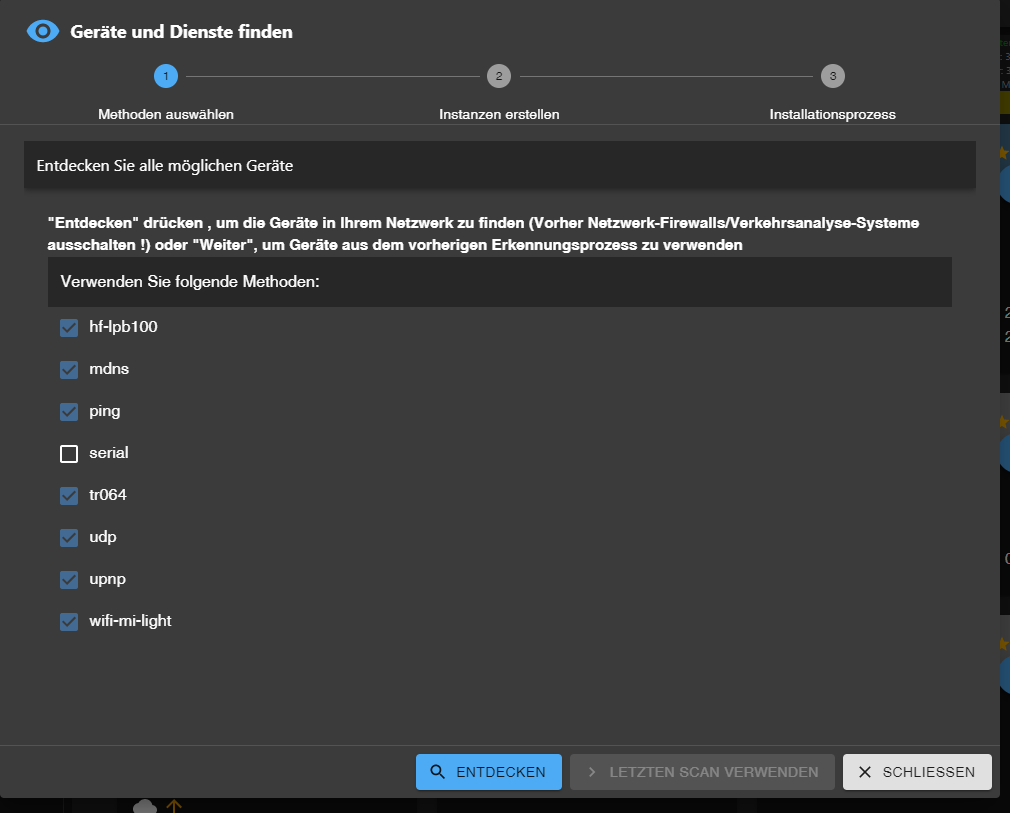
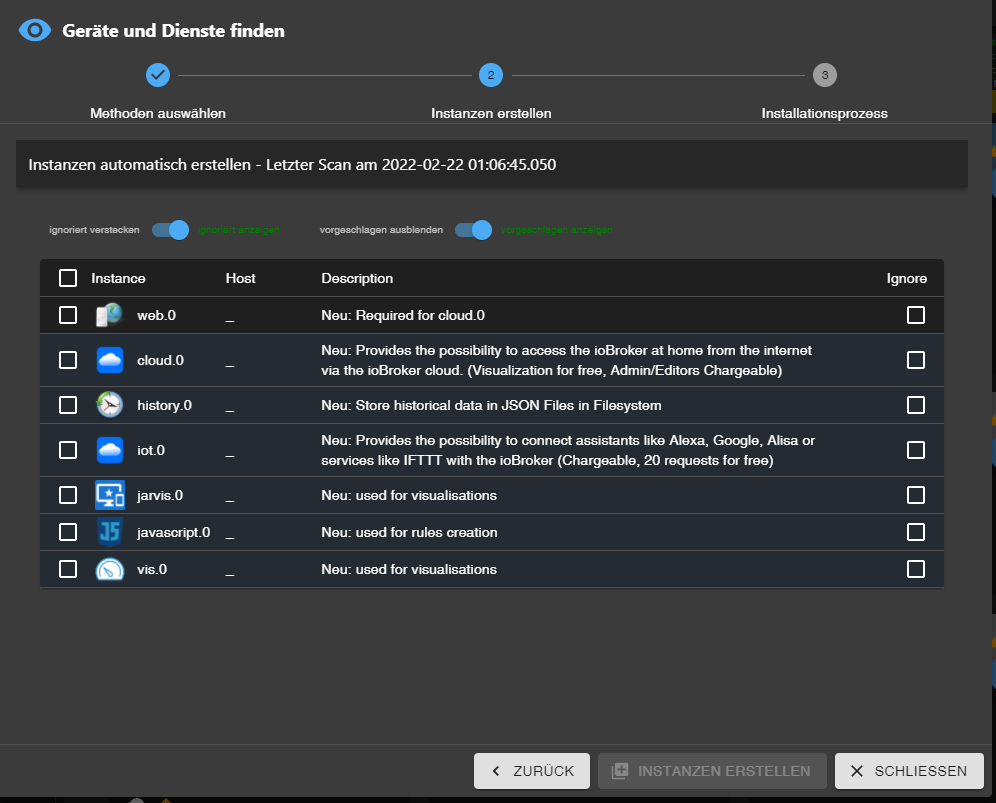
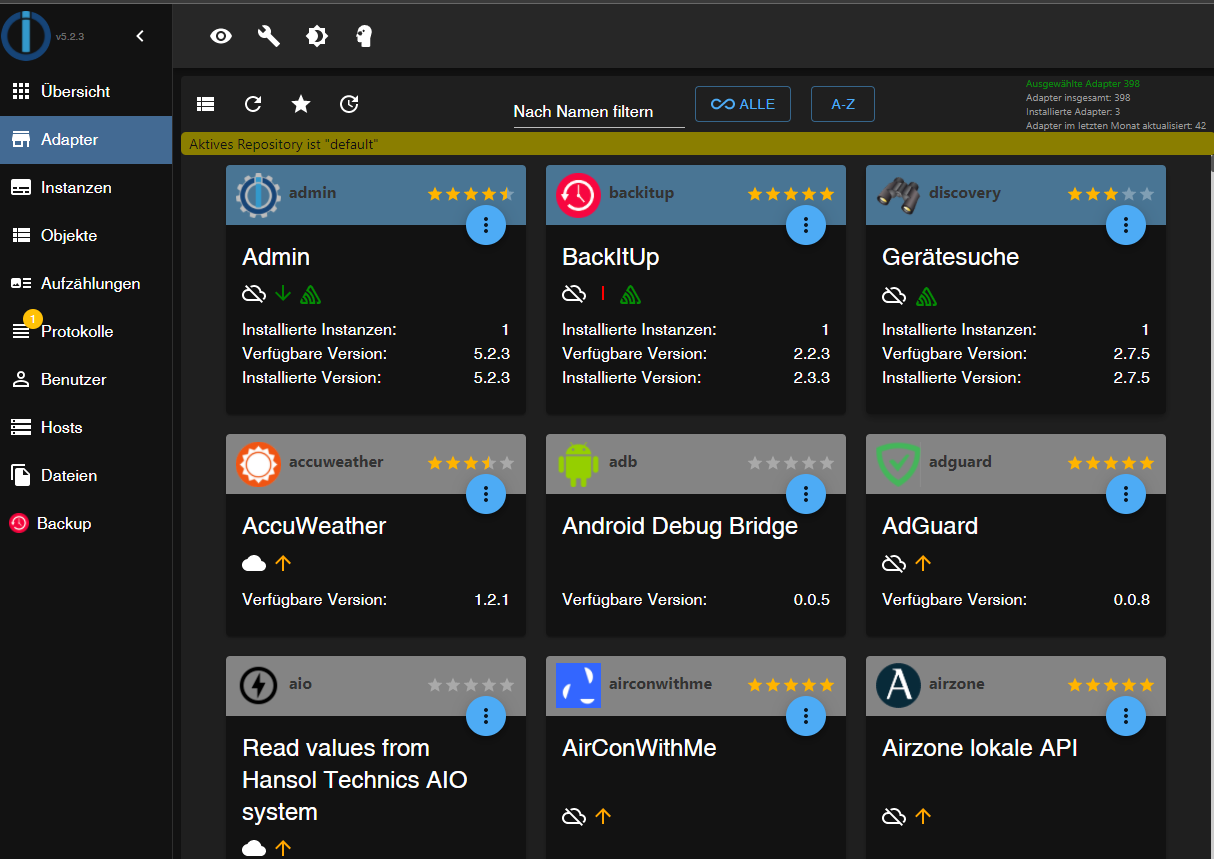
Установка ioBroker завершена. Дополнительные адаптеры можно установить в любое время в зависимости от сценария использования и ваших предпочтений.
Proxmox - LXC (контейнеры Linux) -> Передача USB-устройств
В этой части руководства пошагово объясняется, как передать USB-устройство (сквозная передача USB) в Proxmox контейнеру LXC (контейнеру Linux).
В случае виртуальной машины (ВМ) передача USB-устройства возможна напрямую через веб-интерфейс Proxmox. В случае контейнера Linux в настоящее время это требует ручного редактирования конфигурационного файла LXC.
В инструкции в качестве примера описана процедура интеграции Zigbee-адаптера Texas Instruments Inc. CC2531 .
Примечание: Микросхема CC2531 технически устарела, имеет очень мало памяти и больше не рекомендуется для новых настроек в сообществе ioBroker. Вместо неё следует использовать современные USB-адаптеры (например, Sonoff Zigbee 3.0 USB Dongle Plus на базе CC2652P или ConBee 3 ). Однако шаги по передаче данных, описанные в этом руководстве, идентичны почти для всех последовательных USB-устройств (например, устройств для считывания показаний интеллектуальных счетчиков, других USB-адаптеров Zigbee). Исключением являются сетевые USB-устройства (такие как Bluetooth или Wi-Fi).
- В этой части инструкций используется Proxmox версии 9.x.
1.) Соберите информацию об USB-устройстве.
Установление SSH-соединения с Proxmox:
ssh root@IP-Adresse
Если USB-устройство уже подключено к хосту Proxmox, временно отключите его.
Следующая команда выводит список всех подключенных в данный момент USB-устройств на хосте Proxmox:
lsusb

Теперь USB-устройство, которое необходимо интегрировать, подключается к хосту Proxmox, и команда lsusb выполняется снова.
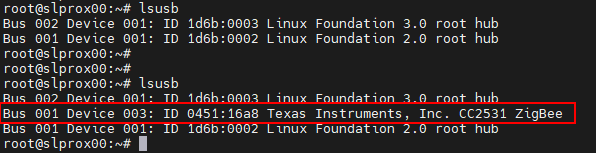
На скриншоте видно, что в списке отображается новое устройство с номером шины USB: 001 и номером устройства: 003 .
Эта информация необходима для вывода основного номера устройства с помощью следующей команды:
ls -l /dev/bus/usb/001/003
Важно: используйте номер вашей USB-шины и номер устройства в качестве выходных данных команды!
ls -l /dev/bus/usb/USB-Bus-Number/Device-Number

В этом примере USB-устройство имеет основной номер устройства 189. Запишите значение вашего устройства в текстовый файл с обозначением: #1
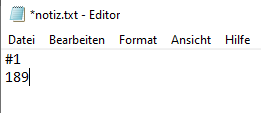
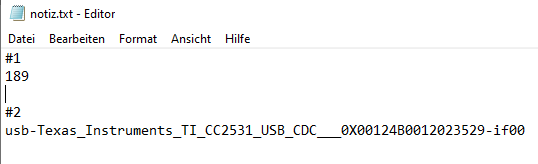
Далее выводится уникальный идентификатор USB-устройства, и это значение записывается в текстовый файл с пометкой: #2:
ls /dev/serial/by-id/

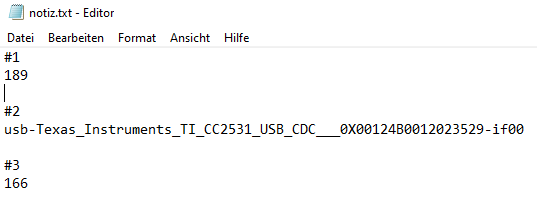
В качестве заключительного шага выводится основной номер устройства ttyACM, который обозначается следующим образом: #3:
ls -l /dev/ttyACM*

Если вывод отсутствует, проверьте с помощью команды "ls -l /dev/serial/by-id/", смонтировано ли USB-устройство системой как ttyUSB. Если да, замените все последующие команды, ссылающиеся на ttyACM… , на ttyUSB… Если вывод отсутствует, это не устройство класса USB CDC (последовательная связь), и все шаги, касающиеся монтирования из ttyACM, можно игнорировать.
Таким образом, доступны три параметра USB-устройства, необходимые для его интеграции в конфигурационный файл LXC.
2.) Отредактируйте конфигурационный файл LXC.
На хосте Proxmox перейдите в каталог конфигурации LXC, используя следующую команду:
cd /etc/pve/lxc
Конфигурационный файл имеет тот же идентификационный номер, который был присвоен при создании файла LXC!
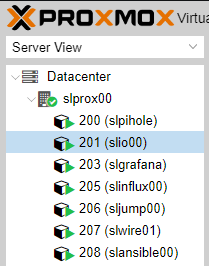

Перед редактированием конфигурационного файла необходимо создать его резервную копию:
cp 201.conf 201.conf.backup

Теперь файл конфигурации редактируется с помощью vi или nano:
nano 201.conf
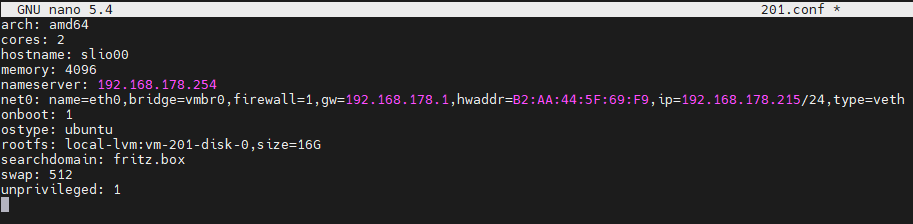
В конец конфигурационного файла добавляется следующее:
lxc.cgroup2.devices.allow: c 189:* rwm
lxc.mount.entry: usb-Texas_Instruments_TI_CC2531_USB_CDC___0X00124B0012023529-if00 dev/serial/by-id/usb-Texas_Instruments_TI_CC2531_USB_CDC___0X00124B0012023529-if00 none bind,optional,create=file

lxc.cgroup2.devices.allow: c 166:* rwm
lxc.mount.entry: /dev/ttyACM0 dev/ttyACM0 none bind,optional,create=file
Замените выделенные значения записями из ваших заметок!
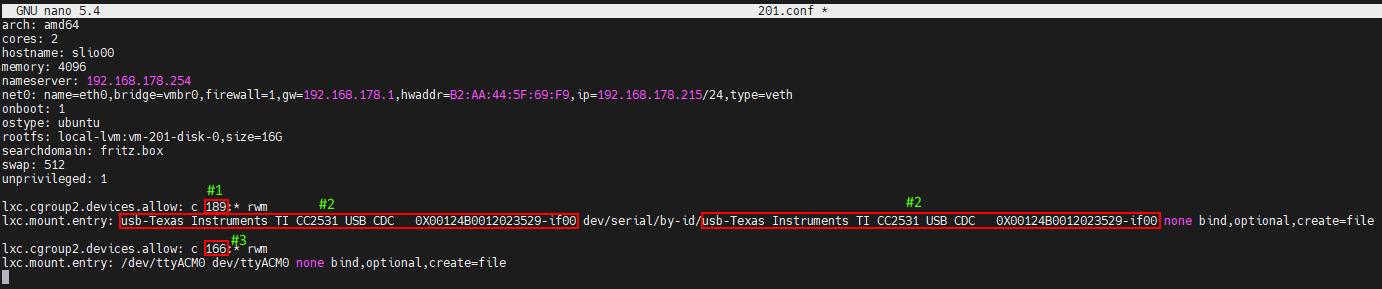
- Первая строка относится к основному устройству номер 189. Примечание: #1
- Во второй строке уникальный идентификатор (usb-Texas_Instruments_TI_CC2531_USB_CDC___0X00124B0012023529-if00) из примечания № 2 указан отдельно и с абсолютным путем (без переноса строки).
- В третьей строке указан основной номер устройства 166 из ttyACM, примечание № 3.
Сохраните файл конфигурации (в редакторе Nano используйте сочетания клавиш: CTRL + o и CTRL + x для выхода из редактора).
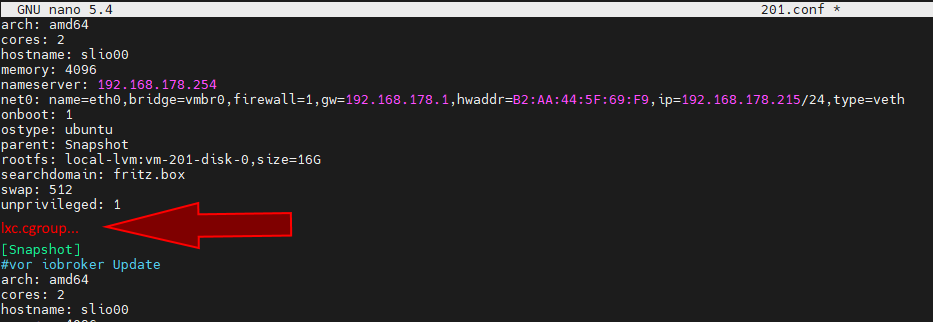
ВНИМАНИЕ! — Если в вашем контейнере есть активные снимки:
В таком случае код lxc.cgroup следует размещать не в конце файла конфигурации, а перед первой записью снимка.
ВНИМАНИЕ! — Для установки Proxmox версий ниже 7.0:
Замените записи на
lxc.cgroup2
через
lxc.cgroup
Abschließend wird der folgende Befehl ausgeführt, um die benötigten Rechte für `ttyACM0` zu setzen:
chmod o+rw /dev/ttyACM*
Для применения изменений к LXC выполняется холодная перезагрузка контейнера с использованием команд pct stop id / pct start id :
pct stop 201
pct start 201
Совет: Лучше всего сохранить копию рабочего конфигурационного файла на внешнем носителе, поскольку, например, встроенная служба резервного копирования Proxmox не создает резервные копии содержимого вашего конфигурационного файла!
3) Проверьте конфигурацию сквозной передачи USB-сигнала LXC и экземпляра Zigbee.
Установление SSH-соединения с LXC:
ssh Benutzer@IP-Adresse
С помощью команд:
lsusb
&
ls -l /dev
Система проверяет, были ли изменения в конфигурационном файле успешно внесены.
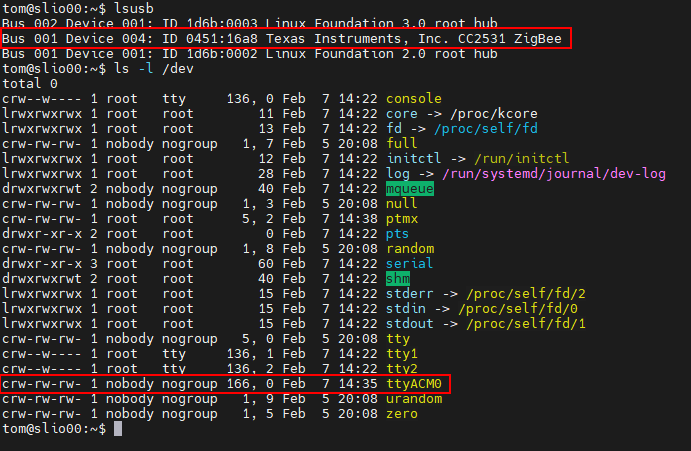
-
Как видно на скриншоте, контейнер теперь имеет доступ к USB-устройству.
-
Важно отметить, что у ttyACM0 те же права доступа, что и на скриншоте, а именно : crw-rw-rw- 1 nobody nogroup
Если вы не проверите, установлены ли все значения в конфигурационном файле, как описано, и права доступа по-прежнему не совпадают, перейдите к пункту 5.
-
На скриншоте также видно, что номер устройства CC2531 изменился с 3 на 4. Это произошло из-за того, что флешка была отключена и снова подключена. Однако, поскольку в файле конфигурации указан уникальный идентификатор, а не номер шины/устройства, сквозная передача USB продолжает работать.
Если, как описано в начале, Zigbee-адаптер подключен к контейнеру, имя COM-порта можно найти в настройках ioBroker Zigbee-адаптера.
/dev/ttyACM0
ввести данные, чтобы устройство было адресовано правильно.

4.) Правило UDEV для постоянных прав: Адаптация ttyACM0
В конце шага 3 была использована команда.
chmod o+rw /dev/ttyACM*
Для ttyACM0 установлены соответствующие права доступа, но эти изменения прав доступа будут сброшены при перезапуске хоста Proxmox; для сохранения изменений на хосте Proxmox требуется правило udev.
С помощью команды lsusb мы снова выведем список подключенных в данный момент USB-устройств:
lsusb

На этот раз мы запишем числовые значения по идентификатору, в данном случае 0451:16a8.
- Первое значение: 0451 представляет идентификатор Vendor , а второе значение: 16a8 представляет идентификатор Product .
Теперь правило udev создается в каталоге /etc/udev/rules.d с помощью vi или nano:
nano /etc/udev/rules.d/50-myusb.rules
и было вставлено следующее содержимое:
SUBSYSTEMS=="usb", ATTRS{idVendor}=="0451", ATTRS{idProduct}=="16a8", GROUP="users", MODE="0666"

Наконец, выполните следующую команду, чтобы активировать правило udev:
udevadm control --reload
5.) Устранение неполадок
Ошибка: права доступа к ttyACM0 в lxc некорректны или теряются через короткое время (ConBee II).
ls -l /dev/ttyACM0
 c--------- 0 nobody nogroup 166, 0 Feb  7 14:29 ttyACM0
Решение: Создайте постоянную привязку для контейнера с помощью команды mknod.
Для этого создается папка "devices " по пути "/var/lib/lxc/CONTAINERID" , и в этой папке с помощью команды mknod создается привязка:
mkdir /var/lib/lxc/201/devices
cd /var/lib/lxc/201/devices
mknod -m 666 ttyACM0 c 166 0
- Команда mknod создает файл с именем ttyACM0 по указанному пути (пока файл существует, устройство привязано к lxc).

Номер основного устройства и ttyACM... при необходимости скорректируйте.
Далее необходимо внести изменения в запись в конфигурационном файле lxc:
lxc.mount.entry: /dev/ttyACM0 dev/ttyACM0 none bind,optional,create=file
будет заменено на:
lxc.mount.entry: /var/lib/lxc/CONTAINERID/devices/ttyACM0 dev/ttyACM0 none bind,optional,create=file
Настройка USB-накопителя/жесткого диска для резервного копирования
Для обеспечения возможности отдельного хранения резервных копий в будущем, существует возможность интеграции USB-устройства в виде флешки или жесткого диска в хост-систему Proxmox.
Примечание: В более ранних версиях этого руководства часто рекомендовалась файловая система vFAT (FAT32), поскольку она без проблем читается как в Linux, так и в Windows. Сейчас это категорически не рекомендуется! FAT32 имеет техническое ограничение в 4 ГБ на файл . Поскольку современные резервные копии Proxmox (например,.vma.zst Если размер файлов целых виртуальных машин или контейнеров часто значительно превышает этот показатель, процесс резервного копирования в файловой системе FAT32 будет прерываться с ошибками типа «Слишком большой файл».
Обычный, подходящийFilesysteme Таким образом, являются:
- EXT4 (стандартная файловая система для чистого Linux, настоятельно рекомендуется для резервного копирования Proxmox)
- NTFS или exFAT (если резервный диск обязательно должен читаться и в Windows без дополнительных настроек)
Если носитель информации по-прежнему не размечен или вы хотите его переформатировать, это можно сделать на компьютере с Windows или непосредственно на сервере Proxmox.
После подготовки носителя информации его можно смонтировать в систему и впоследствии добавить непосредственно в качестве хранилища (каталога) через графический интерфейс Proxmox.
ВНИМАНИЕ! — Переформатирование приведет к удалению всех существующих данных на носителе информации.
Приведенные ниже примеры инструкций описывают настройку файловой системы EXT4 непосредственно на хосте Proxmox.
Примечание: Следующие команды установленыroot Предварительное условие. Если на хосте используется отдельный пользователь, команды должны выполняться от имени другого пользователя.sudo должны быть выполнены.
Подготовьте устройство
1. Идентификация устройства.
Сначала вы изготавливаете устройство, используяlsblk для определения местоположения устройства. Рекомендуется выполнить команду один раз до и один раз после подключения устройства. Это упростит идентификацию устройства.
lsblk
В итоге это будет выглядеть примерно так (буквы могут различаться в зависимости от количества подключенных устройств):
sdd                    8:48   0 119.2G  0 disk
├─sdd1                 8:49   0 119.2G  0 part
└─sdd9                 8:57   0     8M  0 part
sde                    8:64   0 931.5G  0 disk                    <-- Das ist die Disk /dev/sde
└─sde1                 8:65   0 931.5G  0 part                    <-- Das ist die erste Partition /dev/sde1
sr0                   11:0    1  1024M  0 rom
sr1                   11:1    1  1024M  0 rom
2 - Разделение
С меню, управляемым пользователем.cfdisk Накопитель будет разбит на разделы:
cfdisk /dev/sde
3. Создайте файловую систему.
Теперь необходимо отформатировать ранее созданный раздел. Как упоминалось выше, для этого мы будем использовать файловую систему EXT4 . С помощью командыmkfs и раздел форматируется в соответствии с необходимыми параметрами:
mkfs.ext4 /dev/sde1
4. Установите накопитель.
Для использования готового носителя данных необходимо...gemountet становиться.
Для этой цели создается подходящая точка монтирования. Чтобы обеспечить автоматическое перемонтирование запоминающего устройства после перезагрузки, необходима соответствующая запись в.../etc/fstab необходимый.
Для этого необходимо считать уникальный UUID накопителя.
Создать точку монтирования:
mkdir /media/ext_usb
Установите носитель данных:
mount /dev/sde1 /media/ext_usb
Определить UUID:
blkid | grep -i sde
В результате, например, получаются следующие результаты:
/dev/sde1: LABEL="Backup" UUID="136b058d-f0c8-406d-a82b-2adcc00b72bf" BLOCK_SIZE="4096" TYPE="ext4" PARTUUID="00011a10-01"
Вступление в/etc/fstab Редактировать с помощью nano:
nano /etc/fstab
Теперь эта запись будет добавлена и сохранена:
UUID="136b058d-f0c8-406d-a82b-2adcc00b72bf" /media/ext_usb ext4 defaults 0 2
(Примечание: для разделов EXT4 файл fstab обычно записывается в конце строки.)0 2 (Проверка файловой системы завершена.)
5. Добавление хранилища в Proxmox
В разделе «Центр обработки данных > Хранилище» теперь можно добавить каталог. Имя идентификатора можно выбрать произвольно, например, usb-backup .
Путь указывается в столбце «Каталог» ; в данном случае/media/ext\_usb .
Для сохранения содержимого достаточно выбрать нужную функцию (например, файл резервной копии VZDump).