WebStorm
Auf dieser Seite zeigen wir Ihnen, wie Sie eine ioBroker-Entwicklungsumgebung installieren und einrichten. WebStorm wird für die Hauptentwicklung verwendet, möglicherweise ist Visual Studio Code eine Alternative für Sie.
Diese Dokumentation ist wie ein "Kochbuch", aber ohne Erklärungen zu Javascript, Node.js, HTML5 usw.
Installation von WebStorm
Linux
Hinweis: Je nach Linux Distribution kann die Installation abweichen. Hier wird die Installation auf Ubuntu 18.04 beschrieben.
-
Gehen Sie auf die Webseite von jetBrains und laden Sie WebStorm für Linux herunter
-
Öffnen Sie ein Terminal und wechseln Sie in das Download-Verzeichnis
-
Entpacken Sie die Datei mit
sudo tar xfz WebStorm-*.tar.gz -C /opt/in das Verzeichnis /opt/ -
Wechseln Sie in den Ordner /opt/WebStorm-*/bin/ und geben Sie
./webstorm.shein -
Auf dem Welcome Screen können Sie dann unter
Configure -> Create Desktop Entrydie jeweiligen Einträge erstellen, damit Sie später das Programm über die grafische Oberfläche starten können
Windows
-
Gehen Sie auf die Webseite von jetBrains und laden Sie WebStorm für Windows herunter
-
Führen Sie die
WebStorm.*.exeaus und folgen Sie dem Installationswizard
Installation von Node.js
Linux
Hinweis: Je nach Linux Distribution kann die Installation abweichen. Hier wird die Installation auf Ubuntu 18.04 beschrieben.
-
Öffnen Sie ein Terminal und installieren Sie curl mit dem Befehl
sudo apt-get install curl -
Sobald curl installiert ist, die Paketquelle für die gewünschte Node.js-Version hinzufügen. Verwenden Sie die LTS-Version, die ioBroker empfiehlt, derzeit Node.js 22; ungerade Versionsnummern werden nicht unterstützt. Der Befehl lautet
curl -fsSL https://deb.nodesource.com/setup_lts.x | sudo -E bash -. Welche Version aktuell gilt und wie sich eine vorhandene Installation aktualisieren lässt, steht unter Node.js installieren. -
Dann können Sie Node installieren
sudo apt-get install nodejs -
Um zu Überprüfen, ob die Installation erfolgreich war, können Sie die Versionen von Node.js und npm abfragen
node -vbzw.npm -v
Windows
-
Gehen Sie auf die Website von Node.js und laden Sie den Windows Installer (.msi) 64-bit herunter
-
Führen Sie die node-v*-x64.msi aus und folgen dem Installationswizard
Installation von ioBroker
Linux
Hinweis: Je nach Linux Distribution kann die Installation abweichen. Hier wird die Installation auf Ubuntu 18.04 beschrieben.
-
Öffnen Sie ein Terminal und installieren Sie die notwendigen Build Tools für die Installation von ioBroker. Dies können Sie mit folgendem Befehl
sudo apt-get install -y build-essential libavahi-compat-libdnssd-dev libudev-dev libpam0g-dev -
Da Sie curl durch die Node.js Installation bereits installiert haben sollten, können Sie gleich mit der Installation von ioBroker fortfahren
curl -sL https://iobroker.net/install.sh | bash -Wichtig: Da Linux ein sehr striktes Rechtesystem hat, ist es wichtig zu überlegen, mit welchem User der ioBroker installiert wird. Werden Funktionen bzw. Adapter genutzt, die "Root" Rechte benötigen, sollte der ioBroker gleich mit "Root" Rechten installiert werden. In allen anderen Fällen empfiehlt es sich, den ioBroker mit dem User zu installieren, mit dem auch das Debugging ausgeführt wird. Die "Root" Installation hat den Nachteil, dass Webstorm Dateien nicht mehr so ohne weiteres verändern kann. Mit dem Befehl
sudo chmod -R 777 /opt/iobrokerim Terminal kann das Problem gelöst werden, muss aber nach einer Neuinstallation eines Adapters wiederholt werden. -
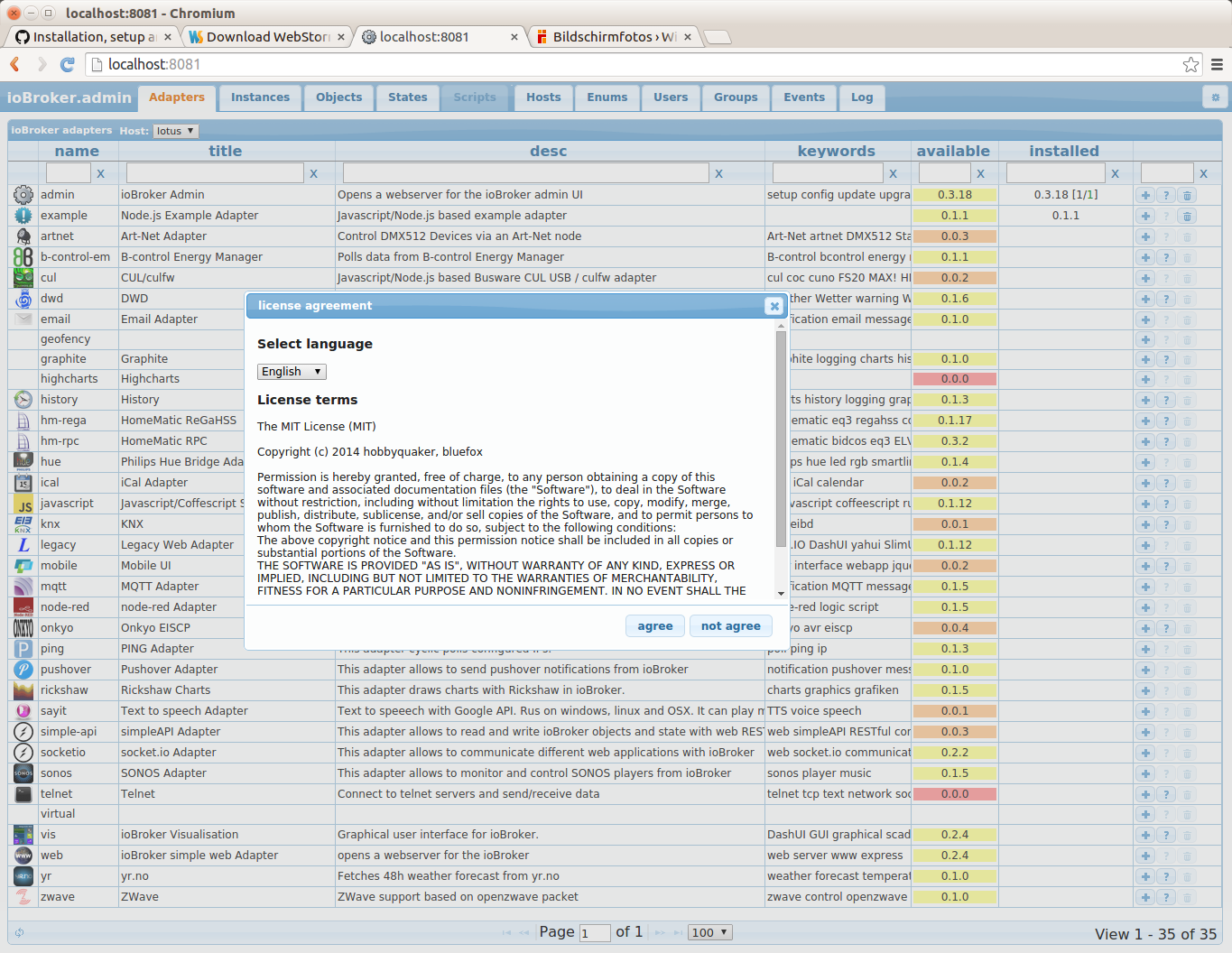
Folgen Sie dem Installationswizard. Ist die Installation abgeschlossen, öffnen Sie Ihren Browser mit http://localhost:8081. Sie sollten den Begrüßungsbildschirm von ioBroker sehen.
Windows
-
Erstellen Sie den Ordner ioBroker im Root-Verzeichnis ihres Laufwerkes. z.B. C:\ioBroker
-
Öffnen Sie eine Eingabeaufforderung und wechseln Sie in das ioBroker Verzeichnis z.B.
cd /d C:\ioBroker -
Starten Sie die Installation des ioBroker's mit dem Befehl
npm install iobrokerund folgen Sie dem Installationswizard. Ist die Installation abgeschlossen, öffnen Sie Ihren Browser mit http://localhost:8081. Sie sollten den Begrüßungsbildschirm von ioBroker sehen.
Konfigurieren Sie WebStorm und ioBroker, um einen Adapter zu debuggen
Hinweis: Die Konfiguration von WebStorm unterscheidet sich kaum zwischen Linux und Windows, deshalb werden wir hier nicht mehr unterscheiden
-
Öffnen Sie WebStorm
-
Klicken Sie auf
File -> Openund wählen Sie den iobroker Wurzelordner aus -
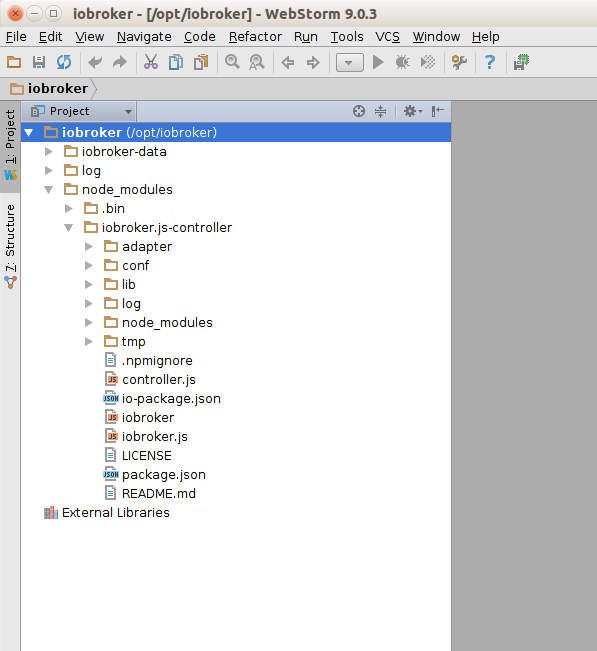
Ihr neues WebStorm-Projekt sollte so aussehen...
Starten / Stoppen des ioBrokers
-
Linux: Handelt es sich um eine ältere Installation (vor Januar 2019), sollten im Wurzelverzeichnis des ioBrokers
/opt/iobrokerdie Terminalbefehleiobroker *<- start / stop / status / restart funktionieren, um den ioBroker zu steuern. Evtl. je nach Installation wirdsudobenötigt.Ist es eine neuere Installation, werden stattdessen die Terminalbefehle
sudo systemctl * iobroker<- start / stop / status / restart benötigt. -
Windows: Im Wurzelverzeichnis des ioBrokers kann der ioBroker mit den Befehlen
iobroker *<- start / stop / status / restart in der Eingabeaufforderung gesteuert werden.
Installation und Konfiguration des Adapters im ioBroker
Installation des Adapters
-
Starten Sie den ioBroker.
-
Schalten Sie den Verwahrungsort auf
latestum. Dazu gehen Sie in der Übersicht auf System und wählen Sie den entsprechenden Eintrag aus.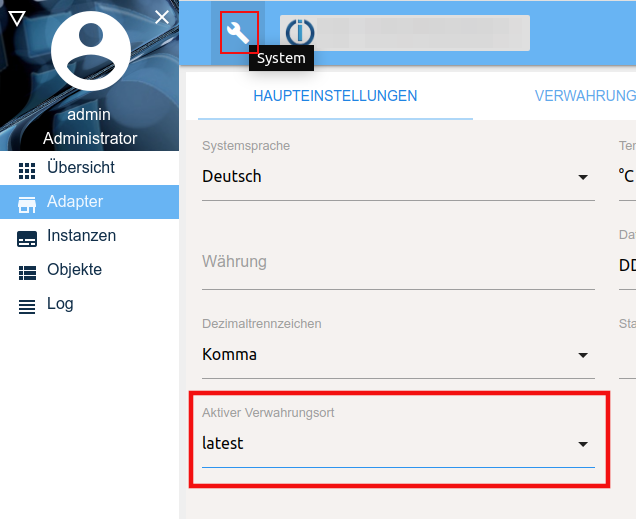
-
Wurde der Adapter bereits auf NPM veröffentlicht und in das latest Repositiory des ioBrokers eingetragen, kann der Adapter über die normale Installation in ioBroker installiert werden. Dazu klicken Sie auf das jeweilige + Zeichen.
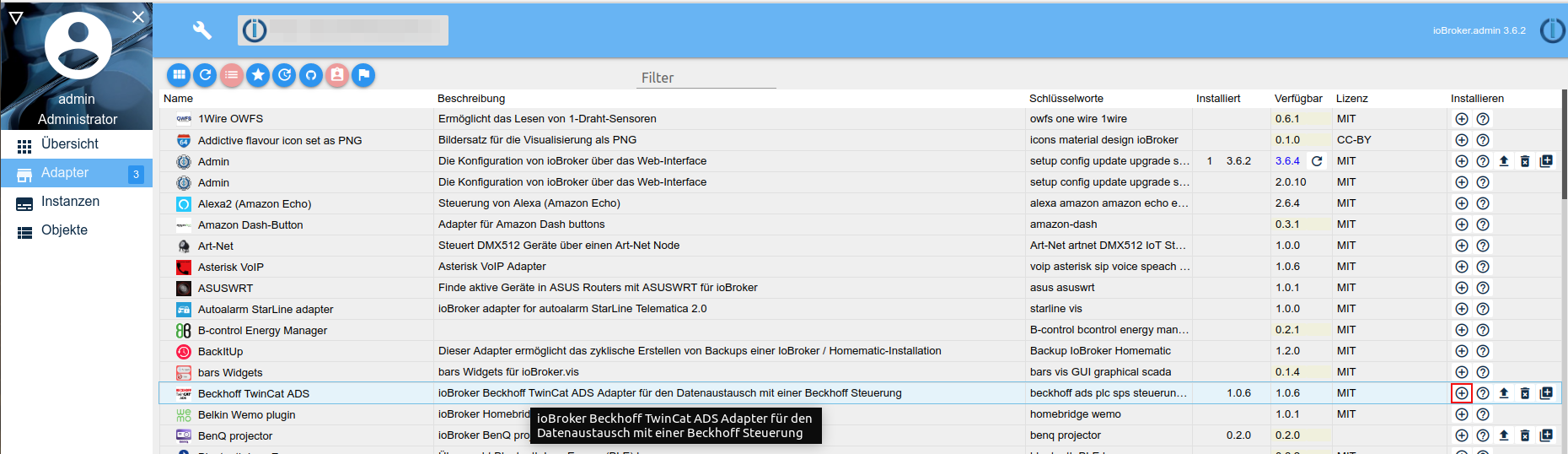
-
Alternativ kann der Adapter aber auch direkt von GitHub installiert werden. Dazu gehen Sie im ioBroker auf
Adpater -> Installieren aus eigener URL (GitHub Logo oben links) -> BELIEBIG. Dort geben Sie den Adapter mit Angabe des Branches wie folgt an.git://github.com/user/repositiory.git#branch-> z.B.git://github.com/dkleber89/ioBroker.beckhoff.git#7-addOldTc2AndBcSupport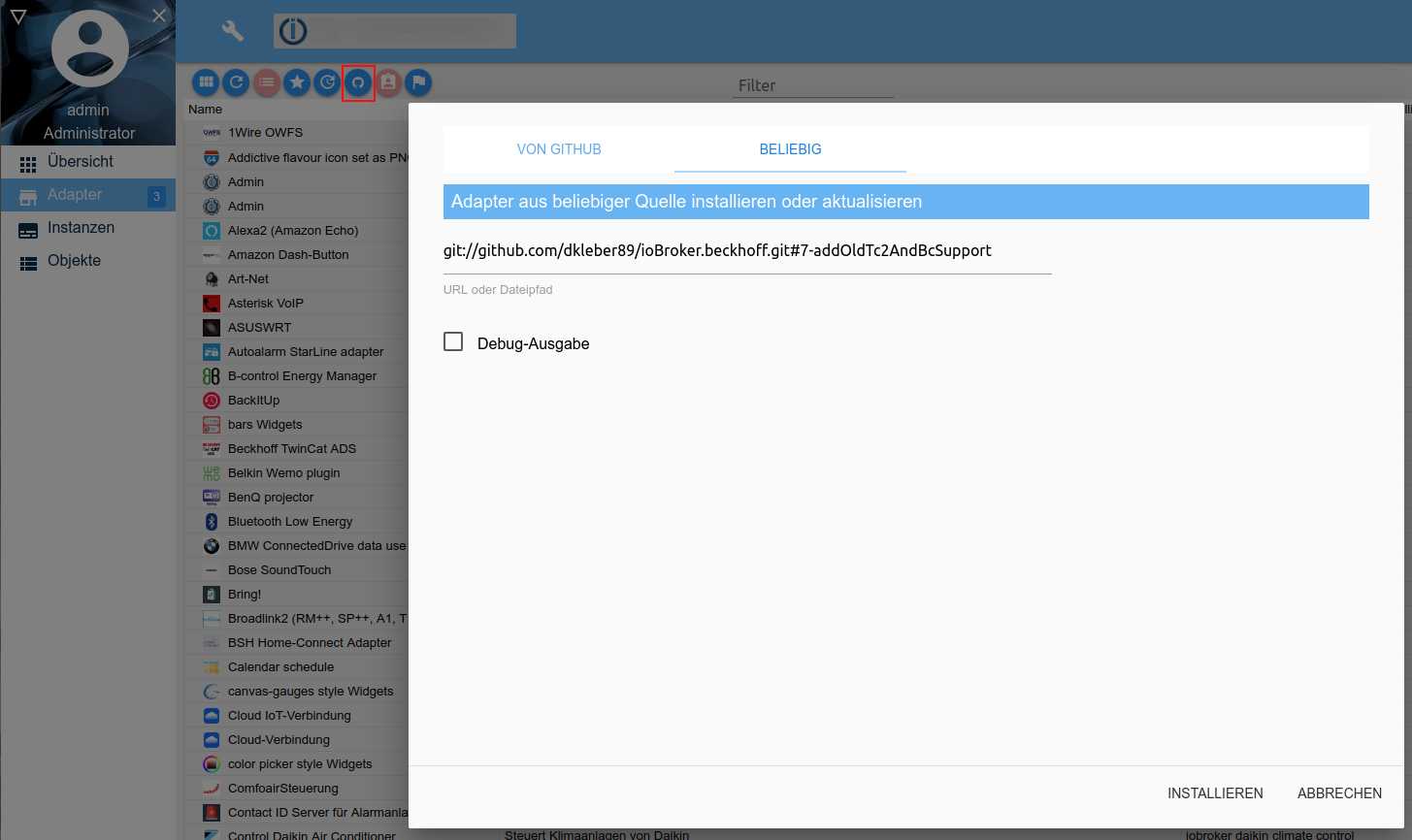
Wurde der Adapter heruntergeladen und installiert, muss noch eine Instanz hinzugefügt werden. Dazu klicken Sie wie in der normalen Installation auf das jeweilige + Zeichen.
Adapter Konfiguration
-
Nach der Installation konfigurieren Sie den Adapter auf der Konfigurationsseite.
-
Der Adapter muss im ioBroker gestoppt sein und wir empfehlen die
Log-Stufeauf Debug zu stellen, damit die Logausgaben detaillierter werden. Falls dieLog-Stufenicht sichtbar ist, wechseln Sie in denExpertenmodus.
-
Die Instanznummer sollten Sie sich merken, diese benötigen Sie im nächsten Schritt.
Erstellen Sie die "Run Configuration" des Adapters
-
Gehen Sie zu
Run -> Edit Configurationund erstellen Sie eine Node.js Konfiguration.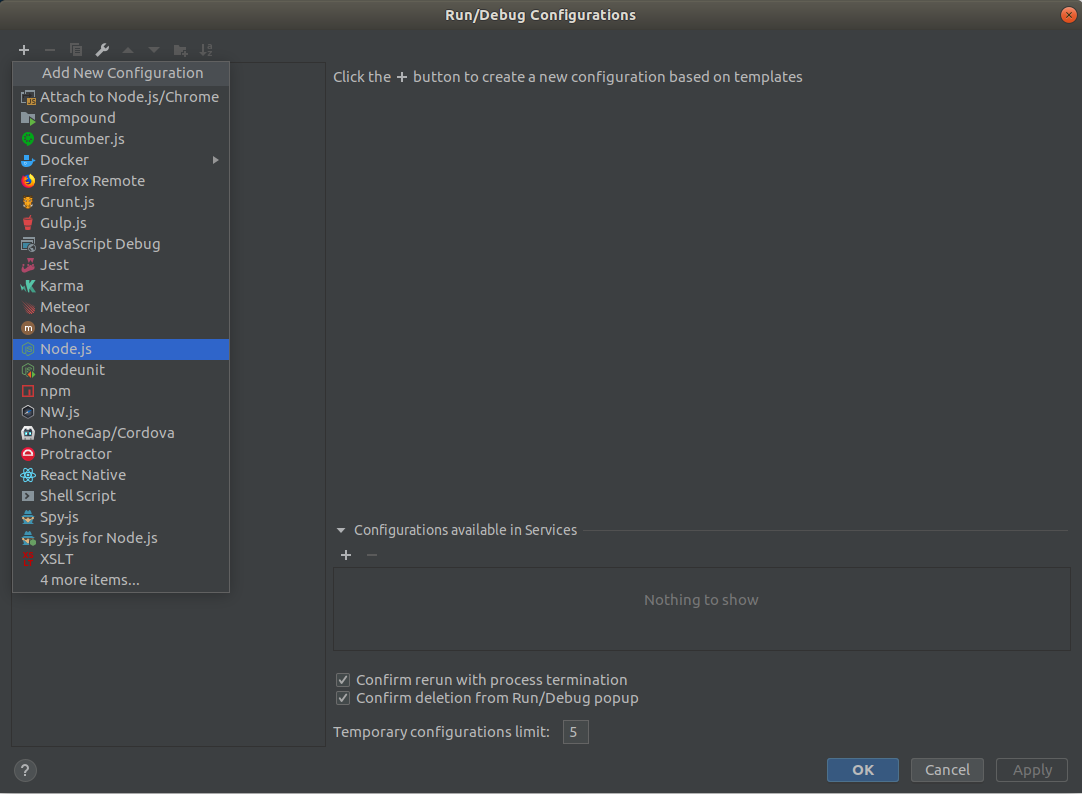
-
Füllen Sie die Felder wie folgt aus, beachten Sie aber die systembedingten Unterschiede in den Pfaden
Node interpreterundWorking directory. In der folgenden Abbildung wird dies an dem Beispiel des ioBroker.beckhoff Adapters mit der die Instanznummer 0 dargestellt. Dies kann auf jeden Adapter übertragen werden. Zu beachten ist, dass im FeldApplication parametersdie richtige Instanz angegeben wird.
Debuggen eines Adapters
-
Falls ioBroker noch nicht läuft, starten Sie den ioBroker.
-
Öffnen Sie Webstorm mit dem zuvor eingerichteten Projekt und wechseln Sie in die Bereiche / Dateien, die Sie debuggen möchten.
-
Setzen Sie sich die Haltepunkte, die Sie benötigen.
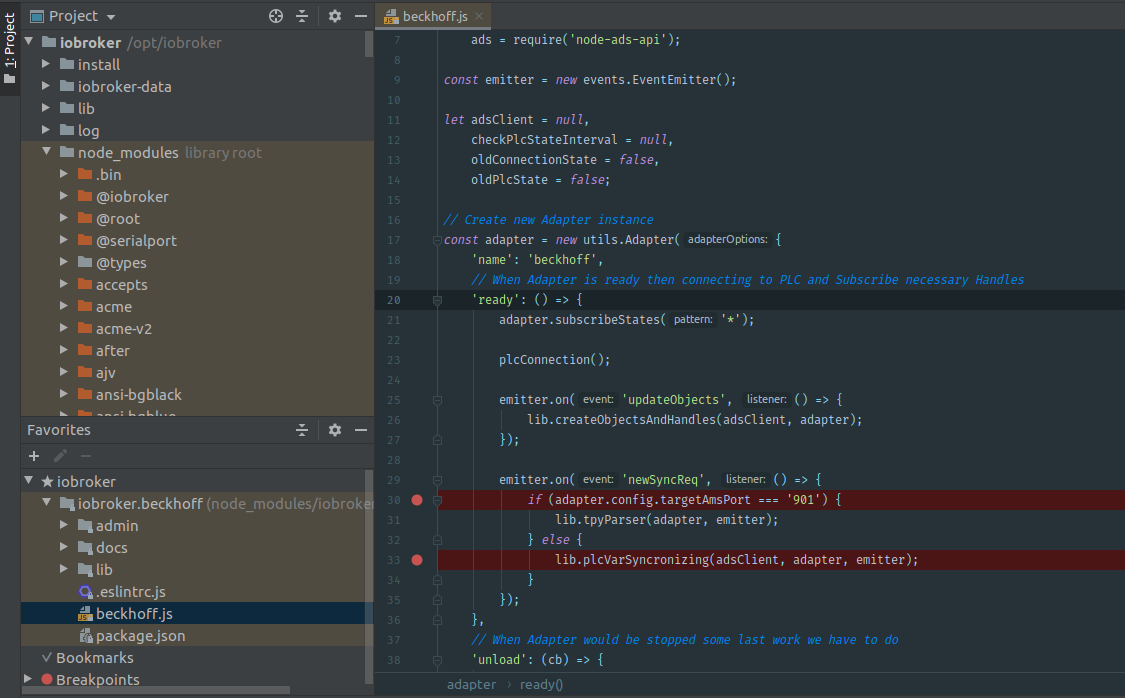
-
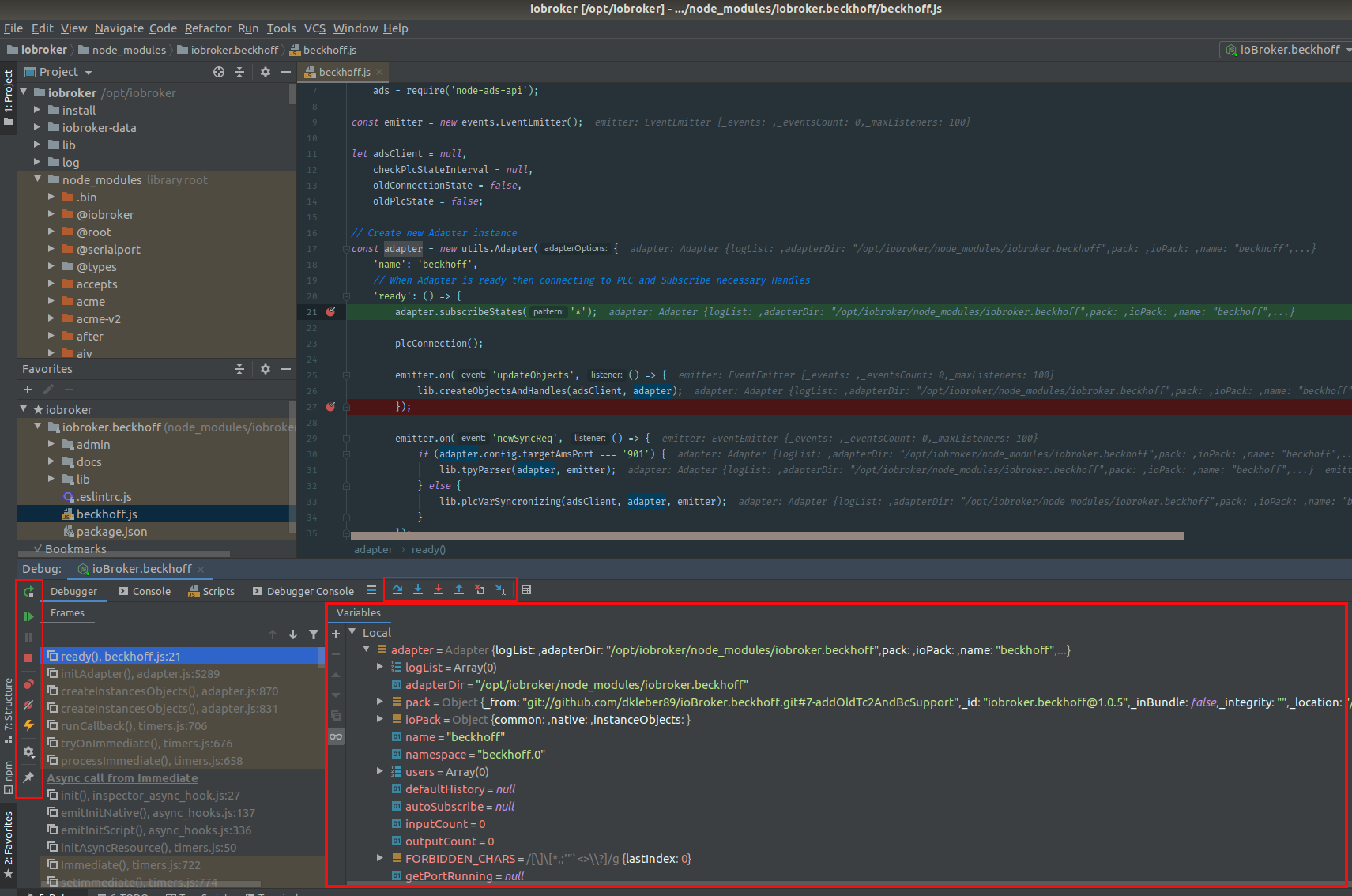
Starten Sie das Debugging.
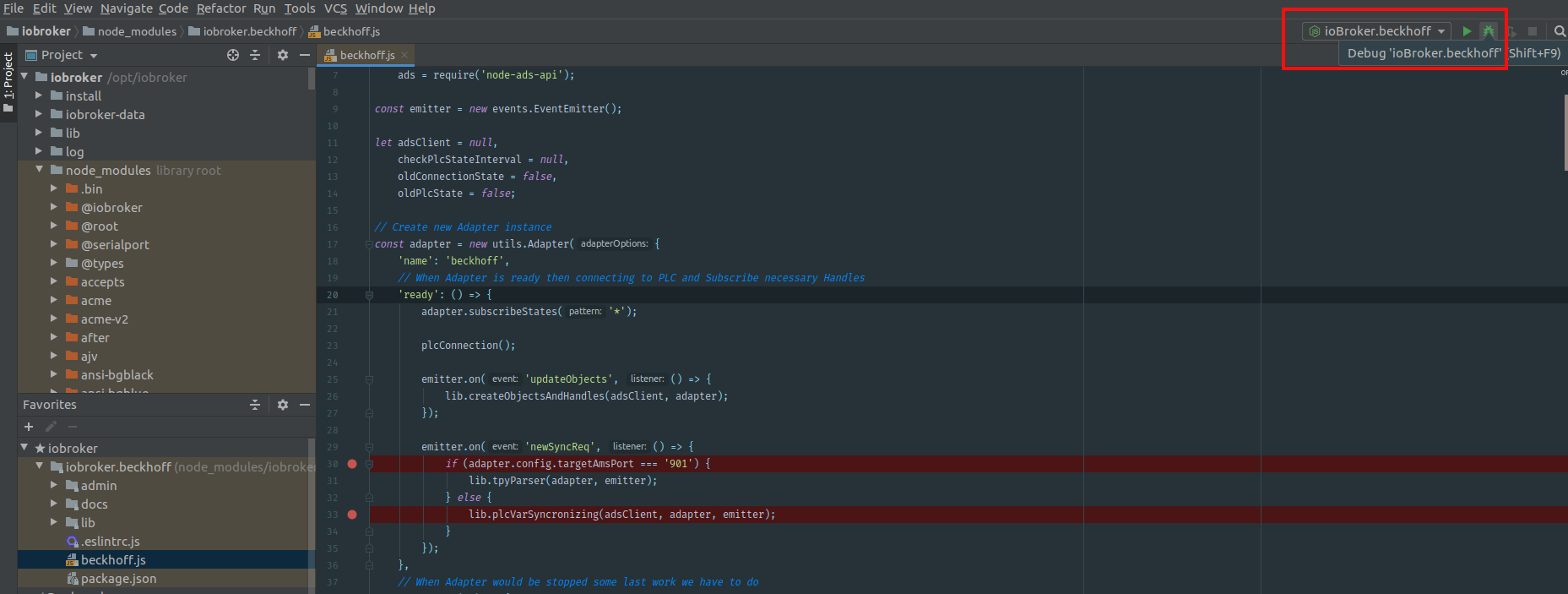
-
Wenn Sie am ersten Haltepunkt anhalten, können Sie den aktuellen Zustand analysieren und die nächsten Schritte steuern.