VS Code
ioBroker Adapterentwicklung mit Microsoft Visual Studio Code (VSCode) auf Grundlage des ioBroker.template Adapters
!> Korrekturen, Ergänzungen und Änderungen sind Willkommen!
Die Doku entsteht ohne jegliche Erfahrungen mit VSCode in Verbindung mit node.js/ioBroker. Sollte die Vorgehensweise Verbesserungen nötig haben, bin ich für jeden Hinweis dankbar.
Stolpersteine: Wenn jemand "hängen" geblieben ist und vertiefende Informationen benötigt, bitte ein Issue aufmachen, damit die Doku ergänzt und verfeinert werden kann.
Der Adaptername in den Beispielen lautet iobroker.template-master-mhe.
Template
ioBroker Template Adapter: https://github.com/ioBroker/ioBroker.template
getestet in folgender Umgebung
- ioBroker, lokal installiert
- ioBroker.js-controller: 1.0.0
- node.js: v6.10.2
- npm: 3.10.10
- Windows 10 Prof.
- VSCode 1.12.1
Begleitende Informationen zur Adapterentwicklung allgemein und mit VSCode
- ioBroker Forum: Adapter debuggen mit VSCode
- ioBroker Adapter Template auf Github
- Allgemeine Informationen zur Adapterentwicklung auf deutsch: ioBroker AdapterDev Usertreffen 2017.pdf von Apollon77.
- ioBroker Adapter Development Documentation
- Erste Schritte der Adapterentwicklung am Beispiel einer Webstrom IDE
Allgemeine Vorgehensweise - Template für einen Adapter verwenden
1. Download template
- https://github.com/ioBroker/ioBroker.template#iobrokertemplate
- dort Punkt 1.) ausführen, z.B.: das Template in einem Ordner entpacken und speichern
2. "npm install" im Ordner ausgeführt
- installiert die benötigten npm Mopdule in der Kopie des Templates
- Ordner node-modules wird im Template Ordner neu angelegt
- https://github.com/ioBroker/ioBroker.template#iobrokertemplate
- dort Punkt 2.) ausführen
3. grunt ausgeführt // ändert die Einstellungen im Template im vorhandenen Projekt
- https://github.com/ioBroker/ioBroker.template#iobrokertemplate
- dort Punkt 3.) ausführen
- grunt global installieren, wenn noch nicht vorhanden
- im Terminal ausführen:
grunt rename --name=template-master-mhe --email=iobroker@digheim.de --author="Michael Herwig"
- Adaptername, Author und E-Mail-Adresse wird über grunt an den notwendigen Stellen im Code geändert
4. Adapter-Ordner in VSCode laden
- Ordnername anpassen. Hier im Beispiel von ioBroker.template-master in iobroker.template-master-mhe
- VSCode: Datei/Ordner öffnen // oder STRG+K, STRG+O
5. In VSCode die Version des Templates angepasst (von 0.5.0 auf 0.0.2)
- in io-package.json von 0.5.0 auf 0.0.2 geändert // verwendet von ioBroker
- in package.json von 0.5.0 auf 0.0.2 geändert // verwendet von npm
6. nach ioBroker kopiert und Pfad/Name angepasst
- Pfad: .../iobroker/node_modules
- Name: ioBroker.template-master-mhe
- https://github.com/ioBroker/ioBroker.template#iobrokertemplate
- dort Punkt 5.)
7. Ordner in VSCode schliessen
- VSCode: Datei/Ordner schliessen // oder STRG+K F
8. ioBroker/Admin -> Update durchführen
- in der ioBroker Admin GUI auf Update klicken
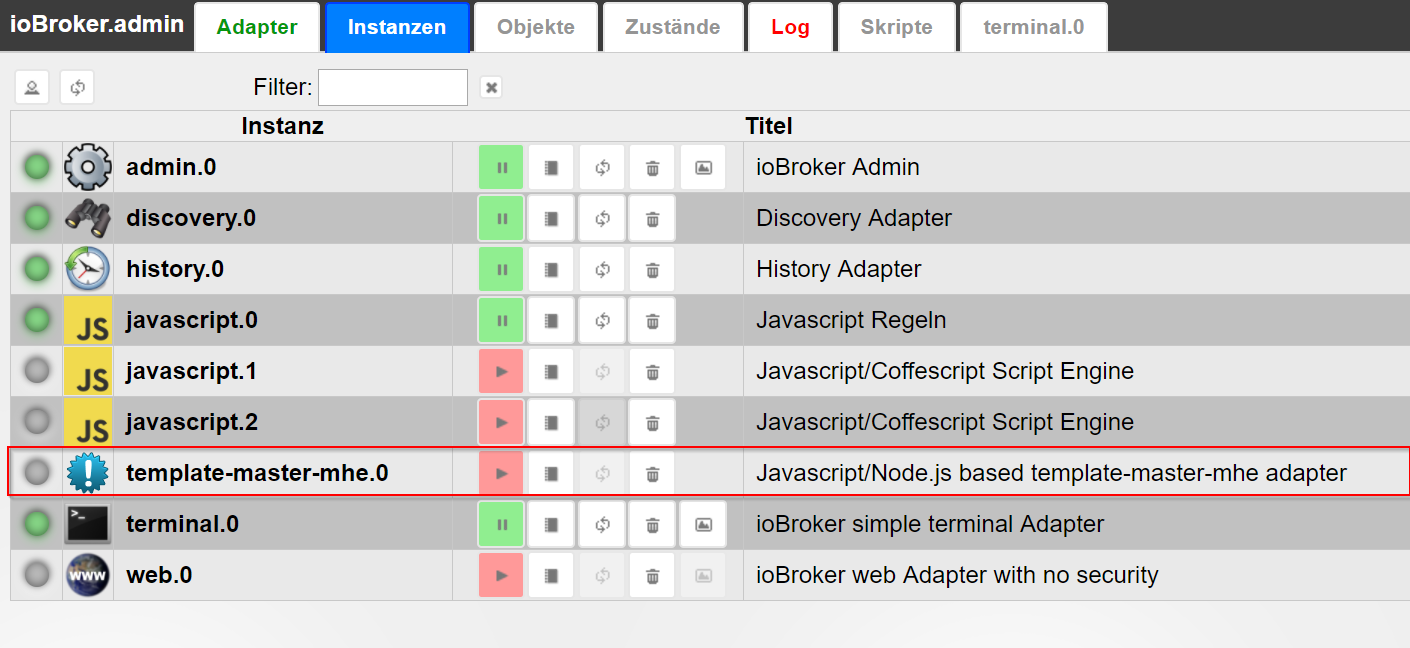
9. Adapter herausgesucht und Instanz hinzugefügt
-
in der ioBroker Admin GUI auf das Plus beim Adapter drücken

-
Instanz des Adapters wird installiert und angezeigt
-
zum debuggen den installierten Adapter stoppen
10. Installierten Ordner von ioBroker in VSCode öffnen
- VSCode: Datei/Ordner öffnen // oder STRG+K, STRG+O
- ../node_modules/iobroker.template-master-mhe auswählen
- hier kann nun der Adapter entwickelt und debuggt werden
Debuggen
1.) VSCode launch.json anpassen
Einmalig für alle Adapter muss die Einstellungen
- SHIFT+STRG+P: und dann folgendes eingeben: >debug launch.json
- oder über die Oberfläche: auf das Käfersymbol in der Seitenleiste und dann oben auf das Zahnrad
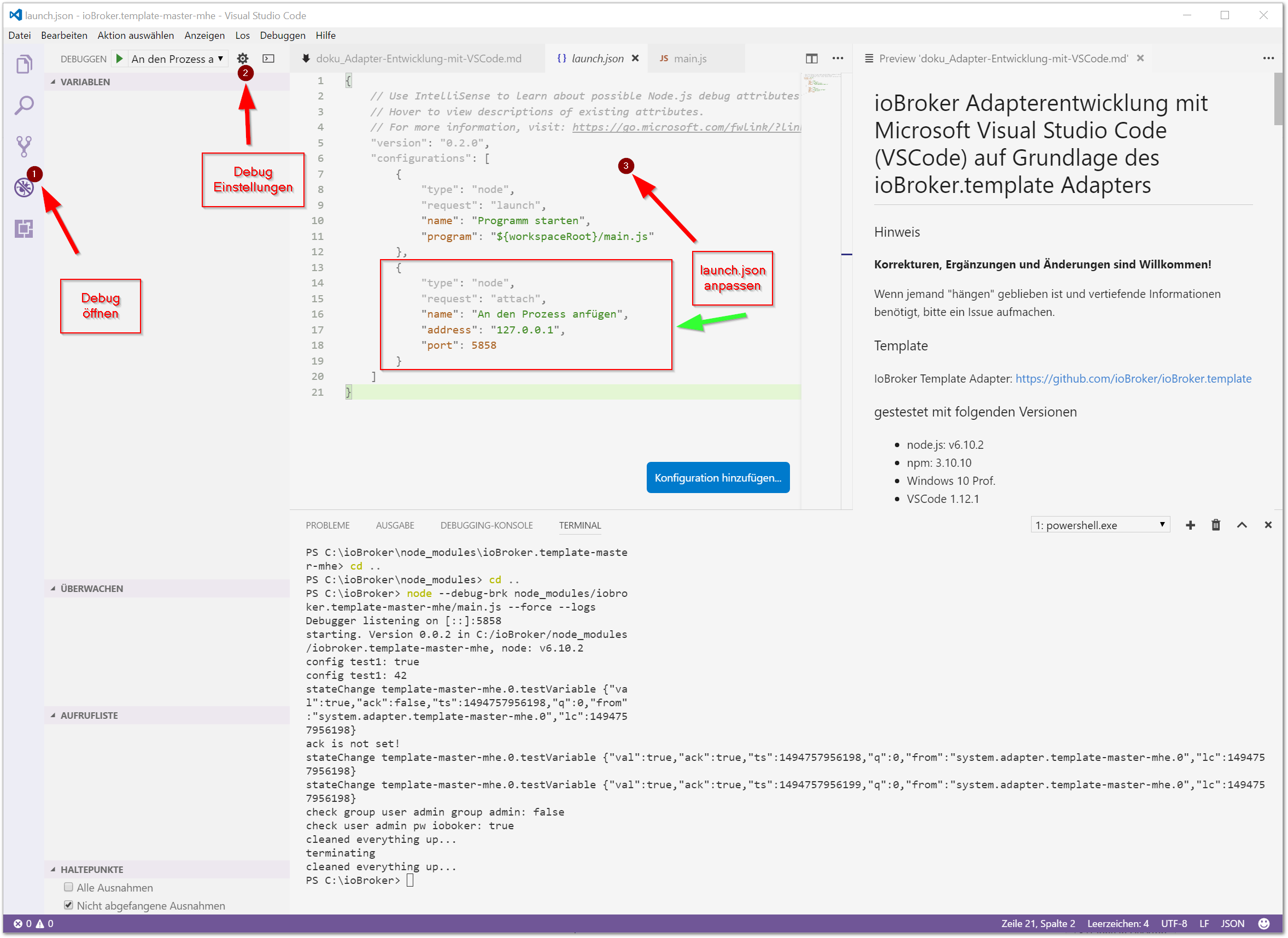
launch.json Einstellungen zum Debuggen von ioBroker-Adaptern:
{
    // Use IntelliSense to learn about possible Node.js debug attributes.
    // Hover to view descriptions of existing attributes.
    // For more information, visit: https://go.microsoft.com/fwlink/?linkid=830387
    "version": "0.2.0",
    "configurations": [
        {
            "type": "node",
            "request": "launch",
            "name": "Programm starten",             // Name, der im VSCode Auswahlmenü neben dem grünen Play angezeigt wird
            "program": "${workspaceRoot}/main.js"
        },
        {
            "type": "node",
            "request": "attach",
            "name": "An den Prozess anfügen",       // Name, der im VSCode Auswahlmenü neben dem grünen Play angezeigt wird
            "address": "127.0.0.1",                 // Adresse, an dem der node.js Prozess läuft (bei Remote Debug, der Remote-Rechner)
            "port": 5858                            // Port, auf dem der node.js Debugger lauscht, der mit node --debug-brk ... gestartet wird
        }
    ]
}
- Remote Debugging auf einem entfernten ioBroker ist ebenfalls möglich. Die IP Adresse muss dann von 127.0.0.1 angepasst werden.
2.) Terminal öffnen und Debugger starten
-
STRG+ö // öffnet das integrierte Terminal (die Tastenkombination ist Abhängig vom Betriebssystem und der VSCode Version)
-
im Terminal den neu installierten Adapter stoppen
cd /opt/iobroker iobroker stop template-master-mhe -
im Terminal den Debugger starten (bem Remote-Debugging muss vorher im Terminal eine Verbindung per SSH aufgebaut werden):
node --debug-brk node_modules/iobroker.template-master-mhe/main.js --force --logsWobei iobroker.template-master-mhe der Name des Adapters ist.
Anzeige im integriertem Terminal (Hinweis: es kann auch ein externes Terminal-Programm verwendet werden):
PS C:\ioBroker> node --debug-brk node_modules/iobroker.template-master-mhe/main.js --force --logs
Debugger listening on [::]:5858
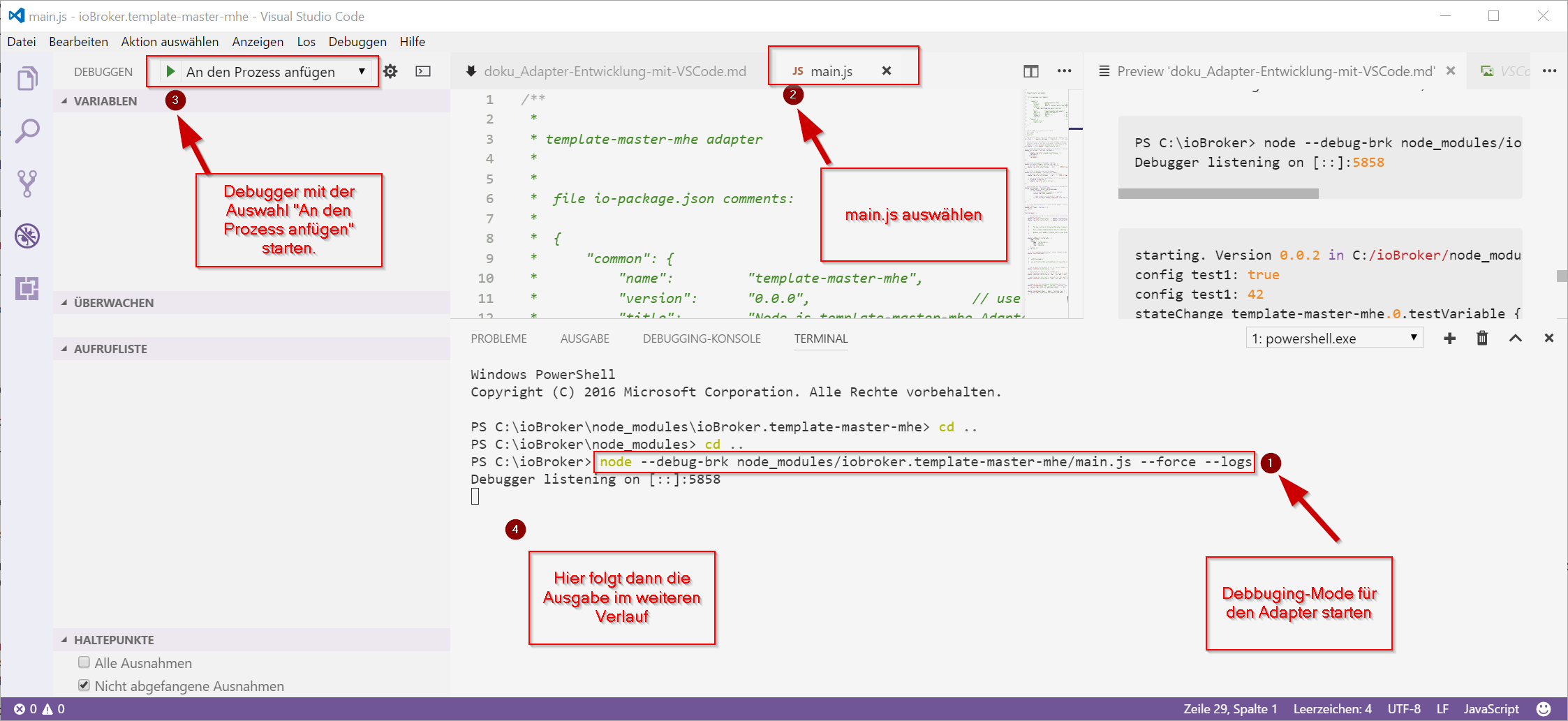
Ausgabe im Terminal nach dem Starten des Debuggers:
starting. Version 0.0.2 in C:/ioBroker/node_modules/iobroker.template-master-mhe, node: v6.10.2
config test1: true
config test1: 42
stateChange template-master-mhe.0.testVariable {"val":true,"ack":false,"ts":1494753342714,"q":0,"from":"system.adapter.template-master-mhe.0","lc":1494753342714}
ack is not set!
stateChange template-master-mhe.0.testVariable {"val":true,"ack":true,"ts":1494753342715,"q":0,"from":"system.adapter.template-master-mhe.0","lc":1494753342714}
stateChange template-master-mhe.0.testVariable {"val":true,"ack":true,"ts":1494753342715,"q":0,"from":"system.adapter.template-master-mhe.0","lc":1494753342714}
check group user admin group admin: false
check user admin pw ioboker: true
stateChange template-master-mhe.0.testVariable {"val":null,"ack":true,"ts":1494753367809,"q":0,"from":"system.adapter.template-master-mhe.0","lc":1494753367809}
- mit STRGF+C im Terminal abbrechen
Ausgabe im Terminal nach dem Stoppen des Debuggers:
cleaned everything up...
terminating
cleaned everything up...
PS C:\ioBroker>
- in VSCode auf Debug gehen und unter Debuggen "An den Prozess anfügen" auswählen und starten
- die Ausgabe wird im Reiter Terminal beim integrierten Terminal durchgeführt
- mit STRGF+C im Terminal abbrechen
Erfahrungen
- Adapter Icon des Templates wurde nach Grunt angepasst (umbenannt), aber im ioBroker/Admin nicht angezeigt
- das richtige Icon wird erst nach Veröffentlichung des Adapters angezeigt
todo
- VSCode mit Github nutzen
- Beispiel an einem eigenen Adapter
- klären: Debug nur mit node.js > 6.x oder ist 4.x auch möglich?
Dokumentation im Netz
zu Visual Studio Code
zu node.js
zu Git & Github
Allgemeine Tipps & Tricks
SSH mit Windows
- Git für Windwos - Downloadseite installiert die bash, mit der man mit Hilfe von openSSH auch ssh nutzen kann.
Sonstiges
- meine Einstellungen in settings.json für VSCode:
// Platzieren Sie Ihre Einstellungen in dieser Datei, um die Standardeinstellungen zu überschreiben.
{
    "window.zoomLevel": 0,
    "editor.minimap.enabled": true,                 // zeigt die kleine Codeübersichtskarte rechts neben dem Code an
    "editor.dragAndDrop": true,                     // ermöglicht markierte Codeteile per Drag und Drop zu verschieben0
    "workbench.editor.closeOnFileDelete": false,
    "files.autoSave": "afterDelay",                 // Auotmatisches Speichern der Dateien einstellen
    "files.autoSaveDelay": 1000,                    // Autosave nach 1000 ms
    "[javascript]": {},                             // Einstellungen für die SPrache "Javascript"
    "telemetry.enableCrashReporter": false,         //
    "workbench.colorTheme": "Quiet Light",          // Farbschema des Editors
    "telemetry.enableTelemetry": false,
    "workbench.iconTheme": "vs-seti",               // Icons für bekannte Dateieendungen. Wenn ja, welches Icon-Set soll verwendet werden
    "javascript.implicitProjectConfig.checkJs": true
}