VS Code
Разработка адаптера ioBroker с использованием Microsoft Visual Studio Code (VSCode) на основе адаптера ioBroker.template.
Исправления, дополнения и изменения приветствуются!
Данная документация создана без предварительного опыта использования VS Code в сочетании с node.js/ioBroker. Если подход нуждается в улучшении, буду благодарен за любые предложения.
Возможные проблемы: Если у кого-то возникнут трудности и потребуется более подробная информация, пожалуйста, создайте заявку, чтобы документацию можно было дополнить и уточнить.
В примерах имя адаптера — iobroker.template-master-mhe .
Шаблон
Адаптер шаблонов ioBroker: https://github.com/ioBroker/ioBroker.template
протестировано в следующей среде.
- ioBroker, установлен локально
- ioBroker.js-controller: 1.0.0
- node.js: v6.10.2
- npm: 3.10.10
- Windows 10 Pro.
- VSCode 1.12.1
Сопутствующая информация о разработке адаптеров в целом и с использованием VSCode.
- Форум ioBroker: Отладка адаптеров с помощью VS Code
- Шаблон адаптера ioBroker на GitHub
- Общая информация о разработке адаптеров на немецком языке: ioBroker AdapterDev User Meeting 2017.pdf от Apollon77 .
- Документация по разработке адаптера ioBroker
- Первые шаги в разработке адаптера на примере IDE Webstrom.
Общая процедура — используйте шаблон для адаптера.
1. Скачать шаблон
- https://github.com/ioBroker/ioBroker.template#iobrokertemplate
- Выполните шаг 1 там, например: извлеките и сохраните шаблон в папку.
2. Запустите команду "npm install" в папке
- Устанавливает необходимые модули npm в копию шаблона.
- Папка node-modules будет создана заново в папке template.
- https://github.com/ioBroker/ioBroker.template#iobrokertemplate
- Выполните пункт 2 там.)
3. Выполняется Grunt // изменяет настройки шаблона в существующем проекте
- https://github.com/ioBroker/ioBroker.template#iobrokertemplate
- Выполните пункт 3 там.)
- Установите Grunt глобально, если он еще не установлен.
- Выполните в терминале:
grunt rename --name=template-master-mhe --email=iobroker@digheim.de --author="Michael Herwig"
- Имя адаптера, автор и адрес электронной почты изменяются в необходимых местах кода с помощью Grunt.
4. Загрузите папку адаптера в VS Code.
- Измените название папки. В примере замените ioBroker.template-master на iobroker.template-master-mhe.
- VS Code: Открыть файл/папку // или CTRL+K, CTRL+O
5. В VSCode версия шаблона была изменена (с 0.5.0 на 0.0.2).
- Изменено в файле io-package.json с версии 0.5.0 на 0.0.2 // используется ioBroker
- Изменено в файле package.json с 0.5.0 на 0.0.2 // используется npm
6. Скопировано в ioBroker, путь/имя скорректированы.
- Путь: .../iobroker/node_modules
- Имя: ioBroker.template-master-mhe
- https://github.com/ioBroker/ioBroker.template#iobrokertemplate
- (См. пункт 5.)
7. Закройте папку в VS Code.
- VS Code: Закрыть файл/папку // или CTRL+KF
8. ioBroker/Admin -> Выполнить обновление
- В административном интерфейсе ioBroker нажмите кнопку «Обновить».
9. Адаптер выбран и экземпляр добавлен.
-
В административном интерфейсе ioBroker нажмите на знак плюса рядом с адаптером.

-
Экземпляр адаптера установлен и отображается.
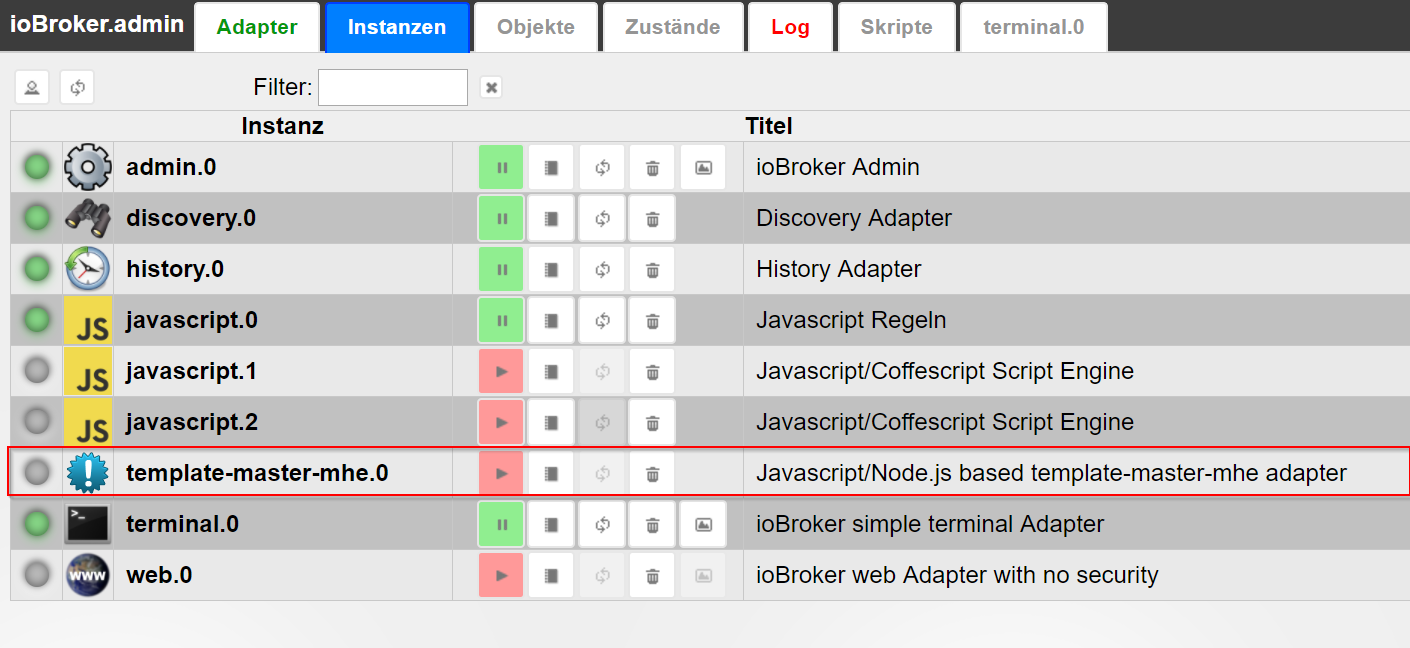
-
Остановите установленный адаптер для отладки.
10. Откройте установленную папку ioBroker в VS Code.
- VS Code: Открыть файл/папку // или CTRL+K, CTRL+O
- Выберите ../node_modules/iobroker.template-master-mhe
- Теперь можно приступать к разработке и отладке адаптера.
Отлаживать
1.) Отредактируйте файл launch.json в VSCode.
Настройки необходимо задать один раз для всех адаптеров.
- Нажмите SHIFT+CTRL+P , а затем введите следующее: >debug launch.json
- или через поверхность: щелкните значок жука на боковой панели, а затем значок шестеренки вверху.
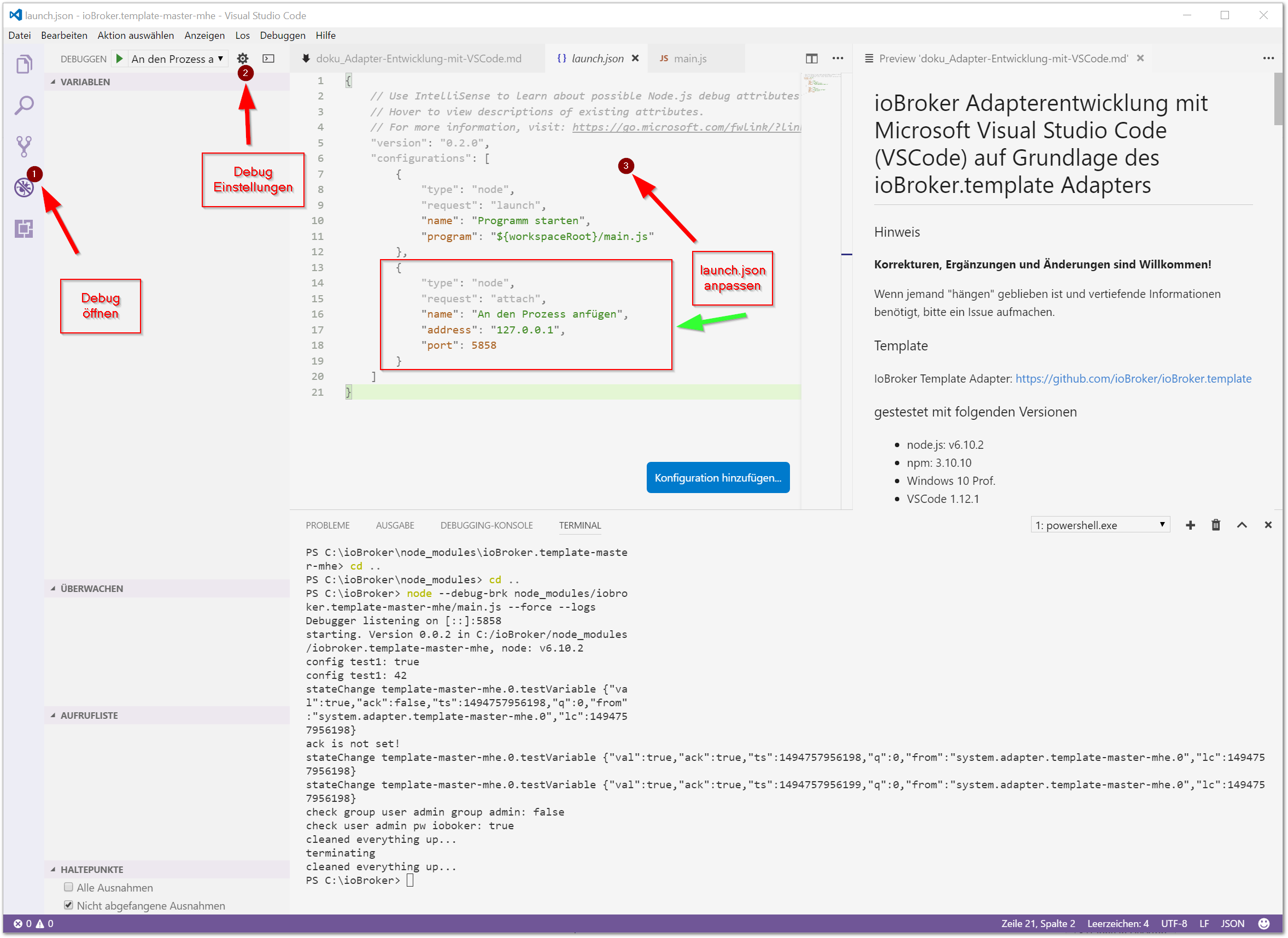
Настройки launch.json для отладки адаптеров ioBroker:
{
    // Use IntelliSense to learn about possible Node.js debug attributes.
    // Hover to view descriptions of existing attributes.
    // For more information, visit: https://go.microsoft.com/fwlink/?linkid=830387
    "version": "0.2.0",
    "configurations": [
        {
            "type": "node",
            "request": "launch",
            "name": "Programm starten",             // Name, der im VSCode Auswahlmenü neben dem grünen Play angezeigt wird
            "program": "${workspaceRoot}/main.js"
        },
        {
            "type": "node",
            "request": "attach",
            "name": "An den Prozess anfügen",       // Name, der im VSCode Auswahlmenü neben dem grünen Play angezeigt wird
            "address": "127.0.0.1",                 // Adresse, an dem der node.js Prozess läuft (bei Remote Debug, der Remote-Rechner)
            "port": 5858                            // Port, auf dem der node.js Debugger lauscht, der mit node --debug-brk ... gestartet wird
        }
    ]
}
- Также возможна удаленная отладка на удаленном ioBroker. В этом случае необходимо изменить IP-адрес с 127.0.0.1.
2.) Откройте терминал и запустите отладчик.
-
CTRL+ö // открывает встроенный терминал (сочетание клавиш зависит от операционной системы и версии VS Code)
-
Остановите только что установленный адаптер в терминале.
cd /opt/iobroker iobroker stop template-master-mhe -
Запустите отладчик в терминале (для удаленной отладки необходимо предварительно установить соединение по SSH в терминале):
node --debug-brk node_modules/iobroker.template-master-mhe/main.js --force --logsГде iobroker.template-master-mhe — это имя адаптера.
Отображение на встроенном терминале (Примечание: также можно использовать внешнюю терминальную программу):
PS C:\ioBroker> node --debug-brk node_modules/iobroker.template-master-mhe/main.js --force --logs
Debugger listening on [::]:5858
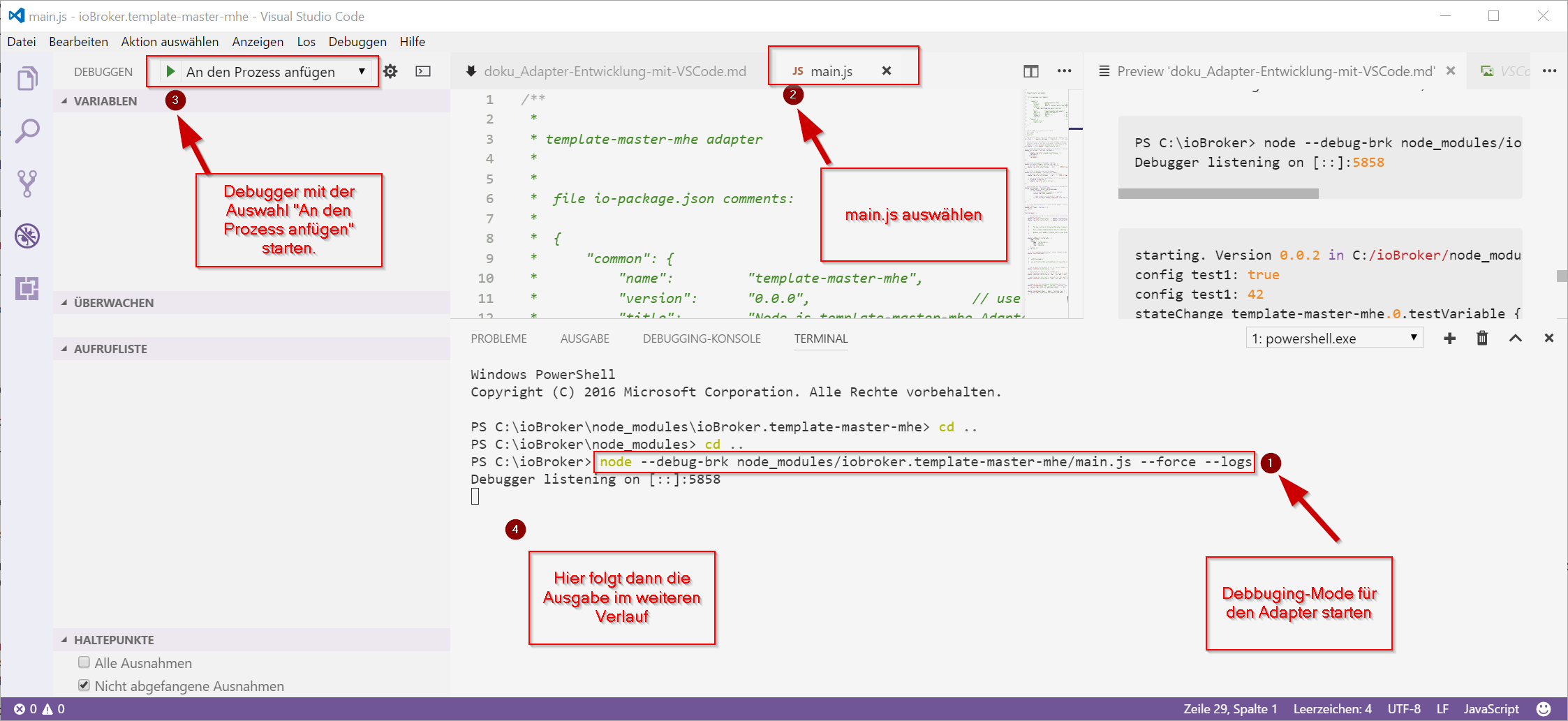
Вывод в терминале после запуска отладчика:
starting. Version 0.0.2 in C:/ioBroker/node_modules/iobroker.template-master-mhe, node: v6.10.2
config test1: true
config test1: 42
stateChange template-master-mhe.0.testVariable {"val":true,"ack":false,"ts":1494753342714,"q":0,"from":"system.adapter.template-master-mhe.0","lc":1494753342714}
ack is not set!
stateChange template-master-mhe.0.testVariable {"val":true,"ack":true,"ts":1494753342715,"q":0,"from":"system.adapter.template-master-mhe.0","lc":1494753342714}
stateChange template-master-mhe.0.testVariable {"val":true,"ack":true,"ts":1494753342715,"q":0,"from":"system.adapter.template-master-mhe.0","lc":1494753342714}
check group user admin group admin: false
check user admin pw ioboker: true
stateChange template-master-mhe.0.testVariable {"val":null,"ack":true,"ts":1494753367809,"q":0,"from":"system.adapter.template-master-mhe.0","lc":1494753367809}
- Отменить в терминале с помощью CTGF+C
Вывод в терминале после остановки отладчика:
cleaned everything up...
terminating
cleaned everything up...
PS C:\ioBroker>
- В VS Code перейдите в раздел «Отладка», в меню «Отладка» выберите «Подключиться к процессу» и запустите процесс.
- Вывод осуществляется во вкладке «Терминал» встроенного терминала.
- Отменить в терминале с помощью CTGF+C
Опыт
- Значок адаптера шаблона был адаптирован (переименован) в соответствии с рекомендациями Grunt, но не отображается в ioBroker/Admin.
- Правильная иконка отобразится только после освобождения адаптера.
сделать
- Использование VSCode с GitHub
- Пример использования пользовательского адаптера
- Уточните: отладка возможна только с Node.js > 6.x или также возможна отладка для версии 4.x?
Документация в интернете
в Visual Studio Code
в Node.js
в Git и Github
Общие советы и рекомендации
SSH с Windows
- На странице загрузки Git для Windows устанавливается оболочка bash, которая позволяет использовать SSH с помощью openSSH.
Разнообразный
- Мои настройки в файле settings.json для VS Code:
// Platzieren Sie Ihre Einstellungen in dieser Datei, um die Standardeinstellungen zu überschreiben.
{
    "window.zoomLevel": 0,
    "editor.minimap.enabled": true,                 // zeigt die kleine Codeübersichtskarte rechts neben dem Code an
    "editor.dragAndDrop": true,                     // ermöglicht markierte Codeteile per Drag und Drop zu verschieben0
    "workbench.editor.closeOnFileDelete": false,
    "files.autoSave": "afterDelay",                 // Auotmatisches Speichern der Dateien einstellen
    "files.autoSaveDelay": 1000,                    // Autosave nach 1000 ms
    "[javascript]": {},                             // Einstellungen für die SPrache "Javascript"
    "telemetry.enableCrashReporter": false,         //
    "workbench.colorTheme": "Quiet Light",          // Farbschema des Editors
    "telemetry.enableTelemetry": false,
    "workbench.iconTheme": "vs-seti",               // Icons für bekannte Dateieendungen. Wenn ja, welches Icon-Set soll verwendet werden
    "javascript.implicitProjectConfig.checkJs": true
}