Einleitung
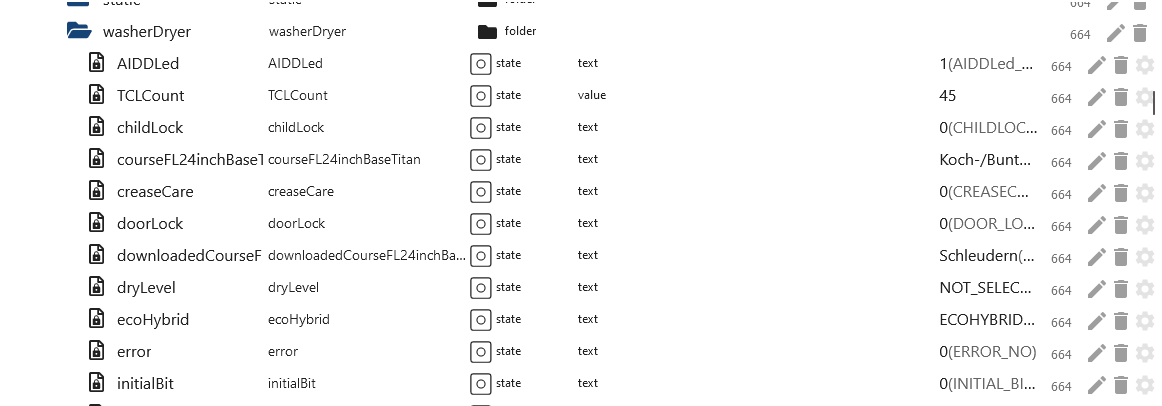
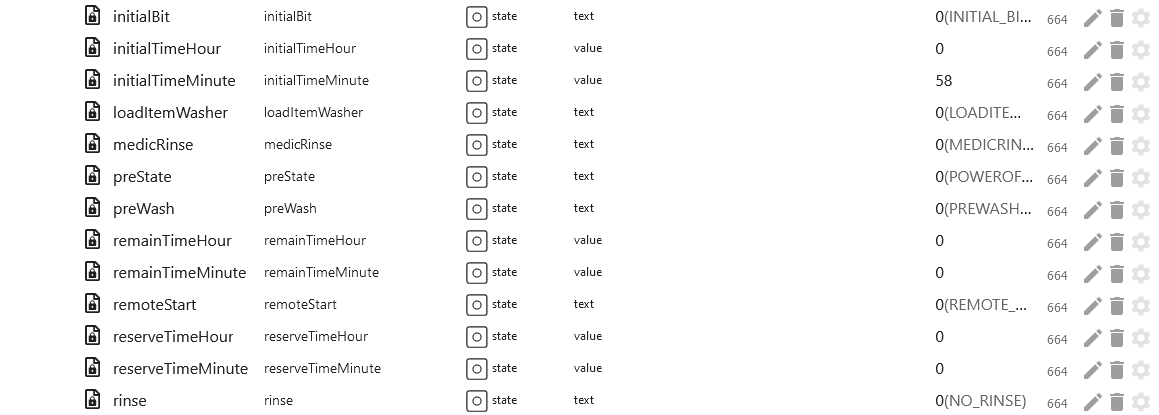
Der Adapter erstellt alle Datenpunkte mit dem Template aus dem Datenpunkt modelJsonUri (Abweichung bei Geräte) und verwendet die Übersetzung mit dem Template aus dem Datenpunkt langPackModelUri (Abweichung bei Geräte). Daher ist es möglich, dass Datenpunkte unter REMOTE angelegt werden die keine Funktion haben oder nicht für das Geräte zur Verfügung steht.
Zusammenfassung
- Instanz Einstellungen
- Datenpunkte
Instanz Einstellungen
Instanz Einstellung LG-Thinq
-
LG ThinQ E-Mail: APP eMail eintragen -
LG ThinQ-Passwort: APP Passwort eintragen -
Aktualisierungsintervall in Minuten: Empfohlen: Bei 60 Minuten. Wenn Intervall thinq1 auf 0 gesetzt wird dann hier 0.5/1 Minute -
Aktualisierungsintervall in Sekunden für Thinq1 (pro Gerät 1 Sekunde): Intervall für thinq1 User -
Land: Land eingeben - Standard DE -
Sprache: Sprache eingeben - Standard de_DE -
Plattform: Plattform eingeben - Standard LGThinQ -
Sitzungsdaten löschen: Gibt es Probleme mit dem Login dann bitte die Sitzungsdaten löschen (lg-thinq.0.session wird geleert)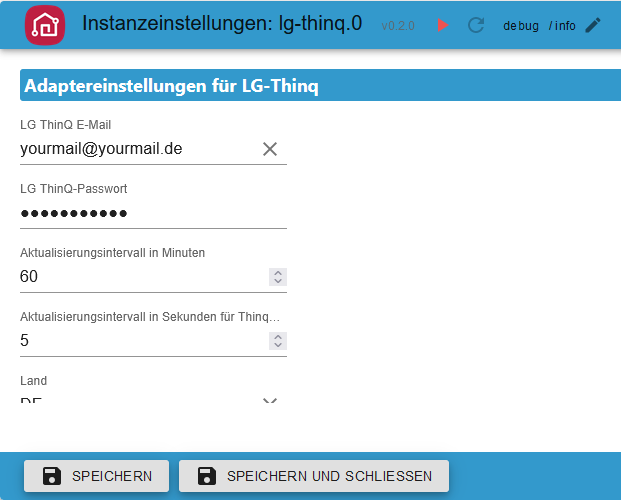

Intervall thinq1 LG-Thinq
-
interval.activeWie viele Geräte bekommen derzeit Updates -
interval.inactiveWie viele Geräte bekommen derzeit keine Updates -
interval.intervalIntervall aus der Instanz Einstellung ändern. Nach einem Adapter Neustart wird die Instanz Einstellung angewendet. -
interval.last_updateLetzte Update -
interval.status_devicesOKIntervall OKFail - 0100Abfrage gescheitert - WorkID wird neu erstelltFail - 0106Gerät nicht verbunden - WorkID wird neu erstelltErrorFehlende WorkID - WorkID wird neu erstelltError <code>Unbekannter Fehler - WorkID wird neu erstelltResult ErrorReceive Fehler - WorkID wird neu erstelltParse errorParse Fehler - WorkID wird neu erstelltUnknownUnbekannter Fehler - WorkID wird neu erstelltRequestLG antwortet nicht - WorkID wird neu erstellt{}Unbekannt - WorkID wird neu erstellt

Datenpunkte
Gerät 101 Kühlschrank/Eisschrank thinq1 & thinq2
101 Alle Ordner thinq1 & thinq2

101 Remote Ordner thinq1 & thinq2
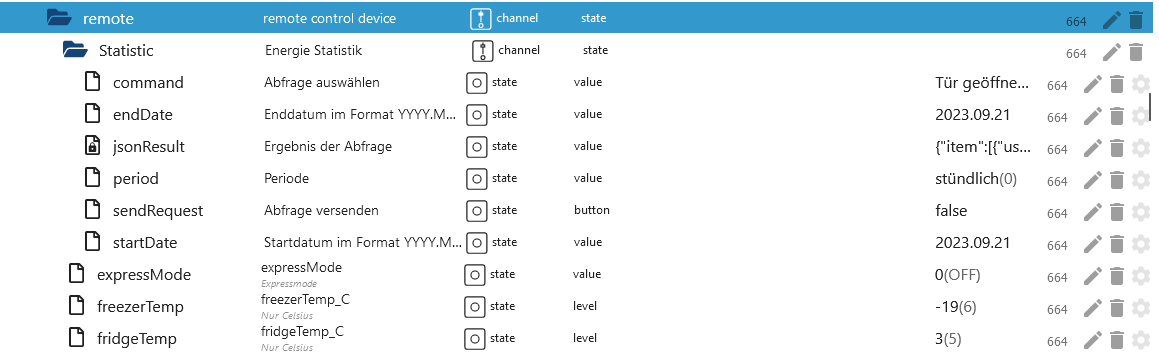
101 Remote Statistik thinq2
-
hourly
-
remote.Statistic.commandWelche History soll geladen werden -
remote.Statistic.endDateDatum eintragen bei hourly muss end und start gleich sein Format: 2023.12.01 -
remote.Statistic.startDateDatum eintragen bei hourly muss end und start gleich sein Format: 2023.12.01 -
ODER daily
-
remote.Statistic.endDateDatum eintragen daily - Format: 2023.12.06 -
remote.Statistic.startDateDatum eintragen daily - Format: 2023.12.01 -
ODER monthly
-
remote.Statistic.endDateDatum eintragen monthly - Format: 2023.12.01 -
remote.Statistic.startDateDatum eintragen monthly - Format: 2023.10.01 -
remote.Statistic.periodWelche Periode -
remote.Statistic.sendRequestAuswahl senden -
remote.Statistic.jsonResultStatistik als JSON. Sind die Attribute leer dann unterstützt euer Geräte diese nicht oder es wurde ein falsches Datum angegeben.
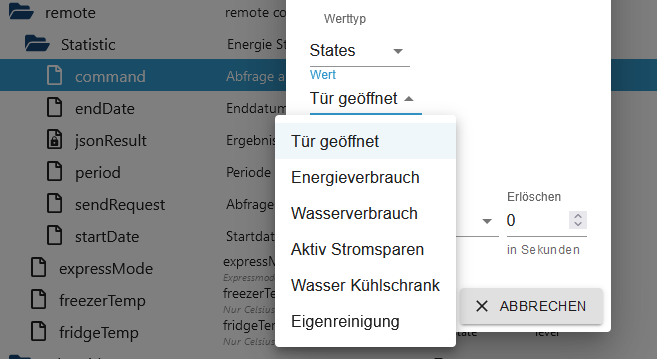

Beispiel JSON Tür geöffnet
{
    "item": [
        {
            "usedDate": "2023-11",
            "doorType": "DID_DOOR",
            "openCount": "0",
            "openTime": "0"
        },
        {
            "usedDate": "2023-12",
            "doorType": "DID_DOOR",
            "openCount": "0",
            "openTime": "0"
        },
        {
            "usedDate": "2023-11",
            "doorType": "FREEZER_DOOR",
            "openCount": "62",
            "openTime": "713937"
        },
        {
            "usedDate": "2023-12",
            "doorType": "FREEZER_DOOR",
            "openCount": "0",
            "openTime": "0"
        },
        {
            "usedDate": "2023-11",
            "doorType": "FRIDGE_DOOR",
            "openCount": "1037",
            "openTime": "12421700"
        },
        {
            "usedDate": "2023-12",
            "doorType": "FRIDGE_DOOR",
            "openCount": "27",
            "openTime": "304857"
        },
        {
            "usedDate": "2023-11",
            "doorType": "CONVERTIBLE_DOOR",
            "openCount": "0",
            "openTime": "0"
        },
        {
            "usedDate": "2023-12",
            "doorType": "CONVERTIBLE_DOOR",
            "openCount": "0",
            "openTime": "0"
        },
        {
            "usedDate": "2023-11",
            "doorType": "ONE_DOOR",
            "openCount": "0",
            "openTime": "0"
        },
        {
            "usedDate": "2023-12",
            "doorType": "ONE_DOOR",
            "openCount": "0",
            "openTime": "0"
        }
    ]
}
101 Remote Control thinq1 & thinq2
remote.expressModeExpress Mode An/Aus/Schnell -> thinq1 Datenpunkt snapshot.IcePlusremote.freezerTempTemperatur vom Eisschrank ändern (nur Celsius)remote.fridgeTempTemperatur vom Kühlschrank ändern (nur Celsius)
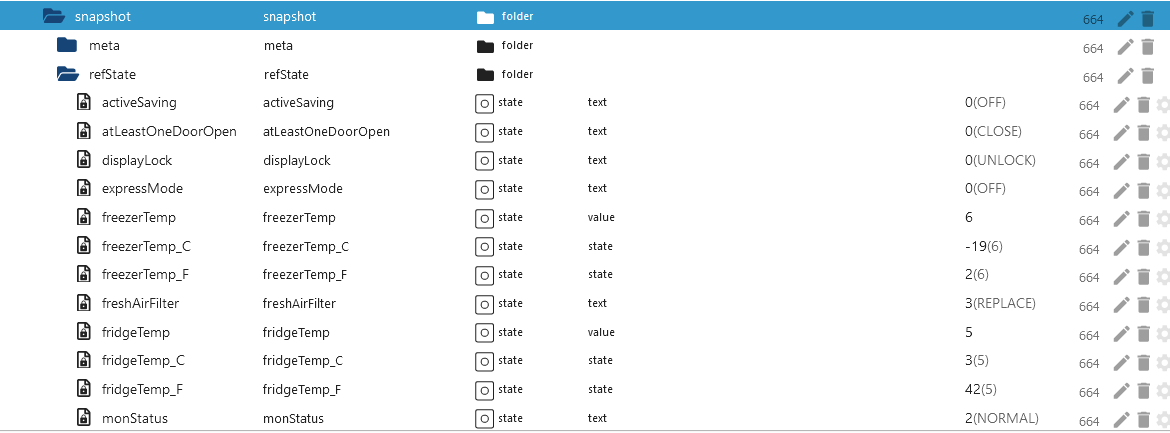
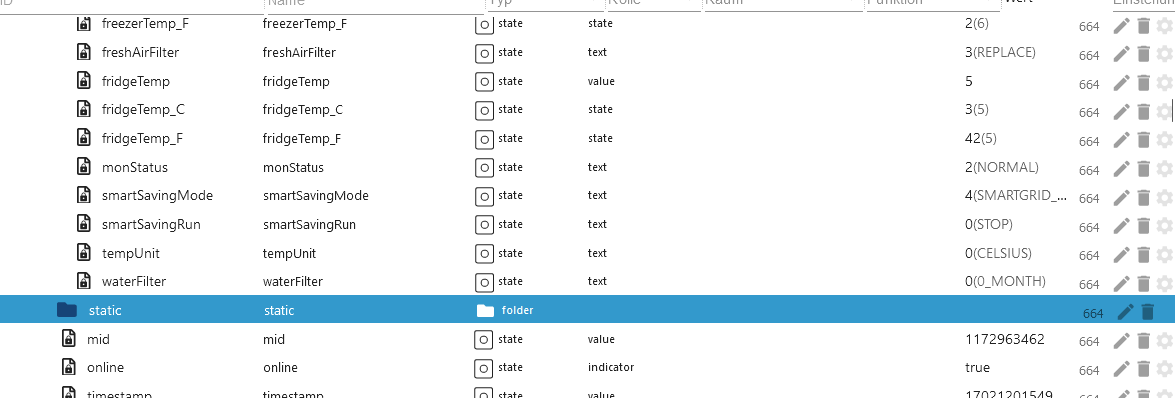
101 Snapshot thinq1 & thinq2
Gerät 201 Waschmaschine Signature thinq2
201 Remote Control Signature thinq2
- Kann wie die 201 gesteuert werden. Allerdings müssen im Ordner
Coursefolgende Werte gesetzt werden. - Im Course Folder: initialBit auf INITIAL_BIT_ON
- Im Course Folder: remoteStart auf REMOTE_START_ON
Gerät 201 Waschmaschine thinq1 & thinq2
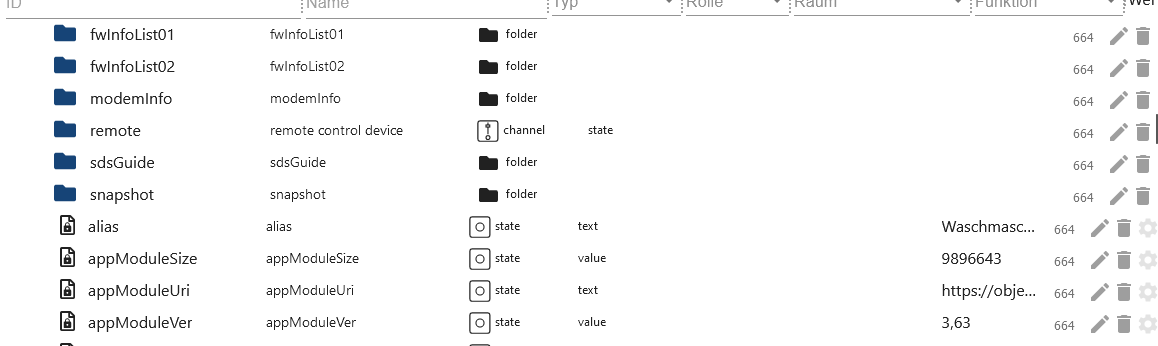
201 Alle Ordner thinq1 & thinq2
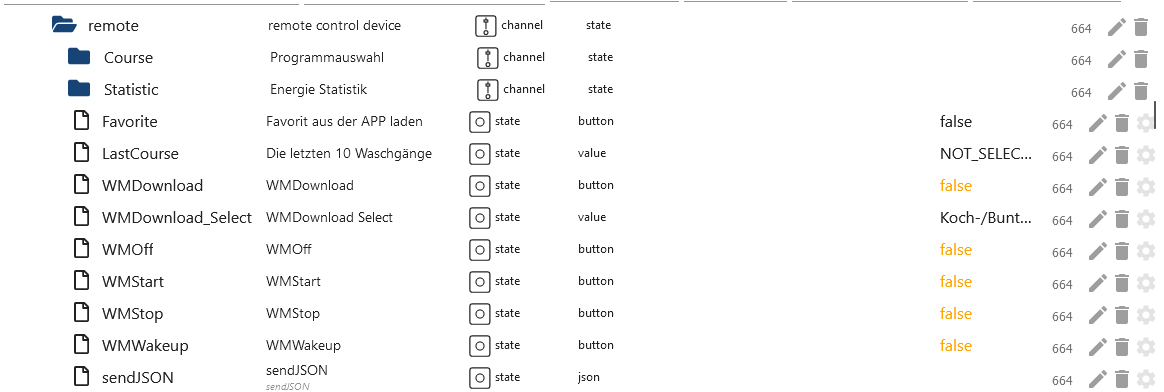
201 Remote Ordner thinq1 & thinq2
201 Remote Statistik thinq2
-
hourly
-
remote.Statistic.endDateDatum eintragen bei hourly muss end und start gleich sein Format: 2023.12.01 -
remote.Statistic.startDateDatum eintragen bei hourly muss end und start gleich sein Format: 2023.12.01 -
ODER daily
-
remote.Statistic.endDateDatum eintragen daily - Format: 2023.12.06 -
remote.Statistic.startDateDatum eintragen daily - Format: 2023.12.01 -
ODER monthly
-
remote.Statistic.endDateDatum eintragen monthly - Format: 2023.12.01 -
remote.Statistic.startDateDatum eintragen monthly - Format: 2023.10.01 -
remote.Statistic.periodWelche Periode -
remote.Statistic.sendRequestAuswahl senden -
remote.Statistic.jsonResultStatistik als JSON. Sind die Attribute leer dann unterstützt euer Geräte diese nicht oder es wurde ein falsches Datum angegeben.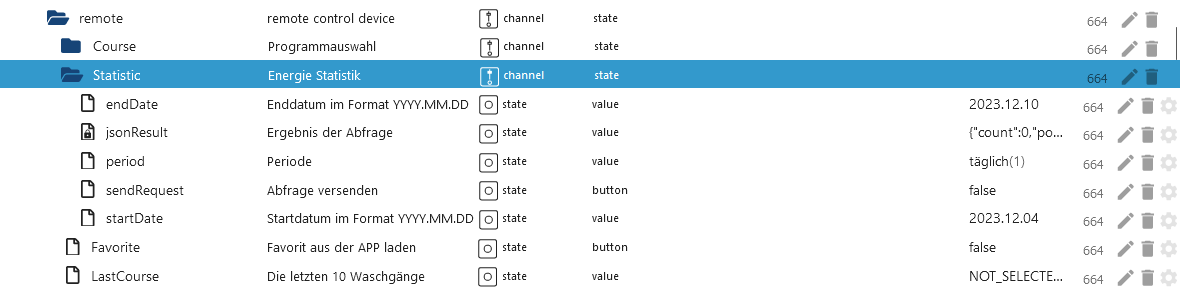
{
    "count": 0,
    "power": 0,
    "energyWater": 0,
    "energyDetergent": 0,
    "energySoftener": 0,
    "powerWh": 0,
    "periodicEnergyData": 0,
    "item": [
        {
            "usedDate": "2023-12-04",
            "count": 0,
            "power": 0,
            "energyWater": 0,
            "energyDetergent": 0,
            "energySoftener": 0,
            "powerWh": 0,
            "periodicEnergyData": 0
        },
        {
            "usedDate": "2023-12-05",
            "count": 0,
            "power": 0,
            "energyWater": 0,
            "energyDetergent": 0,
            "energySoftener": 0,
            "powerWh": 0,
            "periodicEnergyData": 0
        },
        {
            "usedDate": "2023-12-06",
            "count": 2,
            "power": 2,
            "energyWater": 0,
            "energyDetergent": 0,
            "energySoftener": 0,
            "powerWh": 0,
            "periodicEnergyData": 2
        },
        {
            "usedDate": "2023-12-07",
            "count": 2,
            "power": 2,
            "energyWater": 0,
            "energyDetergent": 0,
            "energySoftener": 0,
            "powerWh": 0,
            "periodicEnergyData": 2
        },
        {
            "usedDate": "2023-12-08",
            "count": 5,
            "power": 5,
            "energyWater": 0,
            "energyDetergent": 0,
            "energySoftener": 0,
            "powerWh": 0,
            "periodicEnergyData": 5
        },
        {
            "usedDate": "2023-12-09",
            "count": 0,
            "power": 0,
            "energyWater": 0,
            "energyDetergent": 0,
            "energySoftener": 0,
            "powerWh": 0,
            "periodicEnergyData": 0
        },
        {
            "usedDate": "2023-12-10",
            "count": 0,
            "power": 0,
            "energyWater": 0,
            "energyDetergent": 0,
            "energySoftener": 0,
            "powerWh": 0,
            "periodicEnergyData": 0
        }
    ]
}
201 Remote Control thinq1 & thinq2
-
remote.FavoriteFunktioniert nur wenn ein Favorit in der APP ausgewählt wurde und wenn die Maschine eingeschaltet ist. -
remote.LastCourseDie letzte 10 Programme auswählbar. -
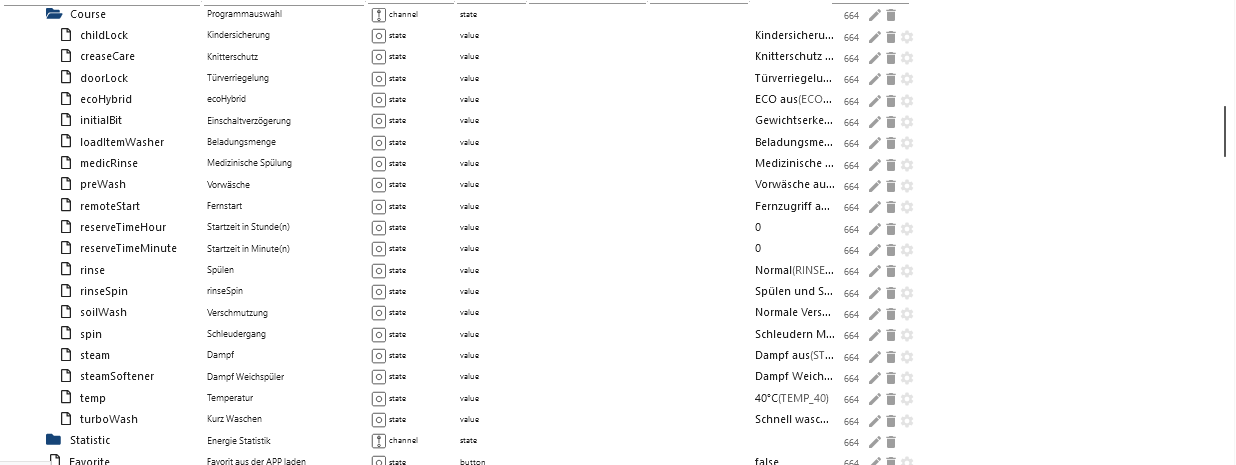
remote.WMDownload_SelectAuswahl aller verfügbaren Programme (STD=Standard/DL=Downloadprogramme) Wenn einer der 3 Datenpunkte gefüllt wird, wird das ausgewählt Programm in den Ordner Course geschrieben. Hier könnt ihr dann noch Anpassungen vornehmen. Es können aber nicht alle Datenpunkte im OrdnerCoursegeändert werden. Bitte selber testen welche Daten die Waschmaschine akzeptiert. -
remote.WMDownloadDurch drücken wird das Programm im OrdnerCourseauf die Waschmaschine übertragen und im Display angezeigt (Waschmaschine muss an sein). -
remote.WMStartWaschmaschine starten -
remote.WMStopWaschvorgang stoppen -
remote.WMWakeupWaschmaschine aufwecken
201 Snapshot thinq1 & thinq2
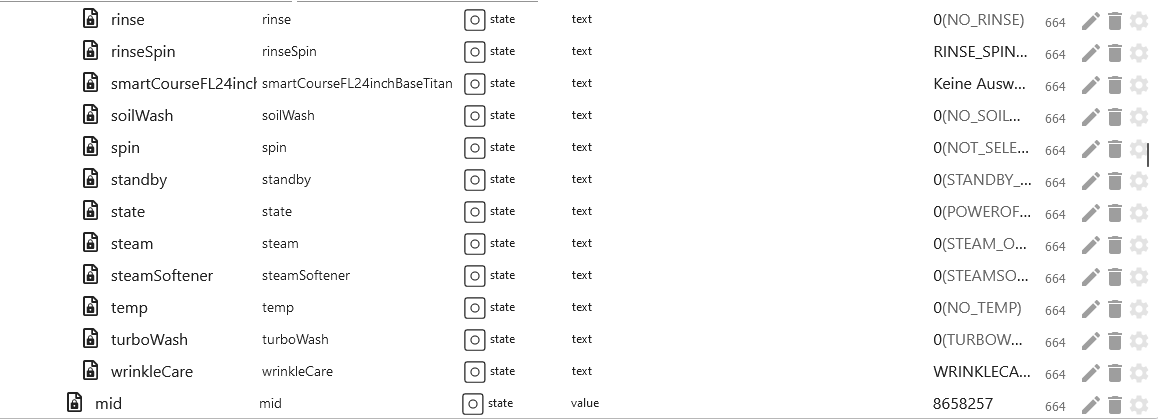
Gerät 202 Trockner thinq1 & thinq2
202 Alle Ordner thinq1 & thinq2
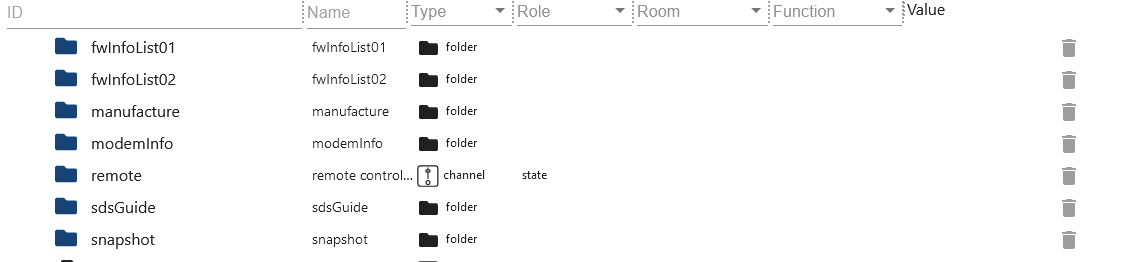
202 Remote Ordner thinq1 & thinq2
202 Remote Statistik thinq2
-
hourly
-
remote.Statistic.endDateDatum eintragen bei hourly muss end und start gleich sein Format: 2023.12.01 -
remote.Statistic.startDateDatum eintragen bei hourly muss end und start gleich sein Format: 2023.12.01 -
ODER daily
-
remote.Statistic.endDateDatum eintragen daily - Format: 2023.12.06 -
remote.Statistic.startDateDatum eintragen daily - Format: 2023.12.01 -
ODER monthly
-
remote.Statistic.endDateDatum eintragen monthly - Format: 2023.12.01 -
remote.Statistic.startDateDatum eintragen monthly - Format: 2023.10.01 -
remote.Statistic.periodWelche Periode -
remote.Statistic.sendRequestAuswahl senden -
remote.Statistic.jsonResultStatistik als JSON. Sind die Attribute leer dann unterstützt euer Geräte diese nicht oder es wurde ein falsches Datum angegeben.
{
    "count": 0,
    "power": 0,
    "energyWater": 0,
    "energyDetergent": 0,
    "energySoftener": 0,
    "powerWh": 0,
    "periodicEnergyData": 0,
    "item": [
        {
            "usedDate": "2023-12-08",
            "count": 5,
            "power": 2587, // 2587 / 1000 kwh
            "energyWater": 0,
            "energyDetergent": 0,
            "energySoftener": 0,
            "powerWh": 0,
            "periodicEnergyData": 2587
        }
    ]
}
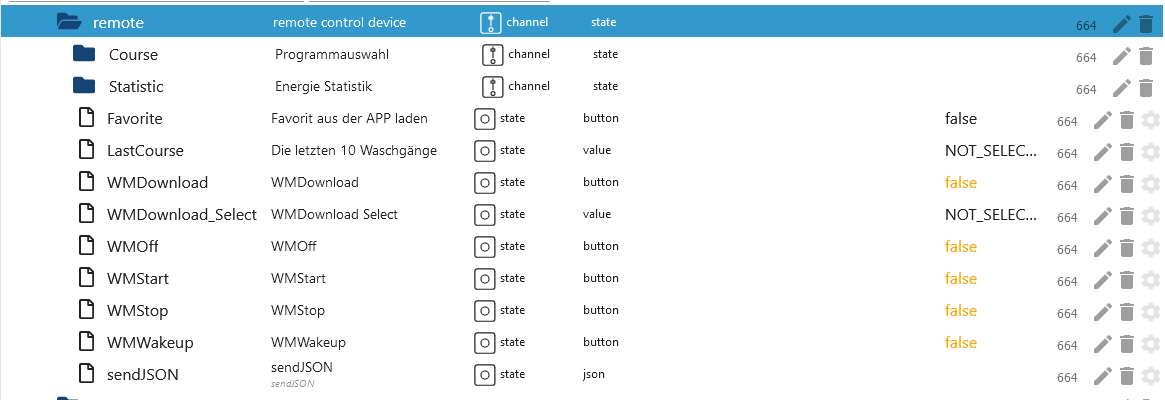
202 Remote Control thinq1 & thinq2
-
remote.FavoriteFunktioniert nur wenn ein Favorit in der APP ausgewählt wurde und wenn die Maschine eingeschaltet ist. -
remote.LastCourseDie letzte 10 Programme auswählbar. -
remote.WMDownload_SelectAuswahl aller verfügbaren Programme (STD=Standard/DL=Downloadprogramme) Wenn einer der 3 Datenpunkte gefüllt wird, wird das ausgewählt Programm in den Ordner Course geschrieben. Hier könnt ihr dann noch Anpassungen vornehmen. Es können aber nicht alle Datenpunkte im OrdnerCoursegeändert werden. Bitte selber testen welche Daten der Trockner akzeptiert. -
remote.WMDownloadKeine Funktion -
remote.WMStartDurch drücken wird das Programm im OrdnerCourseauf den Trockner übertragen und im Display angezeigt (Trockner muss an sein). -
remote.WMStopTrocknervorgang stoppen -
remote.WMWakeupTrockner aufwecken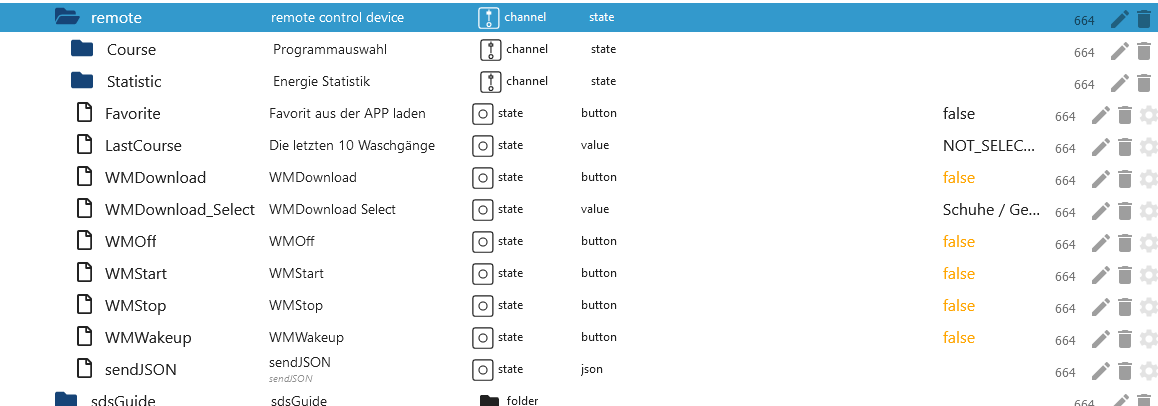
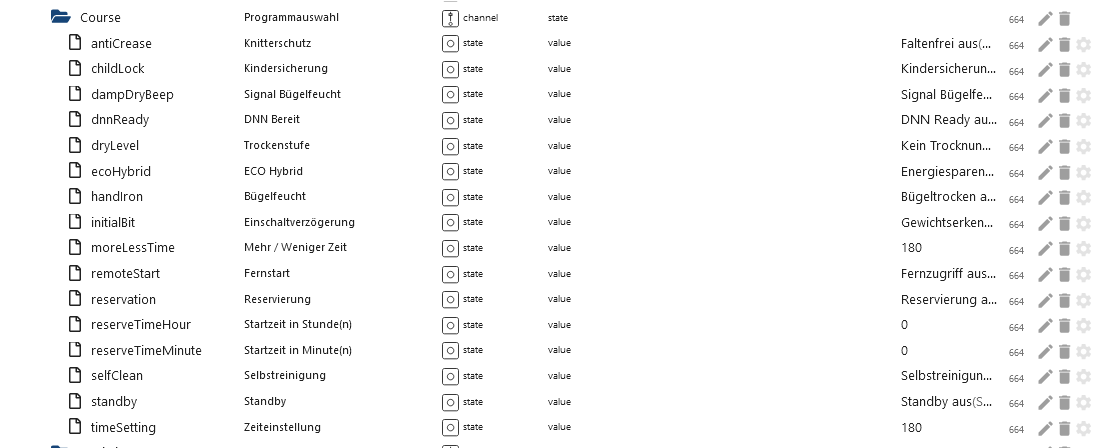
202 Snapshot thinq1 & thinq2
Gerät 401 Klimanalage thinq2
401 Alle Ordner thinq2
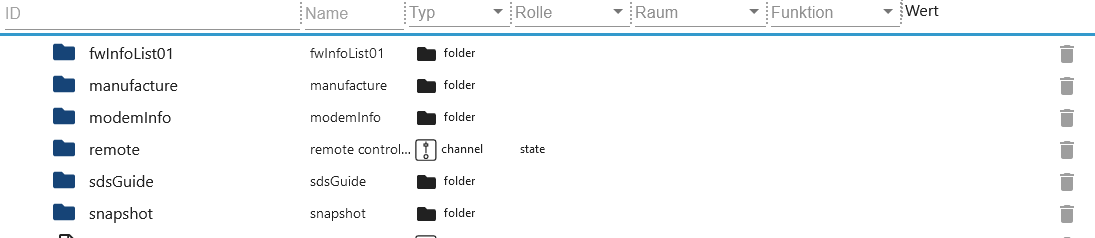
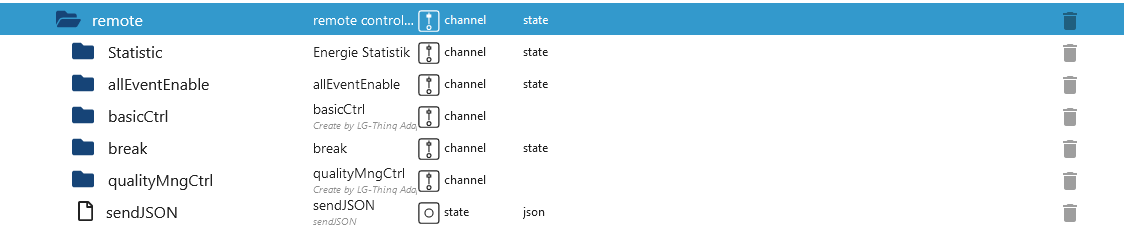
401 Remote Ordner thinq2
401 Remote Statistik thinq2
-
remote.Statistic.commandWelche History soll geladen werden -
hourly
-
remote.Statistic.endDateDatum eintragen bei hourly muss end und start gleich sein Format: 2023.12.01 -
remote.Statistic.startDateDatum eintragen bei hourly muss end und start gleich sein Format: 2023.12.01 -
ODER daily
-
remote.Statistic.endDateDatum eintragen daily - Format: 2023.12.06 -
remote.Statistic.startDateDatum eintragen daily - Format: 2023.12.01 -
ODER monthly
-
remote.Statistic.endDateDatum eintragen monthly - Format: 2023.12.01 -
remote.Statistic.startDateDatum eintragen monthly - Format: 2023.10.01 -
remote.Statistic.periodWelche Periode -
remote.Statistic.sendRequestAuswahl senden -
remote.Statistic.jsonResultStatistik als JSON. Sind die Attribute leer dann unterstützt euer Geräte diese nicht oder es wurde ein falsches Datum angegeben.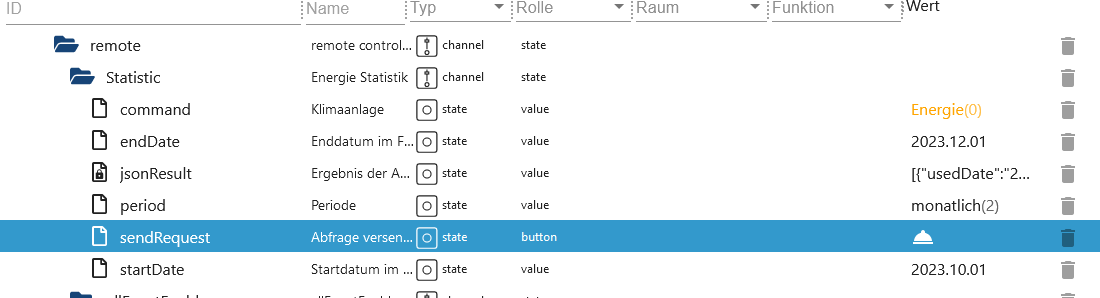
[
    {
        "usedDate": "2023-04",
        "energyData": "0",
        "operationTime": "0"
    },
    {
        "usedDate": "2023-05",
        "energyData": "0",
        "operationTime": "0"
    },
    {
        "usedDate": "2023-06",
        "energyData": "3800",
        "operationTime": "13873"
    }
]
401 Remote Control thinq2
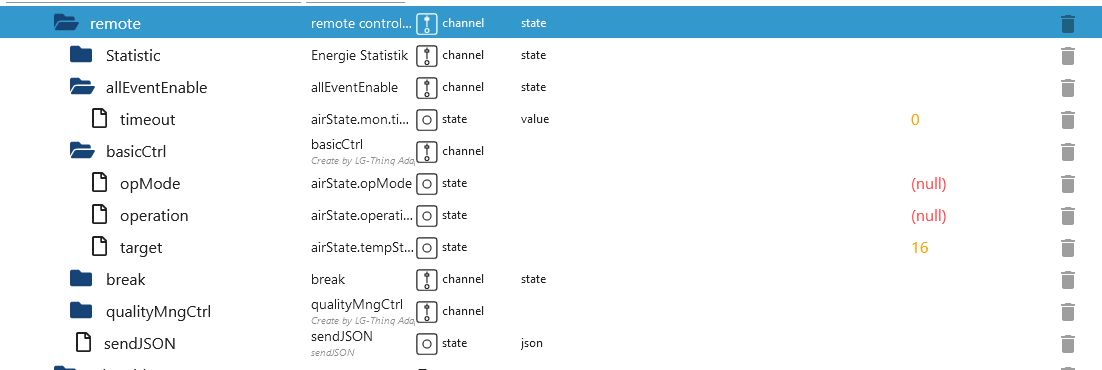
-
remote.basicCtrl.operation0 für Aus und 1 für Ein -
remote.basicCtrl.opMode0 für Aus und 4 für Ein -
remote.basicCtrl.hotWater0 für Aus und 1 für Ein -
remote.basicCtrl.hotWaterTargetgewünschte Temperatur -
remote.basicCtrl.powerHotWaterBoost 0 für Aus und 1 für Ein -
remote.basicCtrl.targetgewünschte Temperatur -
Kommt im Log die Fehlermeldung 400, dann ist dieser Datenpunkt nicht für das Geräte kompatibel.

401 Remote Holiday thinq2
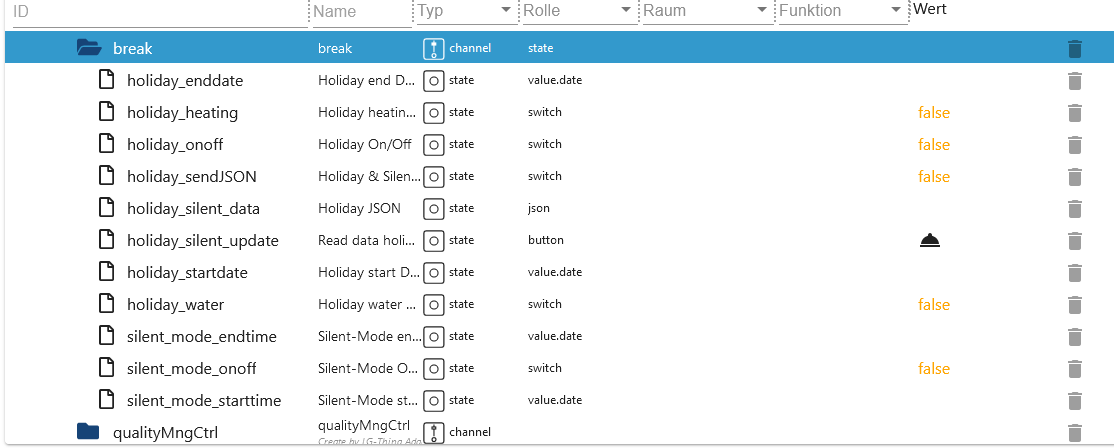
remote.break.holiday_silent_updateHiermit muss immer erst die aktuellen Daten von der Cloud geladen werdenremote.break.holiday_silent_dataAktueller Zeitplan von der Cloud.remote.break.holiday_startdateHier das Startdatum für den Urlaubsmodus eintragen. Das Datum darf nicht in der Vergangenheit liegen (Format DD.MM.YY HH:MM)remote.break.holiday_enddateHier das Enddatum für den Urlaubsmodus eintragen. Das Datum darf nicht in der Vergangenheit liegen und muss größer sein als das Startdatum (Format DD.MM.YY HH:MM)remote.break.holiday_heatingHeizen An/Aus (wie in der APP)remote.break.holiday_waterWarmwasser An/Aus (wie in der APP)remote.break.holiday_onoffErst die o. g. Datenpunkte füllen und dann hier den Urlaubsmodus aktivieren/deaktivierenremote.break.silent_mode_starttimeHier die Startzeit für den geräuscharmen Modus eintragen (Format HH:MM)remote.break.silent_mode_endtimeHier die Endzeit für den geräuscharmen Modus eintragen. Sollte natürlich größer als das Startdatum sein. (Format HH:MM)remote.break.silent_mode_onoffGeräuscharmen Modus aktivieren/deaktivierenremote.break.holiday_sendJSONNur für Experten gedacht. Der JSON hat einen Array der aus JSON Type 1, 2 und 3 besteht. 1 steht für die Laufzeiten, die 2 für den Urlaubsmodus und Type 3 für den geräuscharmen Modus. Man könnte nun bei Type 1 weitere JSON`s anhängen und damit generiert man mehr Schaltzeiten.
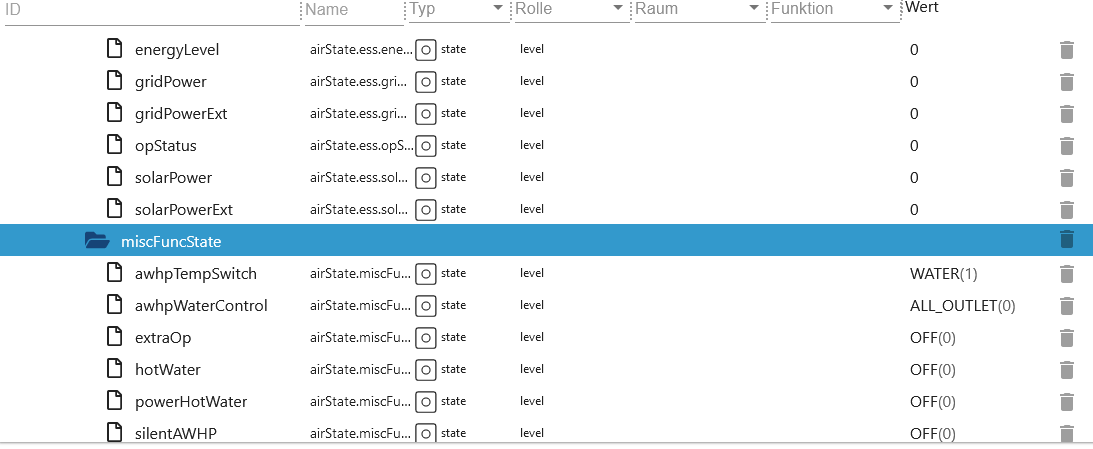
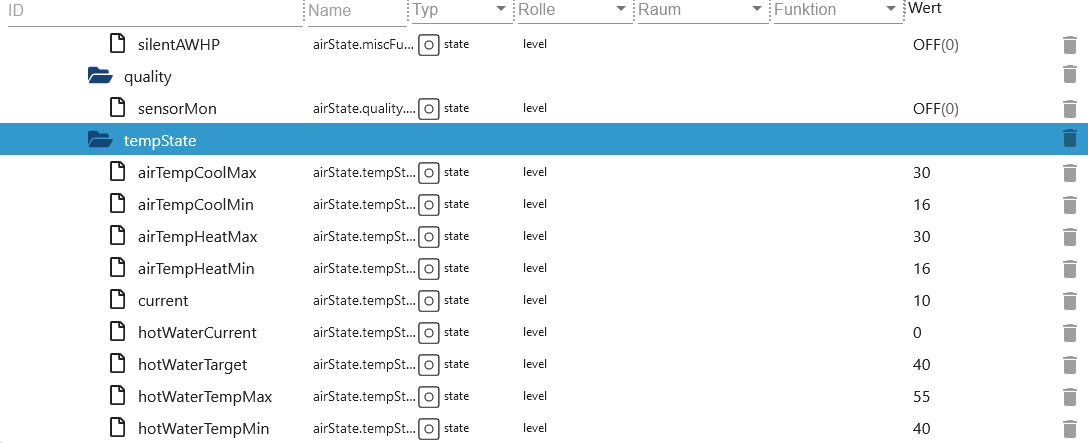
401 Snapshot thinq2
Gerät 401 Klimanalage thinq1
401 Remote Statistik thinq1
-
hourly
-
remote.Statistic.endDateDatum eintragen bei hourly muss end und start gleich sein Format: 2023.12.01 -
remote.Statistic.startDateDatum eintragen bei hourly muss end und start gleich sein Format: 2023.12.01 -
ODER daily
-
remote.Statistic.endDateDatum eintragen daily - Format: 2023.12.06 -
remote.Statistic.startDateDatum eintragen daily - Format: 2023.12.01 -
ODER monthly
-
remote.Statistic.endDateDatum eintragen monthly - Format: 2023.12.01 -
remote.Statistic.startDateDatum eintragen monthly - Format: 2023.10.01 -
remote.Statistic.periodWelche Periode -
remote.Statistic.sendRequestAuswahl senden -
remote.Statistic.jsonResultStatistik als JSON. Sind die Attribute leer dann unterstützt euer Geräte diese nicht oder es wurde ein falsches Datum angegeben. -
remote.Statistic.ownrequestEigene Abfrage von Daten. Die Datei aus dem LinkmodelJsonUriöffnen und cmd, cmdOpt und value übernehmen. -
remote.Statistic.ownresponseErgebnis vonremote.Statistic.ownrequest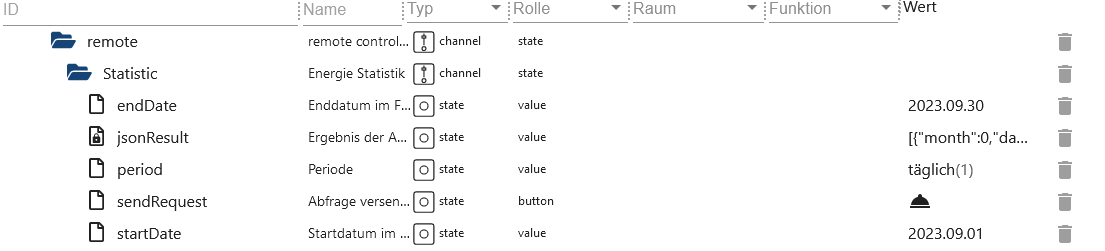
[
    {
        "month": 0,
        "day": "03",
        "hour": 0,
        "min": "16",
        "kwh": 0.1
    },
    {
        "month": 0,
        "day": "04",
        "hour": 0,
        "min": "59",
        "kwh": 0.2
    },
    {
        "month": 0,
        "day": "06",
        "hour": 0,
        "min": "15",
        "kwh": 0.1
    },
    {
        "month": 0,
        "day": "07",
        "hour": 0,
        "min": "40",
        "kwh": 0.1
    },
    {
        "month": 0,
        "day": "09",
        "hour": 0,
        "min": "35",
        "kwh": 0.2
    },
    {
        "month": 0,
        "day": "10",
        "hour": 0,
        "min": "60",
        "kwh": 0.2
    },
    {
        "month": 0,
        "day": "11",
        "hour": 0,
        "min": "60",
        "kwh": 0.2
    },
    {
        "month": 0,
        "day": "12",
        "hour": 0,
        "min": "90",
        "kwh": 0.3
    }
]
ownrequest JSON
{
    "method": "POST", // POST oder GET Axios Request
    "url": "rti/rtiControl", // URL
    "data": {
        "lgedmRoot": {
            "deviceId": null, // Adapter ersetzt null
            "workId": null, // Adapter ersetzt null
            "cmd": "Config", // Änderung möglich
            "cmdOpt": "Get", // Änderung möglich
            "value": "InOutInstantPower", // Änderung möglich
            "isControlFree": "Y" // NICHT ändern
        }
    }
}
401 Remote Control thinq1

Welche Datenpunkte zu set... Datenpunkte gehören steht im Namen vom Datenpunkt.
lg-thinq.0.xxx.remote.SetWDirLeftRight -> {"WDirLeftRight":"{{WDirLeftRight}}","WDirUpDown":"0"}
-
Beispiel einschalten:
-
remote.settings.Operationauf 1 setzen -
remote.SetOperationdanach diesen Datenpunkt auf true setzen -
Beispiel ausschalten:
-
remote.settings.Operationauf 0 setzen -
remote.SetOperationdanach diesen Datenpunkt auf true setzen -
Beispiel Temperatur ändern:
-
remote.settings.TempCfgTemperatur eintragen -
remote.SetTempCfgdanach diesen Datenpunkt auf true setzen -
Andere Beispiel:
-
remote.settings.WDirUpDownauf 0 setzen -
remote.settings.WDirLeftRight0 oder 1 -
remote.SetWDirLeftRightdanach diesen Datenpunkt auf true setzen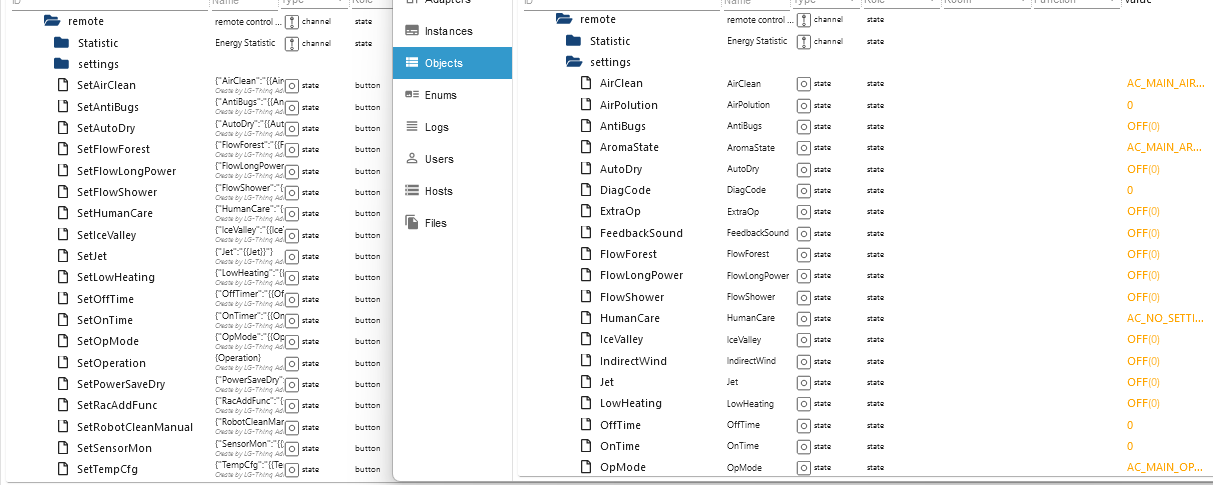
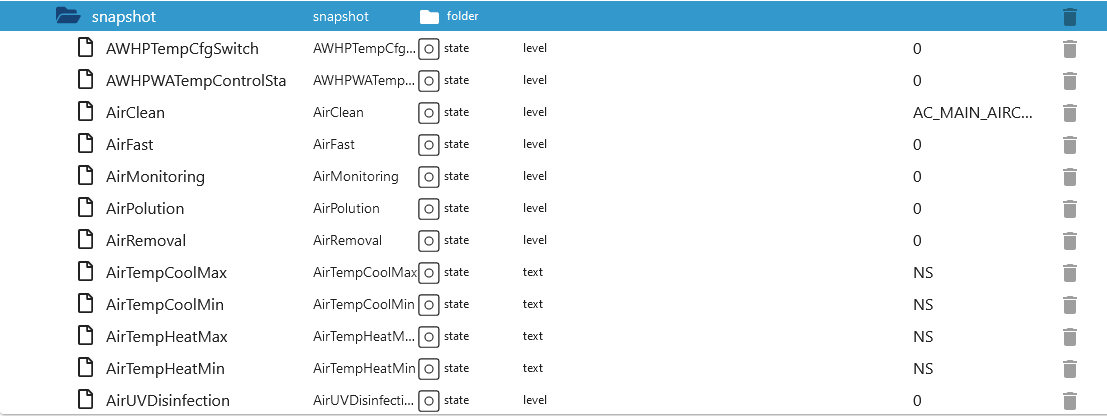
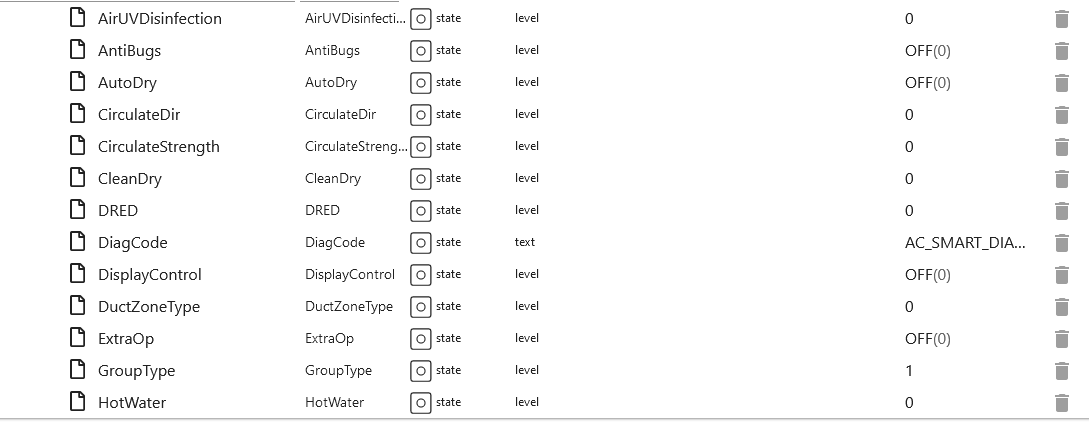
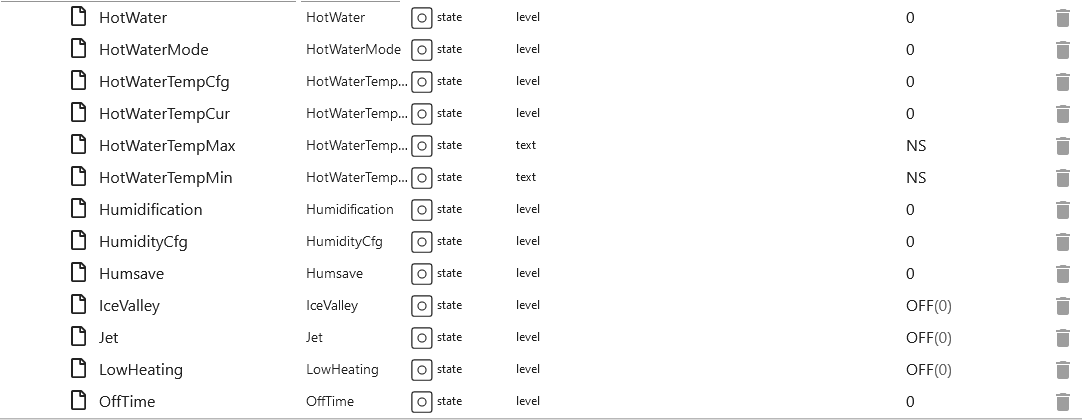
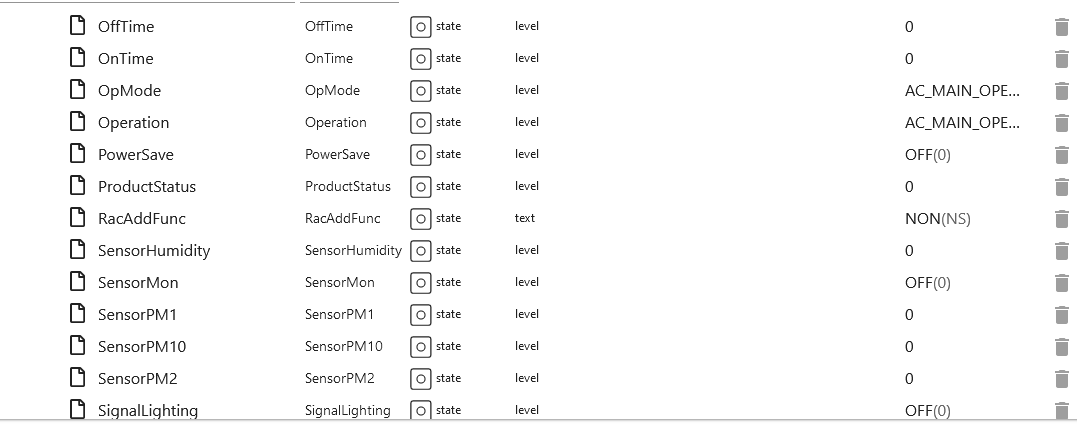
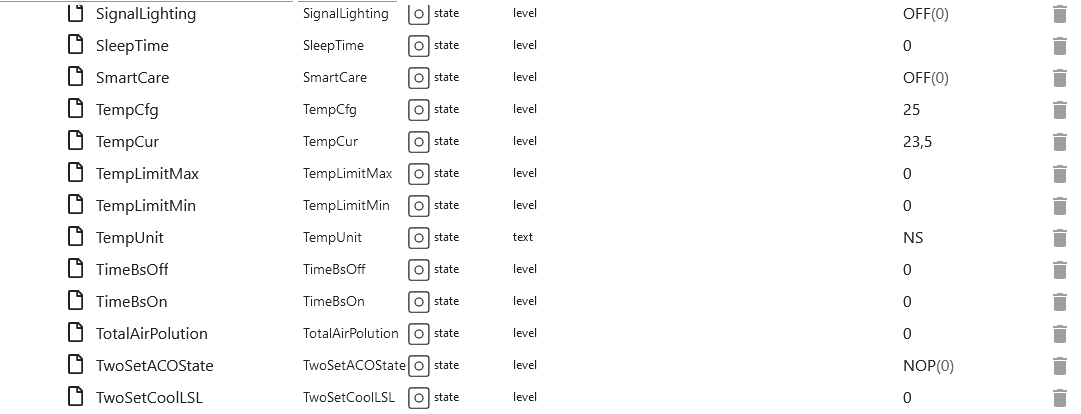
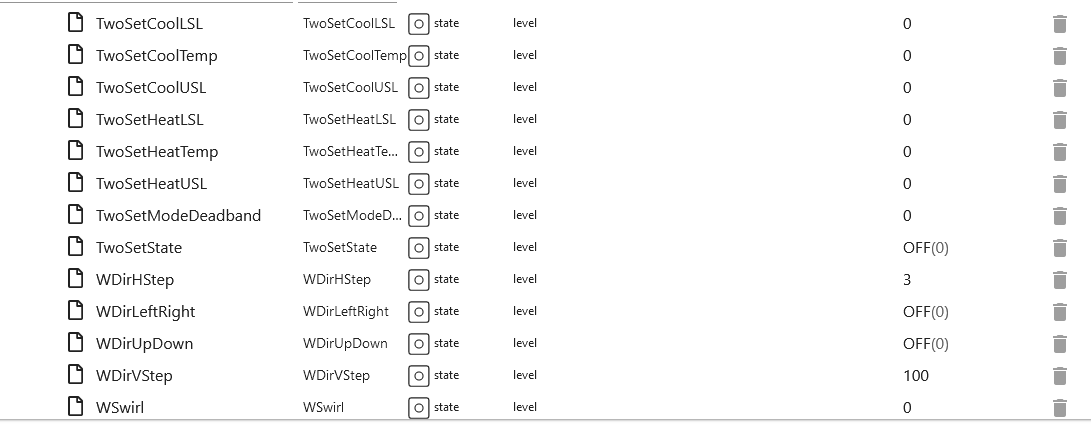
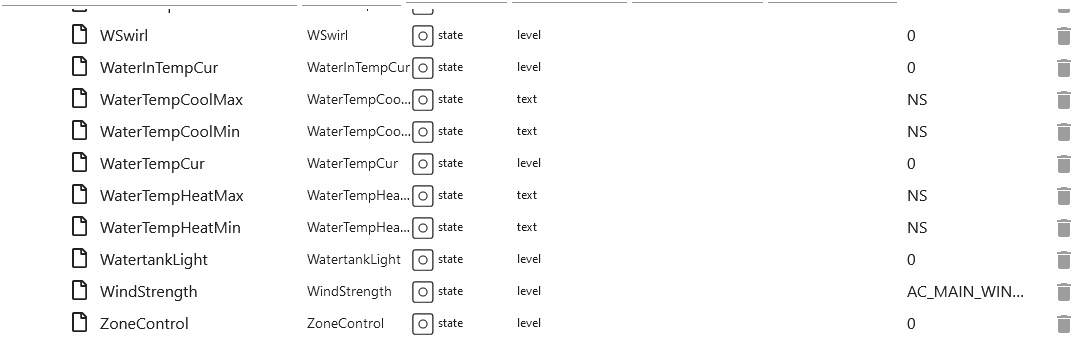
401 Snapshot thinq1
Gerät 406 Wärmepumpe thinq2
406 Alle Ordner thinq2
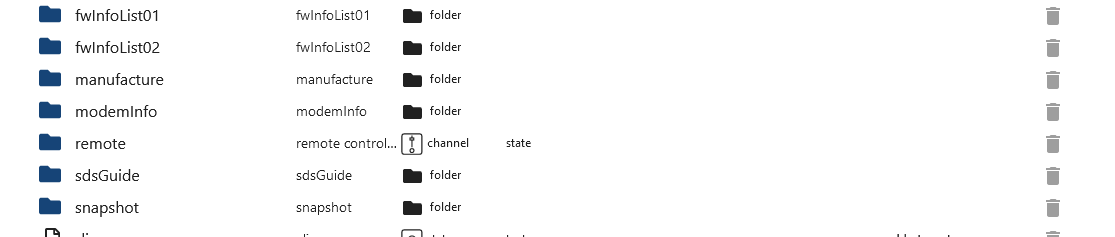
406 Remote Ordner thinq2
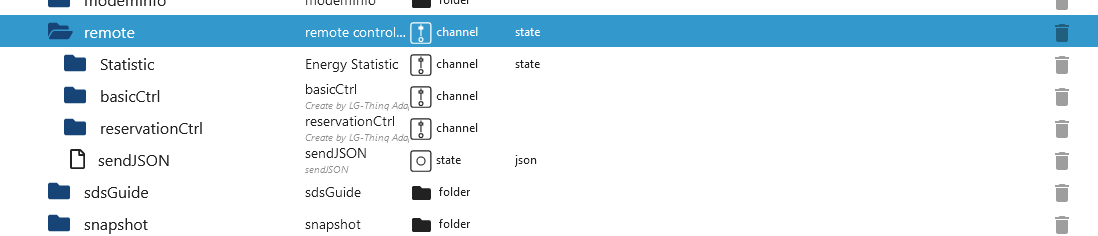
406 Remote Statistik thinq2
-
hourly
-
remote.Statistic.commandWelche History soll geladen werden (Pollution JSON ist ein leer) -
remote.Statistic.endDateDatum eintragen bei hourly muss end und start gleich sein Format: 2023.12.01 -
remote.Statistic.startDateDatum eintragen bei hourly muss end und start gleich sein Format: 2023.12.01 -
ODER daily
-
remote.Statistic.endDateDatum eintragen daily - Format: 2023.12.06 -
remote.Statistic.startDateDatum eintragen daily - Format: 2023.12.01 -
ODER monthly
-
remote.Statistic.endDateDatum eintragen monthly - Format: 2023.12.01 -
remote.Statistic.startDateDatum eintragen monthly - Format: 2023.10.01 -
remote.Statistic.periodWelche Periode -
remote.Statistic.sendRequestAuswahl senden -
remote.Statistic.jsonResultStatistik als JSON. Sind die Attribute leer dann unterstützt euer Geräte diese nicht oder es wurde ein falsches Datum angegeben.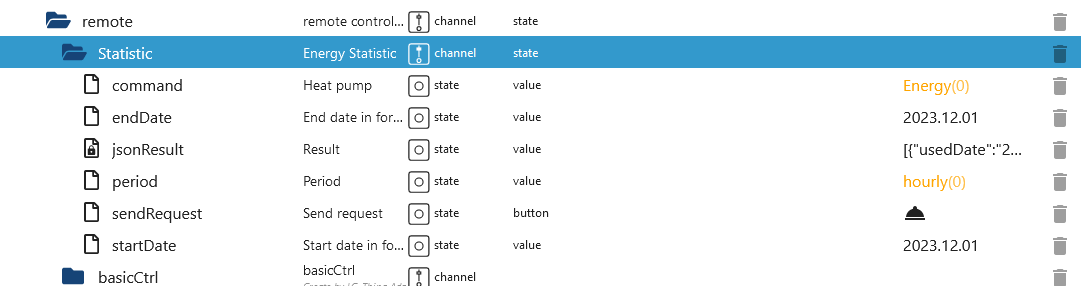
406 Remote basicCtrl thinq2
-
remote.basicCtrl.hotWaterTargetTemperatur einstellen -
remote.basicCtrl.opModeModus einstellen
406 Remote reservationCtrl thinq2
-
remote.reservationCtrl.add_new_scheduleEinen neuen Zeitplan anlegen. Es werden dann 3 neue Datenpunkte erstellt die ausgefüllt werden müssen. Danachsend_new_scheduledrücken um den neuen Slot zu speichern. Wird nicht gesendet, dann werden diese neuen Datenpunkte nach einem Restart gelöscht. -
remote.reservationCtrl.del_new_scheduleEinen Slot wieder löschen. Auch danach wiedersend_new_scheduledrücken damit die Daten gespeichert werden. -
remote.reservationCtrl.send_new_scheduleDrücken um Änderungen zu speichern. -
remote.reservationCtrl.01_end Enddatumz. Bsp 22:30. -
remote.reservationCtrl.01_start Startdatumz. Bsp 21:30. -
remote.reservationCtrl.01_stateAktivieren/Deaktivieren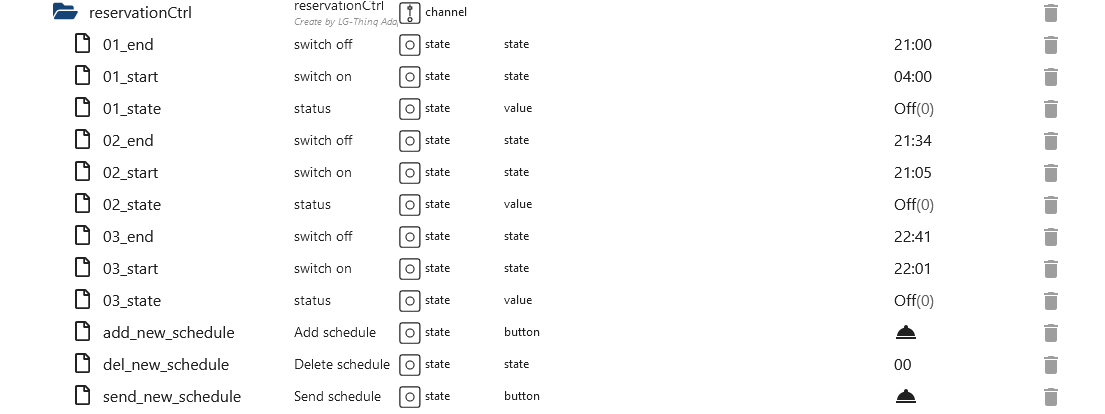
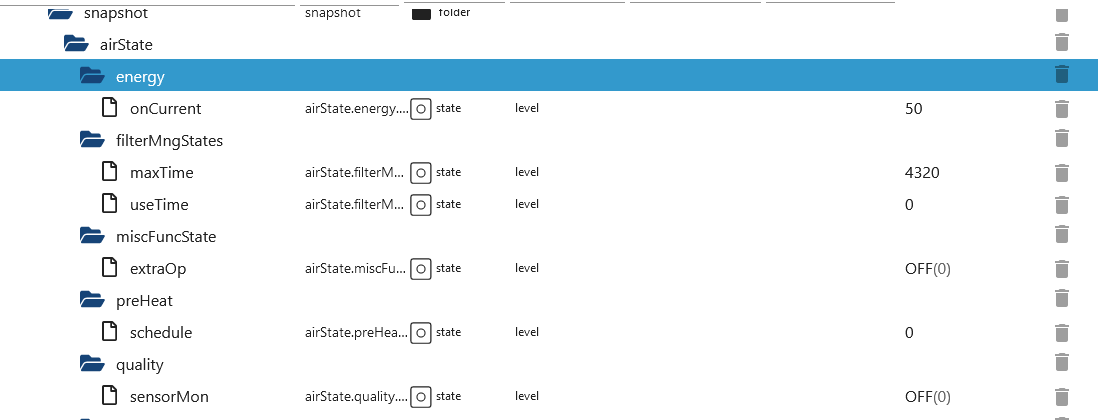
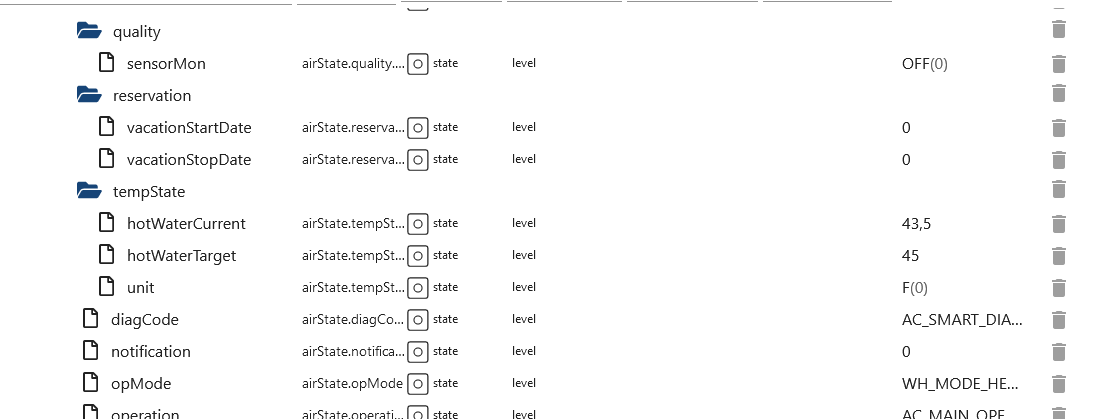
406 Snapshot thinq2
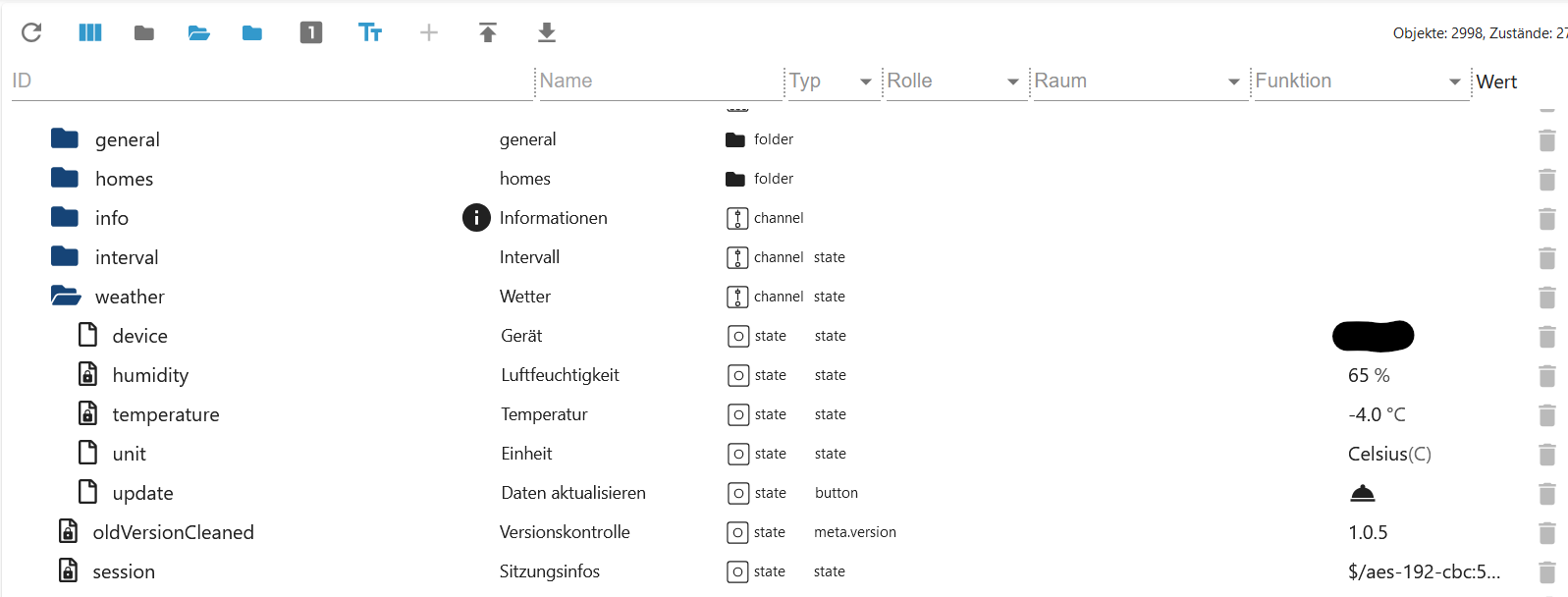
Wetter
lg-thinq.0.xxx.area muss gefüllt sein!
-
weather.deviceArea auswählen. Haben alle Geräte die gleiche Area wird nur ein Gerät angezeigt. -
weather.humidityLuftfeuchtigkeit -
weather.temperatureTemperatur -
weather.unitAuswahl Celsius oder Fahrenheit -
weather.updateSend request to LG (device and unit must be filled!)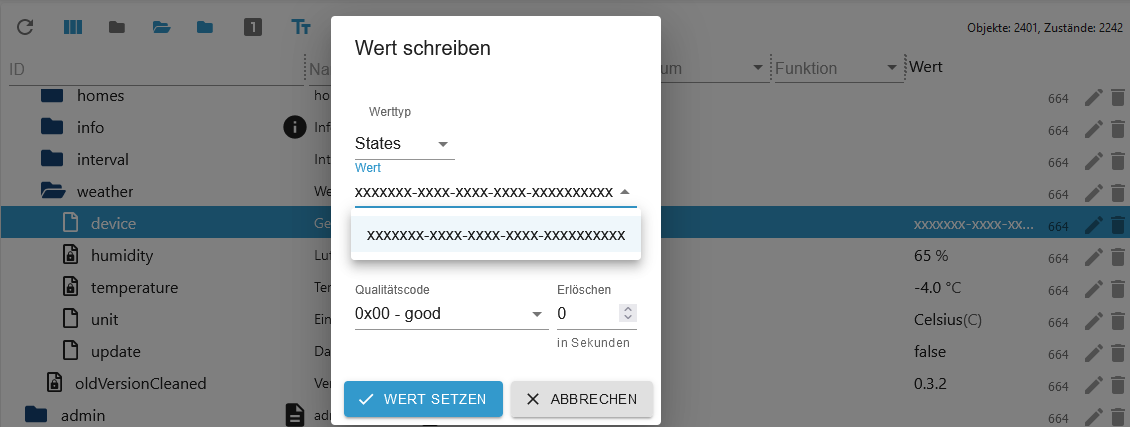
Changelog
1.2.2 (2026-08-22)
- (Lucky-ESA) Added default header for login
1.2.1 (2026-08-14)
- (Lucky-ESA) Issue missing privKey fixed
1.2.0 (2026-05-31)
- (copilot) Adapter requires node.js >= 22 now
- (Lucky-ESA) Adapter requires admin >= 7.8.23 now
- (Lucky-ESA) Added translate for device 201
1.1.6 (2025-12-17)
- (Lucky-ESA) Fixed: Address Root-CA certificate has changed
1.1.5 (2025-12-15)
- (Lucky-ESA) Fixed adapter crash (thinq1 only)
- (Lucky-ESA) Fixed: Address Root-CA certificate has changed
License
MIT License
Copyright (c) 2021-2026 TA2k tombox2020@gmail.com
Permission is hereby granted, free of charge, to any person obtaining a copy of this software and associated documentation files (the "Software"), to deal in the Software without restriction, including without limitation the rights to use, copy, modify, merge, publish, distribute, sublicense, and/or sell copies of the Software, and to permit persons to whom the Software is furnished to do so, subject to the following conditions:
The above copyright notice and this permission notice shall be included in all copies or substantial portions of the Software.
THE SOFTWARE IS PROVIDED "AS IS", WITHOUT WARRANTY OF ANY KIND, EXPRESS OR IMPLIED, INCLUDING BUT NOT LIMITED TO THE WARRANTIES OF MERCHANTABILITY, FITNESS FOR A PARTICULAR PURPOSE AND NONINFRINGEMENT. IN NO EVENT SHALL THE AUTHORS OR COPYRIGHT HOLDERS BE LIABLE FOR ANY CLAIM, DAMAGES OR OTHER LIABILITY, WHETHER IN AN ACTION OF CONTRACT, TORT OR OTHERWISE, ARISING FROM, OUT OF OR IN CONNECTION WITH THE SOFTWARE OR THE USE OR OTHER DEALINGS IN THE SOFTWARE.