Mitgelieferte Widgets
vis und vis-2 bringen fünf Widgetsätze selbst mit. Sie sind nach der Installation sofort in der Palette und brauchen keinen weiteren Adapter:
| Satz | Inhalt |
|---|---|
basic | Text, Zahl, Bild, Rahmen, Navigation: die Grundbausteine |
jqui | Knöpfe, Eingabefelder, Auswahllisten, Schieberegler, Dialoge |
jqplot | ein Zeigerinstrument |
swipe | Seitenwechsel per Fingerwisch und ein Karussell |
tabs | Reiter innerhalb einer Ansicht |
Damit lässt sich eine vollständige Bedienseite bauen. Erst wenn es hübscher oder spezieller werden soll, kommen die Widgetsätze aus dem Adapterverzeichnis dazu.
?> Die Namen der Bausteine sind nicht übersetzt und stehen auch in einer deutschen Oberfläche englisch in der Palette. Diese Seite nennt sie deshalb so, wie sie dort zu finden sind.
basic
Der Satz für alles, was einen Wert anzeigt oder eine Seite zusammenhält.
Zahlen, Text und Zeit
| Widget | Zeigt | |
|---|---|---|
 | Number | einen Zahlenwert, mit Einheit und wählbarer Nachkommastelle |
 | String | eine Zeichenkette |
 | String (unescaped) | dasselbe, wobei enthaltener HTML-Code auch dargestellt wird |
 | String img src | ein Bild, dessen Adresse im Datenpunkt steht |
 | Input val | ein Eingabefeld, das den Wert auch schreibt |
 | Timestamp, Timestamp Value, TimesValue | einen Zeitstempel in verschiedenen Formaten |
 | Last change Timestamp | wann sich der Wert zuletzt geändert hat |
 | ValueList Text | einen von mehreren Texten, je nach Wert |
 | ValueList HTML | dasselbe, aber mit HTML statt reinem Text |
 | ValueList HTML Style | dasselbe mit eigener CSS-Angabe je Wert |
Ja und Nein
| Widget | Zeigt | |
|---|---|---|
 | Bool HTML | zwei verschiedene Texte für wahr und falsch |
 | Bool HTML (schaltend) | dasselbe, schaltet beim Klick auf die Fläche um |
 | Bool Checkbox | ein Ankreuzfeld, das auch schaltet |
 | Bool Select | ein Klappfeld mit zwei Einträgen |
 | Bool SVG | eine Zeichnung, die beim Klick einen Wert setzt |
 | AckFlag HTML | ob der letzte Wert bestätigt wurde; ein Werkzeug zur Fehlersuche |
 | HTML State | einen Text, der bei 0 oder false ganz verschwindet; gut für Servicemeldungen |
Bilder, Rahmen und fremde Inhalte
| Widget | Zeigt | |
|---|---|---|
 | HTML | beliebigen HTML-Code |
Svg shape | eine einfache Form: Kreis, Rechteck, Linie | |
 | Image | ein Bild, wahlweise regelmäßig neu geladen |
 | Image 8 | eines von acht Bildern, je nach Wert |
 | iFrame | eine fremde Webseite im Fenster |
 | iFrame 8 | acht Seiten, umschaltbar über einen Wert |
 | Border | einen Rahmen, wahlweise mit Titelbalken |
 | Note | einen Notizzettel |
 | Table | eine Tabelle aus einem Datenpunkt |
Navigation und Ansichten
| Widget | Tut | |
|---|---|---|
 | link | macht die ganze Fläche zu einem Verweis |
 | HTML navigation | wechselt auf eine andere Ansicht, mit Übergangseffekt |
 | view in widget | bettet eine ganze Ansicht ein; der übliche Weg für eine gemeinsame Navigationsleiste |
 | view in widget 8 | zeigt eine von acht Ansichten, je nach Wert |
Dialog | öffnet eine Ansicht als Fenster | |
 | filter - dropdown | blendet Widgets nach ihrem Filterbegriff ein und aus |
Werkzeuge
| Widget | Tut | |
|---|---|---|
 | Full Screen | schaltet den Vollbildmodus des Browsers um |
 | Screen Resolution | zeigt die Bildschirmgröße an und nennt die dafür passende Ansicht; nur beim Einrichten nützlich |
 | HTML logout | meldet den Benutzer ab |
 | Gesture indicator | zeigt erkannte Wischgesten an |
!> In vis-2 fehlen vier Bausteine, die es in vis 1 noch gab: Red Number,
Bulb on/off, Bar und Speech2Text. Wer ein altes Projekt übernimmt, ersetzt
sie am besten durch Bausteine aus Material
oder Collection.
jqui
Der Satz für Bedienelemente. Alles, was geklickt, eingetippt oder geschoben wird, findet sich hier. Die Elemente sehen nach jQuery UI aus: schlicht und etwas altbacken, aber zuverlässig.
Knöpfe
| Widget | Tut | |
|---|---|---|
 | Button | wechselt auf eine andere Ansicht |
 | navigation - Icon | dasselbe als Symbol |
 | navigation - Pw | dasselbe, aber erst nach Eingabe eines Kennworts |
 | Button State | schreibt einen festen Wert in einen Datenpunkt |
 | Button Link, Button Link _blank | öffnet eine Adresse, im selben oder in einem neuen Fenster |
 | Icon link | dasselbe als Symbol |
 | Icon HTTP GET | ruft im Hintergrund eine Adresse auf, ohne die Seite zu verlassen |
Eingeben
| Widget | Tut | |
|---|---|---|
 | Input | Textfeld, schreibt bei jeder Änderung |
 | ctrl - Input + Set-Button | Textfeld, schreibt erst auf Knopfdruck |
 | ctrl - Input Date | Datumsauswahl |
 | ctrl - Input Datetime | Datum mit Uhrzeit |
Auswählen und regeln
| Widget | Tut | |
|---|---|---|
 | Html Bool | zeigt und schaltet einen Ja/Nein-Wert |
 | Icon Toggle | dasselbe mit zwei Symbolen |
 | Radiobuttons on/off | zwei Knöpfe für an und aus |
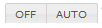 | Radiobuttons ValueList | ein Knopf je Wert aus einer Liste |
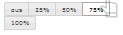 | Radiobuttons 25% | feste Stufen 0, 25, 50, 75, 100 |
 | Select ValueList | ein Klappfeld für längere Listen |
 | Slider horizontal | Schieberegler, waagerecht |
 | Slider vertical | Schieberegler, senkrecht |
 | ctrl - Icon State | Symbol, das beim Klick einen Wert setzt |
 | ctrl - Icon Increment | Symbol, das einen Wert um einen Betrag ändert |
Dialoge
| Widget | Tut | |
|---|---|---|
 | HTML - Dialog | öffnet ein Fenster mit eigenem Inhalt |
 | Icon - Dialog | dasselbe, ausgelöst über ein Symbol |
 | container - HTML - view in jqui Dialog | öffnet eine ganze Ansicht als Fenster |
 | container - Icon - view in jqui Dialog | dasselbe über ein Symbol |
 | container - Button - view in jqui Dialog | dasselbe über einen Knopf |
 | Button dialog close | schließt das geöffnete Fenster |
jqplot
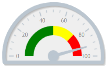
Ein einziges Widget, MeterGauge: ein Zeigerinstrument mit farbigen
Bereichen. Für mehr Auswahl gibt es eigene Sätze, siehe
Zeigerinstrumente.
swipe
| Widget | Tut | |
|---|---|---|
 | swipe Navigation | wechselt zwischen Ansichten, wenn mit dem Finger gewischt wird |
 | Carousel | zeigt mehrere Ansichten nacheinander, wie ein Karussell |
Beide sind vor allem für Telefone und Wandtablets gedacht.
tabs
Ein Widget, SliderTabs: mehrere Ansichten hinter Reitern, zwischen denen
oben umgeschaltet wird.
Was für alle gilt
Die Einstellungen, die jedes dieser Widgets hat (Name, Position, Sichtbarkeit, CSS, Signale), sind unter Einstellungen eines Widgets beschrieben.