Вклад
Существует множество способов внести свой вклад в развитие ioBroker. В этой главе мы обобщили наиболее важные из них.
документация
Документация является важной частью ioBroker. Это первое место, с которым могут связаться новые пользователи, желающие узнать больше об ioBroker.
Документацию можно найти в этом репозитории GitHub, и, например, этот текст можно отредактировать здесь: docs/en/faq_040_contribution/README.md .
Документация может быть написана на одном из трех языков: английском (предпочтительно), немецком и русском.
Тексты и страницы написаны в формате Markdown и могут быть отредактированы любым текстовым редактором или непосредственно в браузере на GitHub.
Вы можете использовать любой язык по своему усмотрению. Если вы не говорите на каком-либо языке, вы также можете воспользоваться Google Translate. Затем мы проверим тексты на наличие ошибок. Самое важное — чтобы тексты были понятны, и чтобы ваши идеи были зафиксированы не только в вашей голове, но и на бумаге (на GitHub).
Обратите внимание на язык, на котором написан существующий документ. Если он находится в самом верху...translatedFrom: XX Если этот параметр выбран, документ будет переведен с другого языка, и все ваши изменения будут перезаписаны. Если вы хотите редактировать документ на этом конкретном языке, пожалуйста, удалите этот параметр.translatedFrom Введите эту информацию, чтобы предотвратить повторный перевод документа.
Однако лучше редактировать исходный язык, так как это упрощает синхронизацию между языками.
Сообщить об ошибке
Если вы обнаружили ошибку в ioBroker, вы можете сообщить о ней соответствующему адаптеру на GutHub.
Вам потребуется бесплатная учетная запись GitHub. Если у вас ее еще нет, вы можете зарегистрироваться здесь: github.com . Регистрация займет всего несколько секунд, но она значительно поможет нам поддерживать проект и исправлять ошибки.
Пожалуйста, помните, что разработчик не умеет читать мысли. При сообщении об ошибке, пожалуйста, подробно опишите, что вы сделали, что произошло и чего вы ожидали. Прикрепление логов ошибок очень полезно. Скриншоты также крайне важны.
Пожалуйста, не забудьте указать номер версии адаптера и версию программы.ioBroker.js-controller упомянуть.
Инструкции по сообщению о графических ошибках (возникающих в браузере) можно найти здесь .
Пожалуйста, помните, что логи ioBroker также можно просмотреть в командной строке:
iob logsдля отображения последних 100 строк логов,iob logs --wдля отображения журналов в режиме реального времени.
Разработка
Вполне возможно, что вы захотите разработать собственный адаптер или даже внести свой вклад в ядро ioBroker.
Оба варианта возможны. :)
Приведены инструкции по изготовлению адаптера.
Отвечаю на вопросы на форуме ioBroker.
Вы также можете помочь, отвечая на вопросы на форуме ioBroker. Каждый день присоединяются новые пользователи, и у них возникают вопросы, потому что документация недостаточна или неясна.
Предлагайте свои идеи
Если у вас есть идея по улучшению ioBroker, вы можете обсудить её на форуме ioBroker или отправить запрос здесь . Если ваша идея получит достаточную поддержку, она будет включена в план развития.
Сообщать об ошибках в графическом интерфейсе
ioBroker имеет множество графических интерфейсов, написанных на JavaScript.
Многие интерфейсы в настоящее время разрабатываются с использованием ReactJS. Если в таком интерфейсе возникает ошибка, или ответ зависает, или сайт ведет себя неожиданно, то можно и нужно сообщить об ошибке.
Для этого вам необходимо открыть консоль браузера и найти там сообщения об ошибках. Консоль браузера в каждом браузере разная, но в большинстве браузеров консоль находится в режиме разработчика, а доступ к представлению разработчика обычно осуществляется с помощью клавиши F12 (Chrome, Firefox, Edge).
Важно **сначала открыть консоль браузера, затем перезагрузить страницу (F5)*, а затем выполнить действия, вызывающие ошибку.
Вот как выглядит консоль браузера в Chrome: 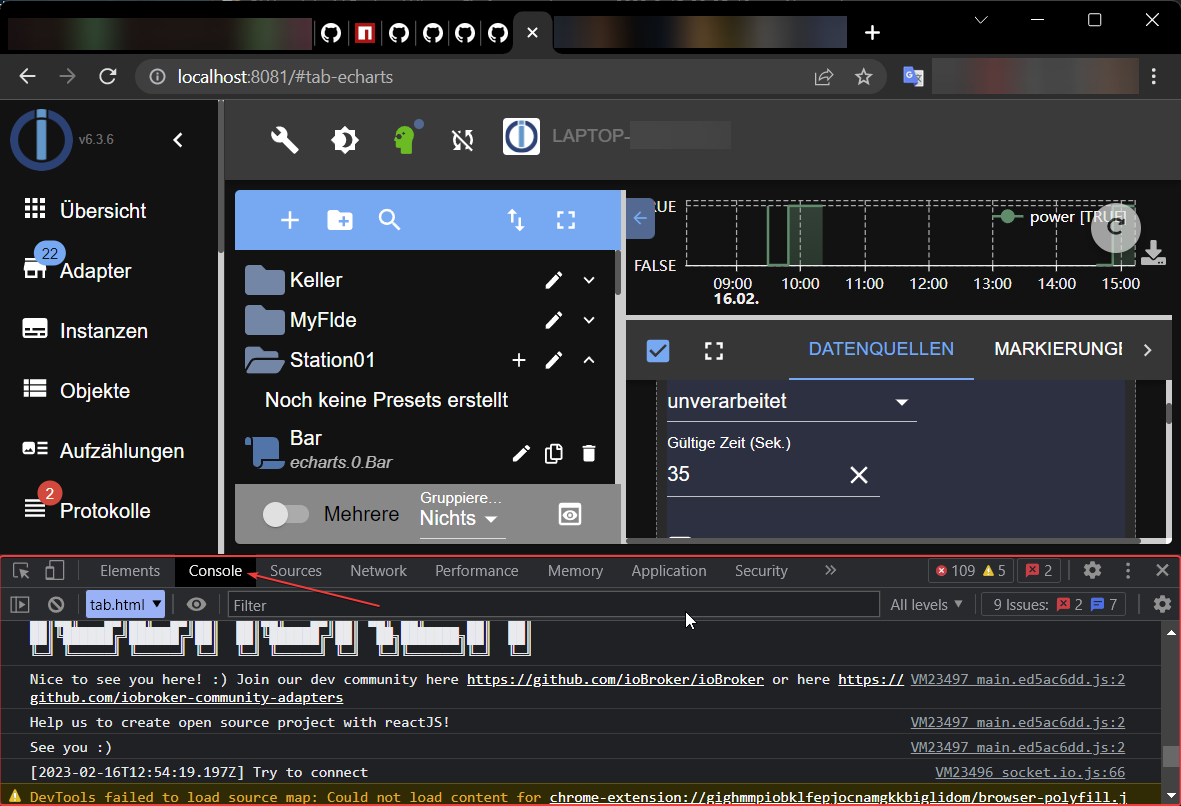
Вот как выглядит сообщение об ошибке, если консоль открывается только после загрузки страницы: 
И вот так, если консоль открывается до загрузки страницы: 
Как вы могли заметить, отображается имя файла и номер строки, где произошла ошибка.
С помощью этой информации (вместе с номером версии адаптера) мы можем воспроизвести или исправить ошибку.