Hallo, ioBroker-Community!
Zum Abschluss eines weiteren ereignisreichen Monats freuen wir uns einige wichtige Updates, neue Funktionen, Videos und einen informativen Blogbeitrag präsentieren zu können, die im Mai 2024 veröffentlicht wurden.
Neue Adapter
Pid (22.4.2024) Entwickler: mcm1957
https://github.com/mcm4iob/ioBroker.pid
Der ioBroker PID-Adapter führt die Funktionalität eines PID-Reglers ein, einem hochentwickelten Werkzeug zur Systemregelung. Im Wesentlichen passt ein PID-Regler eine Regelvariable kontinuierlich an, um den tatsächlichen Wert eines Systems näher an einen gewünschten Sollwert zu bringen. Er tut dies durch eine berechnete Korrektur basierend auf drei Parametern: Proportional (P), Integral (I) und Differential (D).
Eine gängige Praxisanwendung hierfür ist zum Beispiel der Tempomat eines Autos, der die Leistungsabgabe des Fahrzeugs anpasst, um trotz Änderungen der Straßenneigung eine festgelegte Geschwindigkeit beizubehalten.
Ebenso minimiert der PID-Regler in diesem Adapter Verzögerungen und Überschwinger bei Systemreaktionen und gewährleistet so einen effizienten Betrieb.
Dieser Adapter ermöglicht die Konfiguration mehrerer Controller innerhalb einer einzigen Instanz. Benutzer können die P-, I- und D-Parameter sowie die Zykluszeit für Berechnungen festlegen und anpassen.
Zu den zusätzlichen Funktionen gehören die Möglichkeit, Berechnungen anzuhalten und fortzusetzen, den Controller zurückzusetzen und ein manueller Modus, in dem Benutzer die Ausgabe direkt einstellen können.
Die Ausgabe selbst kann auf Minimal- und Maximalwerte beschränkt und zur Präzision durch einen festen Offset angepasst werden.
Für Diagnosezwecke sind alle wichtigen Daten, einschließlich interner Zustände, im Adapter zugänglich, was einen umfassenden Überblick über die Leistung des Controllers bietet.
Anmerkung des Entwicklers: Dieser Adapter verdankt seine Existenz der hervorragenden Grundlagenarbeit von @Philmod, https://github.com/Philmod, der den Node-PID-Controller entwickelt hat. GitHub: https://github.com/Philmod/node-pid-controller. Die Implementierung baut auf seinem robusten Framework auf und ermöglicht PID-Steuerungsfunktionen in die ioBroker-Umgebung zu bringen.
UniFi-protect (28.4.2024) Entwickler: Peter Baumert und iobroker-community-adapters
https://github.com/iobroker-community-adapters/ioBroker.unifi-protect
Dieser Adapter verbindet sich mit dem UniFi Protect Controller und ruft Daten von allen hinzugefügten Kameras ab.
Er ermöglicht die Einrichtung, die Konfiguration und die Überwachung der UniFi-Videokameras.
Air-q (1.5.2024) Entwickler: Corant GmbH
https://github.com/CorantGmbH/ioBroker.air-q

Dieser ioBroker-Adapter ist für die Verwendung mit dem air-Q Device der Corant GmbH konzipiert.
Der air-Q gilt als einer der fortschrittlichsten und leistungsstärksten Luftqualitätsmonitore auf dem Markt. Er analysiert die Luftqualität und erkennt Feinstaub, Kohlenmonoxid, Chemikalien und andere Schadstoffe.
Der Adapter ruft regelmäßig Daten von den Sensoren des Geräts ab und zeigt diese Messwerte in der ioBroker-Umgebung an.
Ein YouTube-Video zeigt einen Live-Test des air-Q, bei dem zahlreiche Funktionen ausprobiert werden.
Dabei wird auch demonstriert, wie der air-Q als smarter Rauchmelder eingesetzt werden kann.
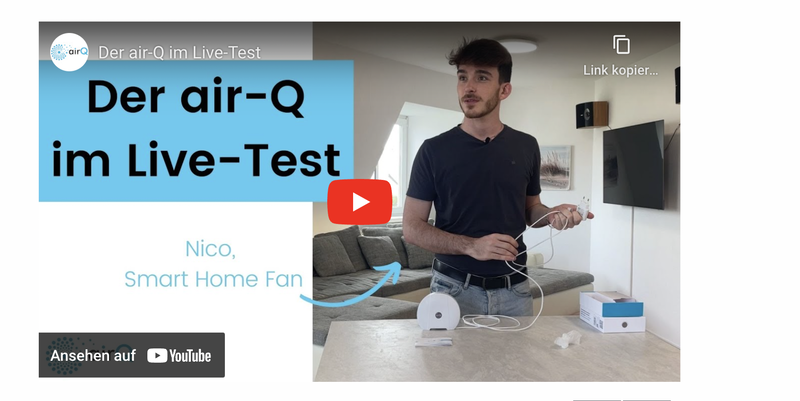
Link zum Video: https://youtu.be/nkcpaHKTcZ0
Boschindego (4.5.2024) Entwickler: TA2k
https://github.com/iobroker-community-adapters/ioBroker.boschindego

Adapter für den Bosch Indego Mower, der den Status des Mähers anzeigt und die Steuerung des Rasenmähers ermöglicht.
Radar-trap (29.5.2024) Entwickler: Steiger04
https://github.com/Steiger04/ioBroker.radar-trap
Der Radarfallenadapter wurde entwickelt, um die Verkehrssicherheit zu verbessern, indem er Echtzeit-Verkehrsinformationen liefert und Benutzer auf potenzielle Gefahren auf vordefinierten Routen und in vordefinierten Bereichen aufmerksam macht. Dieser Adapter sammelt detaillierte Informationen über verschiedene Störungen wie Baustellen, Unfälle und verschiedene Arten von Radarkameras, darunter feste, mobile und halbstationäre. Er kann auch Alkoholkontrollen, allgemeine Verkehrskontrollen und Polizeiberichte erkennen.
Informationen werden im Objektbaum des Adapters strukturiert, wobei die standardmäßige Geräte-/Kanal-/Statusstruktur eingehalten wird, und können in der VIS-2-Schnittstelle visualisiert werden. Benutzer können Routen und Bereiche über das Admin-Panel des Adapters erstellen, wofür für die Routenzuordnung ein Mapbox-Konto erforderlich ist.
Deutsches Radarfallen-Wiki https://github.com/Steiger04/ioBroker.radar-trap/wiki/radar-trap-Adapter-(deutsch)
Zu den Hauptmerkmalen gehören:
-
Dynamische Updates: Nutzung von Cron-Jobs zur Verwaltung von Updates, mit Optionen zum Anhalten, Fortsetzen oder Ausführen dieser Jobs nach Bedarf.
-
Anpassbare Routen und Bereiche: Routen und Bereiche lassen sich ganz einfach über die Administratoroberfläche einrichten, mit Unterstützung für Points of Interest (POIs). Benutzer können bestimmte Cron-Muster für Updates definieren und die maximale Entfernung zur Erkennung von Hindernissen von der geplanten Route festlegen.
-
Interaktive Visualisierung: Die Registerkarte „Karten“ zeigt Routen und Bereiche sowie deren Störungen und die VIS-2-Schnittstelle enthält Widgets zur Anzeige von Routen, Bereichen und einer detaillierten Liste von Hindernissen.
-
API-Zugriff: Unter einem angegebenen Feathers-Port bietet der Adapter eine API für den Zugriff auf Routen-, Richtungs- und Trap-Informationen im JSON-Format, die durch Browser-Plugins zur besseren Visualisierung erweitert werden können.
Neue Funktion
Windows-Installer (20.5.2024)
Es ist eine neue Version für das Windows-Installationsprogramm verfügbar: 3.2.0
Neue Eigenschaften:
- Update/Upgrade des JS-Controllers implementiert
- Einige Bugfixes
- Fixer wird nach JS-Controller-Upgrade ausgeführt (erforderlich für JS-Controller 6)
Neuer IoT-Blogbeitrag von foxriver76
Werfen Sie unbedingt einen Blick auf den neuesten Blogbeitrag unseres Core-Entwicklers Moritz Heusinger.
In seinem IoT-Blog bietet Moritz wertvolle Einblicke in die technischen Aspekte, an denen er in letzter Zeit gearbeitet hat.
Themen:
- ioBroker Visu App mit Hintergrundsynchronisierung
- Feinschliff js-controller Kiera
- Admin node.js Update und Upgrade Policy
- Puppeteer Start Argumente
- Community Events
Lese hier: https://iot-blog.net/2024/05/31/iobroker-neue-entwicklungen-im-mai-2024/
Neues YouTube-Video „FullCalendar“ & Anwesenheitssimulation
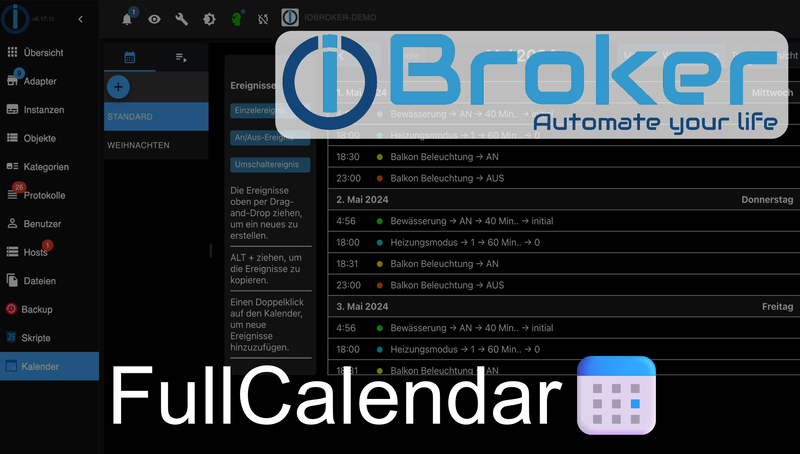
Link zum Video: https://youtu.be/nzPgbJV3kaQ
Dieses Tutorial-Video zeigt, wie mit Fullcalendar die Geräte, basierend auf Tageszeit und Datum, gesteuert werden können. Der Fokus liegt auf einfachen Aktionen wie Ein- und Ausschalten. Zudem werden nützliche Funktionen wie die Anwesenheitssimulation vorgestellt.
Installation von Fullcalendar
- Adapter installieren: Zu den Adaptern navigieren, im Suchfeld "Fullcalendar" eingeben und den Adapter installieren.
- Kalender öffnen: Nach der Installation erscheint unten links ein Element. Darauf klicken und der Kalender wird sichtbar.
Grundlegende Bedienung
- Standardkalender: Es gibt einen vordefinierten Kalender namens "Standard". Dieser Name darf nicht geändert werden. Der Standardkalender ist immer vorhanden und nicht löschbar. Es besteht jedoch die Möglichkeit, weitere Kalender zu erstellen und diese nach Belieben zu benennen.
- Ereignisse hinzufügen: Auf einen Tag im Kalender klicken oder Ereignisse von der linken Seite in den Kalender ziehen, um neue Ereignisse zu erstellen oder ein bestehendes Ereignis kopieren
Arten von Ereignissen
- Einzelnes Ereignis: Eine einfache Aktion wie An/Aus erstellen. Beispiel aus dem Video: die Balkonbeleuchtung soll 15 Minuten vor der Abenddämmerung eingeschaltet und um 23 Uhr ausgeschaltet werden. Dafür werden 2 Einzelereignisse erstellt. Eins nach der Tageszeit, eins nach einem astronomischen Ereignis.
- Ereignis An/Aus: Diese Ereignisse haben eine Dauer und werden durch zwei Werte definiert – einen Start- und einen Endwert. Beispiel aus dem Video: das Badthermostat soll um 18 Uhr 1 Stunde lang heizen, danach wieder in den Automodus geschaltet werden.
- Automatisch berechnetes Ereignis: Dieses Ereignis ähnelt dem An/Aus-Ereignis, wird jedoch automatisch basierend auf einem vorher definierten Ereignis berechnet. Wenn ein Ereignis zum Einschalten definiert ist, wird ein entsprechendes Ausschalt-Ereignis automatisch berechnet. Beispiel aus dem Video: die Bewässerungsanlage soll 30 Minuten vor Sonnenaufgang gestartet werden und 40 Minuten lang den Garten bewässern.
Ereignis-Trigger
- Nach Tageszeit: Ereignisse können zu bestimmten Tageszeiten ausgelöst werden.
- Astronomisch: Ereignisse können basierend auf astronomischen Ereignissen wie Sonnenaufgang oder Dämmerung etc.ausgelöst werden. Ein Versatz kann ebenfalls eingestellt werden, z.B. -30 Minuten bedeutet eine halbe Stunde vor Sonnenaufgang.
Ereignis-Einstellungen
- Objekt ID: Jedes Ereignis benötigt eine Objekt-ID, die angibt, welches Gerät gesteuert wird. Je nach Gerät muss entweder ein logischer Wert (true/false) oder ein numerischer Wert (Zahl) eingestellt werden.
- Wiederholungen: Ereignisse können in bestimmten Intervallen wiederholt werden, täglich oder monatlich. Bei täglichen Wiederholungen können die Wochentage definiert werden, bei monatlichen das Datum und der Monat.
- Spezielle Ereignisse: Wöchentliche, monatliche oder jährliche Ereignisse wie die Weihnachtsbeleuchtung können definiert werden.
- Beschreibung und Farbe: Für jedes Ereignis kann eine Beschreibung und eine Farbe festgelegt werden, um sie leichter voneinander unterscheiden zu können.
Anwesenheitssimulation
Eine besondere Verbesserung bei FullCalendar ist die Anwesenheitssimulation. Diese Funktion ermöglicht es, das eigene Verhalten aufzuzeichnen und in den Kalender zu übertragen, um es beispielsweise als Anwesenheitssimulation abzuspielen, wenn man im Urlaub ist. Dies ist auch nützlich für andere Zwecke wie das Erstellen eigener Statistiken oder das Erkennen und Anpassen von Gewohnheiten.
So funktioniert die Anwesenheitssimulation:
- Verhalten aufzeichnen: Vor der Aufzeichnung muss definiert werden, welche Geräte aufgezeichnet werden sollen. Normalerweise sind das Lichter und Beleuchtung, aber auch Rollläden können inkludiert werden, sofern sie nicht bereits zeitgesteuert sind. Es macht keinen Sinn, Rollläden zu simulieren, wenn sie schon durch eine zeitliche Automation gesteuert werden.
- Intervalle wählen: Es gibt zwei Arten von Intervallen, die aufgezeichnet werden können:
- Tagesablauf: Der Tagesablauf wird aufgezeichnet.
- Woche: Um den Unterschied zwischen Wochentag und Wochenende genauer zu simulieren, kann eine ganze Woche aufgezeichnet werden.
- Geräte auswählen: Die Geräte können entweder einzeln oder als Überlappung von verschiedenen Kategorien ausgewählt werden, zum Beispiel alle Lampen im Wohnzimmer.
- Simulation abspielen: Nach der Aufnahme kann die Simulation abgespielt werden. Dabei müssen die Start- und Endzeit sowie die Wochentage ausgewählt werden.
- Ereignisse bearbeiten: Nach der Aufnahme können die aufgezeichneten Ereignisse bearbeitet – verschoben, gelöscht oder neue Ereignisse hinzugefügt werden.
Kalender aktivieren oder deaktivieren
Falls es nötig ist, einzelne Kalender zu aktivieren oder zu deaktivieren, kann eine zweite Instanz erzeugt werden ( durch erneute Installation von dem Adapter). Ein neuer Kalender kann beispielsweise für Urlaub, Winter, Sommer oder andere Zwecke angelegt werden. Diese Instanz kann dann gestartet oder gestoppt werden.
Integration in vis2
Der Fullcalendar kann auch in vis-2 eingebunden werden, um neue Ereignisse zu definieren oder bestehende Ereignisse anzuzeigen. Man kann verschiedene Einstellungen vornehmen (z.B. Kalender auswählen, linke/obere Blöcke ausblenden, Wochenende ausblenden, Ansicht (Monat, Woche, Tag, Liste) und Intervall wählen). Die Ereignisse können im Editor bearbeitet werden. Die Bearbeitungsfunktion kann deaktiviert werden, um versehentliche Änderungen zu verhindern.