ONVIF-Adapter für ioBroker
Adapter für ONVIF-Kameras
Dieser Adapter nutzt die Sentry-Bibliotheken, um Ausnahmen und Codefehler automatisch an die Entwickler zu melden. Weitere Details und Informationen zum Deaktivieren der Fehlerberichterstattung finden Sie in der Sentry-Plugin-Dokumentation ! Die Sentry-Berichterstattung wird ab js-controller 3.0 verwendet.
Kameras hinzufügen
Entdeckung:
Bei jedem Start des Adapters wird eine Erkennung mit dem in den Einstellungen hinterlegten Benutzernamen und Passwort durchgeführt und versucht, sich bei der Kamera anzumelden, sofern die Kamera noch nicht unter „Objekte“ hinzugefügt wurde.
Die Erkennung kann in den Einstellungen manuell durchgeführt werden. Falls die Kameras unterschiedliche Zugangsdaten verwenden, müssen diese eingegeben und die Erkennung erneut durchgeführt werden. Die Details des Vorgangs sind im Protokoll einsehbar.
Damit eine Kamera wieder erkannt wird, muss sie einfach unter Objekte gelöscht werden.
Manuelle Suche
Falls die automatische Erkennung nicht funktioniert, können Kameras manuell gesucht werden. Dazu müssen ein IP-Bereich und die Ports manuell eingegeben und die Suche ausgeführt werden. Details zum Vorgang finden Sie im Protokoll.
Staaten
onvif.0.IP_PORT.events Ereignisse der Kamera, z. B. Bewegungserkennung. Manchmal muss das Ereignis ausgelöst werden, um es anzuzeigen.
onvif.0.IP_PORT.general Allgemeine Informationen zu den Kameras
Die Informationen zur Kamera in onvif.0.IP_PORT.infos werden nur beim Start des Adapters oder bei remote.refresh aktualisiert.
Video- und Screenshot-URL:
onvif.0.IP_PORT.infos.streamUris.MediaProfile_Channel1_MainStream.snapshotUrl.uri
onvif.0.IP_PORT.Fernsteuerung der Kamera
onvif.0.IP_PORT.remote.refresh Aktualisiere die Informationsdaten
onvif.0.IP_PORT.remote.gotoHomePosition PTZ-Kamera in die Ausgangsposition bringen
onvif.0.IP_PORT.remote.gotoPreset PTZ-Kamera-Voreinstellungsnummer auswählen
onvif.0.IP_PORT.remote.snapshot Speichert Snapshot unter onvif.0.IP_PORT.snapshot
Nachricht
Der Adapter empfängt die Nachricht „Snapshot“ und gibt das Bild zurück.
sendTo('onvif.0', 'snapshot', '192_168_178_100_80', (result) => {
  if (result) {
    sendTo('telegram.0', {
      text: result,

      type: 'photo',

      caption: 'camera2',
    });
  }
});
Bewegungsnachricht an Telegram
on('onvif.0.192_168_178_100_80.events.RuleEngine/CellMotionDetector/Motion', (obj) => {
  if (obj.state.val === true) {
    sendTo('onvif.0', 'snapshot', '192_168_178_100_80', (result) => {
      if (result) {
        sendTo('telegram.0', {
          text: result,

          type: 'photo',

          caption: 'Camera 2',
        });
      }
    });
  }
});
Stream in die Visualisierung einbinden
Soll der Stream in Apple HomeKit angezeigt werden, erstellen Sie bitte eine Kamera direkt in Yahka. Falls das nicht funktioniert oder HKSV benötigt wird, installieren Sie Scrypted in einem Docker-Container und fügen Sie die Kamera mit dem ONVIF- und HomeKit-Plugin hinzu.
go2rtsp Docker
Ein Stream wird üblicherweise über RTSP bereitgestellt. Eine Konvertierung mit MotionEye ist sehr ressourcenintensiv und führt zu Verzögerungen. Eine Konvertierung zu WebRTC ist schneller und ressourcenschonender. Ich empfehle go2rtsp . Dafür muss ein Docker-Container von alexxit/go2rtc erstellt werden. https://hub.docker.com/r/alexxit/go2rtc
 image: alexxit/go2rtc
    network_mode: host # important for WebRTC, HomeKit, UDP cameras
    privileged: true # only for FFmpeg hardware transcoding
    restart: unless-stopped # autorestart on fail or config change from WebUI
    environment:
      - TZ=Europe/Berlin # timezone in logs
    volumes:
      - "~/go2rtc:/config" # folder for go2rtc.yaml file (edit from WebUI)
Für den Pfad /config und das Netzwerk als Host muss ein Volume festgelegt werden.
Dann ist go2rtsp über
http://IP:1984
Anschließend können Sie einen Stream hinzufügen. Die Stream-URL finden Sie beispielsweise unteronvif.0.IP_PORT.infos.streamUris.ProfileName.live_stream_tcp.uri
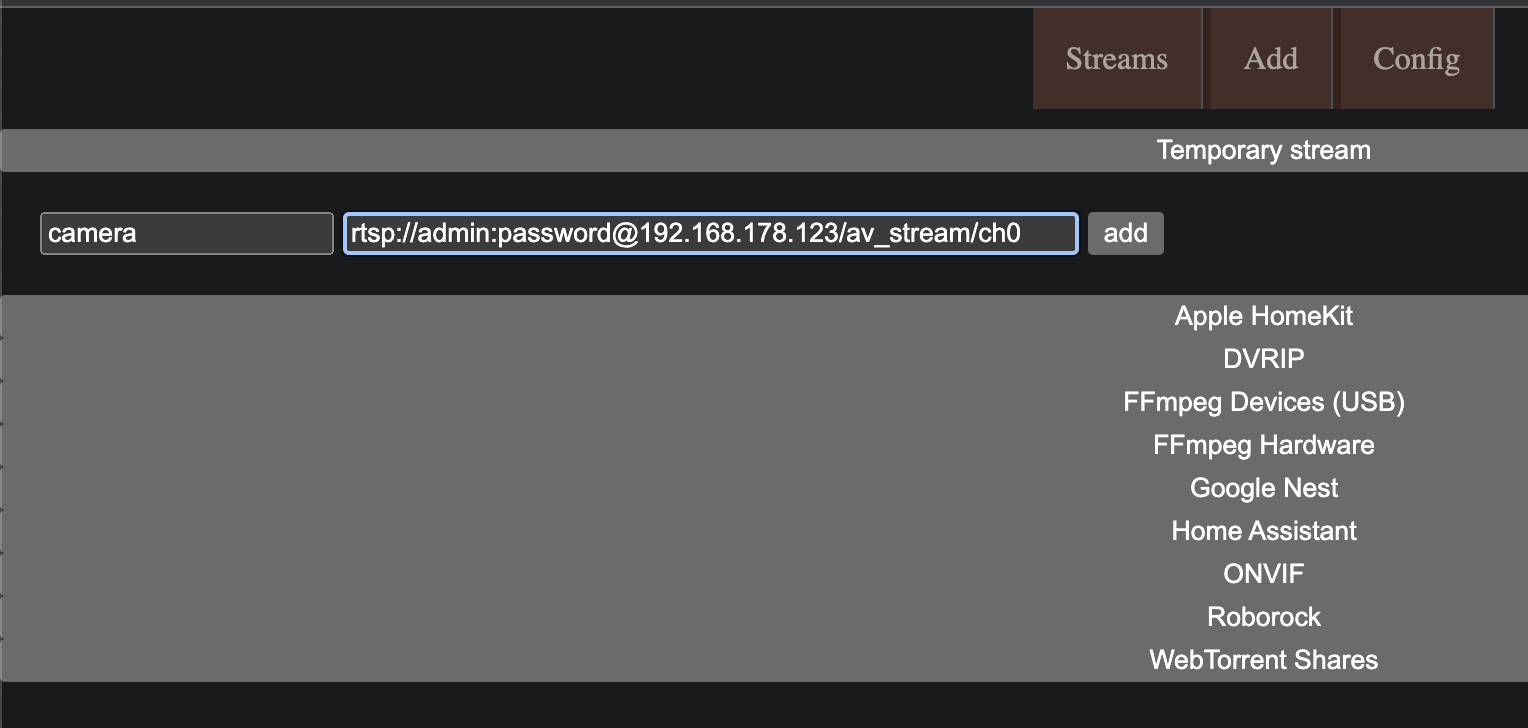
Stream als iFrame einfügen
Füge dieiFrame Widget im Vis und verwenden Sie den Stream-Link von go2rtsp als Quelle
http://192.168.178.1:1984/stream.html?src=camera&mode=webrtc
Rtsp2Web Docker
Alternativ kann ein RTSPtoWeb- Docker-Container verwendet werden. Dessen Einrichtung ist jedoch komplizierter. Ein Docker-Container muss aus ghcr.io/deepch/rtsptoweb:latest erstellt werden.
docker run --name rtsp-to-web -v /YOURPATHFORCONFIG:/config --network host ghcr.io/deepch/rtsptoweb:latest
Für den Pfad /config muss ein Volume festgelegt werden und das Netzwerk muss auf Host eingestellt sein.
Dann kann rtsptoweb über folgendes erreicht werden:
http://IP:8083
Anschließend können Sie einen Stream hinzufügen. Die Stream-URL finden Sie beispielsweise unteronvif.0.IP_PORT.infos.streamUris.ProfileName.live_stream_tcp.uri
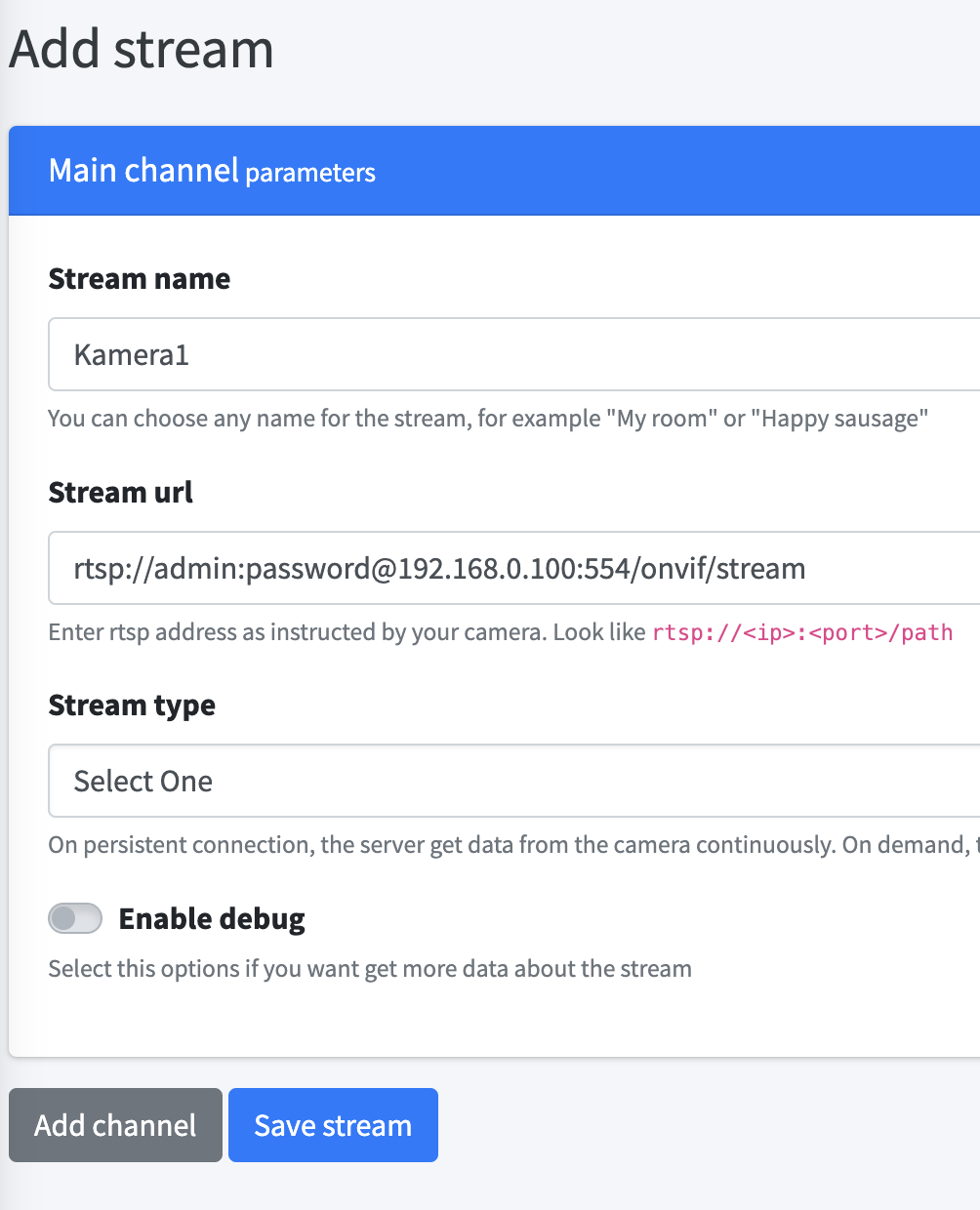
Als Nächstes benötigen wir die Stream-ID. Dazu bearbeiten Sie den Stream und kopieren die ID aus der URL.
http://192.168.178.2:8083/pages/stream/edit/ddbdb583-9f80-4b61-bafa-613aa7a5daa5
Einzelnen Strahl in das Vis einfügen
Wählen Sie anschließend ein HTML-Objekt in der Ansicht aus. Geben Sie dann im Widget unter HTML den rtsp2web-Server mit der Stream-ID ein:
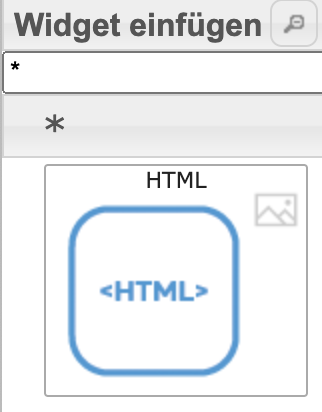
Wenn mehrere Datenströme hinzugefügt werden sollen,webrtc-url Undwebrtc-video In HTML und Skript muss die ID durch eine neue ID ersetzt werden, z. B.webrtc-url2 Undwebrtc-video2
<input
  type="hidden"
  name="webrtc-url"
  id="webrtc-url"
  value="http://192.168.0.2:8083/stream/ddbdb583-9f80-4b61-bafa-613aa7a5daa5/channel/0/webrtc"
/>

<video id="webrtc-video" autoplay muted playsinline controls style="max-width: 100%; max-height: 100%;"></video>
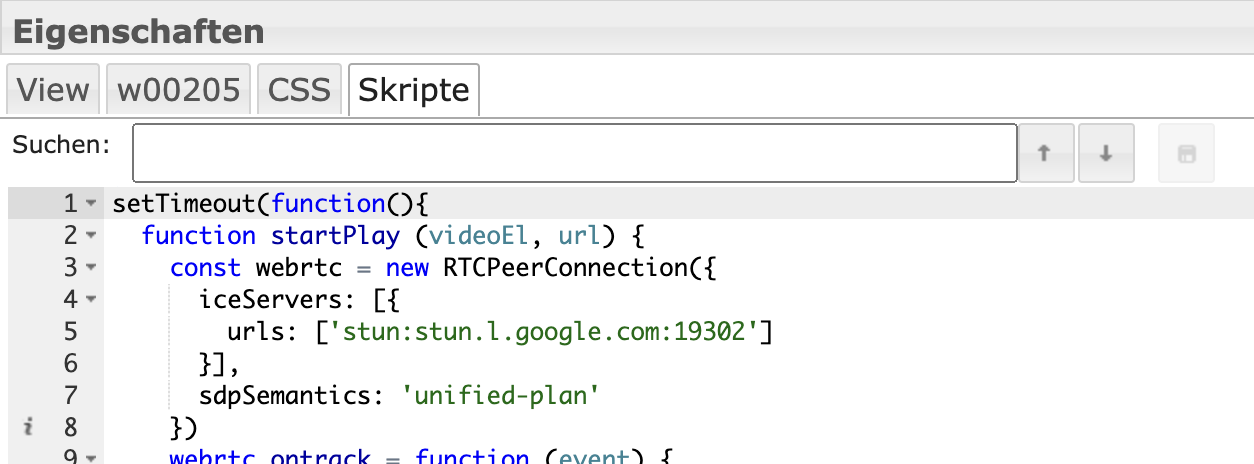
Fügen Sie dieses Skript im Widget unter „Skripte“ hinzu:
setTimeout(function () {
  function startPlay(videoEl, url) {
    const webrtc = new RTCPeerConnection({
      iceServers: [
        {
          urls: ['stun:stun.l.google.com:19302'],
        },
      ],
      sdpSemantics: 'unified-plan',
    });
    webrtc.ontrack = function (event) {
      console.log(event.streams.length + ' track is delivered');
      videoEl.srcObject = event.streams[0];
      videoEl.play();
    };
    webrtc.addTransceiver('video', { direction: 'sendrecv' });
    webrtc.onnegotiationneeded = async function handleNegotiationNeeded() {
      const offer = await webrtc.createOffer();

      await webrtc.setLocalDescription(offer);

      fetch(url, {
        method: 'POST',
        body: new URLSearchParams({ data: btoa(webrtc.localDescription.sdp) }),
      })
        .then((response) => response.text())
        .then((data) => {
          try {
            webrtc.setRemoteDescription(new RTCSessionDescription({ type: 'answer', sdp: atob(data) }));
          } catch (e) {
            console.warn(e);
          }
        });
    };

    const webrtcSendChannel = webrtc.createDataChannel('rtsptowebSendChannel');
    webrtcSendChannel.onopen = (event) => {
      console.log(`${webrtcSendChannel.label} has opened`);
      webrtcSendChannel.send('ping');
    };
    webrtcSendChannel.onclose = (_event) => {
      console.log(`${webrtcSendChannel.label} has closed`);
      startPlay(videoEl, url);
    };
    webrtcSendChannel.onmessage = (event) => console.log(event.data);
  }

  const videoEl = document.querySelector('#webrtc-video');
  const webrtcUrl = document.querySelector('#webrtc-url').value;

  startPlay(videoEl, webrtcUrl);
}, 1000);
Alle Streams als iFrame
Alternativ können Sie die Kameraübersicht auch als iFrame einfügen: Fügen Sie das Widget hinzu.iFrame und geben Sie den rtsp2web-Server als Quelle ein:
http://192.168.0.2:8083/pages/multiview/full?controls
FFMpeg-Unterstützung
Falls die Kamera keine Snapshot-Funktion besitzt, erstellt ffmpeg einen Snapshot aus dem RTSP-Stream.
Snapshot-Server in die Visualisierung einbeziehen
Der Adapter bietet einen Snapshot-Server ohne Passwort. Aktivieren Sie den Server in den Instanzeinstellungen, um den aktuellen Snapshot unter http://iobrokerIp:8095/CAMERAIP_PORT abzurufen, z. B. http://192.168.0.1:8095/192_168_0_1_80 .
Fügen Sie ein Bild-Widget in die Ansicht ein, geben Sie die URL als Quelle an und wählen Sie eine Aktualisierungszeit aus.
Snapshot in die Visualisierung einbeziehen
Verwenden Sie nach Möglichkeit die snapshotURI, z. B.
onvif.0.IP_PORT.infos.streamUris.MediaProfile_Channel1_MainStream.snapshotUrl.uri
Verwenden Sie den Zustand nicht als Datenstrom, da sonst die Festplattenlast zu hoch wird.
Aktualisieren Sie den Status über onvif.0.IP_PORT.remote.snapshot
Weisen Sie eineString img src Element zum Zustand onvif.0.IP_PORT.snapshot.
Oder alternativ, wennString img src Funktioniert nicht
Füge den Status onvif.0.IP_PORT.snapshot ein alsHTML Element in die Vis mit folgendem Inhalt
<img src="/de/adapterref/iobroker.onvif/{onvif.0.IP_PORT.snapshot}" width="500px" />
Neuen Snapshot bei Ereignis erstellen:
on('onvif.0.192_168_178_100_80.events.RuleEngine/CellMotionDetector/Motion', (obj) => {
  if (obj.state.val === true) {
    setState('onvif.0.192_168_178_100_80.remote.snapshot', true, false);
  }
});
Diskussion (deutsch)
https://forum.iobroker.net/topic/63145/test-adapter-onvif-camera-v1-0-0
Changelog
1.1.8 (2026-08-21)
- (TA2k) Fixed reconnect loop: the watchdog now only rebuilds on non-retryable event errors, so cameras that periodically reset the event socket ("socket hang up") are left to the onvif library's own retry instead of reconnecting every 30s
- (TA2k) Retryable event errors are logged at debug instead of warn and no longer flip the connection state
- (TA2k) Updated onvif to 0.8.2 and dev dependencies
1.1.7 (2026-08-20)
- (mcm1957) clean release built to fix missing tagging and github release
1.1.6 (2026-08-08)
- (TA2k) Faster reconnect after a camera reboot (detection in ~30-50s instead of ~4min)
- (TA2k) Connection state now reflects the real reconnect instead of flipping back to true too early
- (TA2k) Throttled the repeated event error log messages during a reboot
1.1.5 (2026-08-06)
- (copilot) Adapter requires node.js >= 22 now
- (copilot) Adapter requires admin >= 7.7.22 now
- (copilot) Adapter requires js-controller >= 6.0.11 now
1.1.4 (2024-05-27)
- update onvif lib to support newer TAPO cameras
- (mcm1957) Adapter requires nodejs >=18 now.
1.1.3 (2024-03-15)
- Allow non number PTZ presets
License
MIT License
Copyright (c) 2026 iobroker-community-adapters iobroker-community-adapters@gmx.de
Copyright (c) 2023-2024 TA2k tombox2020@gmail.com
Permission is hereby granted, free of charge, to any person obtaining a copy of this software and associated documentation files (the "Software"), to deal in the Software without restriction, including without limitation the rights to use, copy, modify, merge, publish, distribute, sublicense, and/or sell copies of the Software, and to permit persons to whom the Software is furnished to do so, subject to the following conditions:
The above copyright notice and this permission notice shall be included in all copies or substantial portions of the Software.
THE SOFTWARE IS PROVIDED "AS IS", WITHOUT WARRANTY OF ANY KIND, EXPRESS OR IMPLIED, INCLUDING BUT NOT LIMITED TO THE WARRANTIES OF MERCHANTABILITY, FITNESS FOR A PARTICULAR PURPOSE AND NONINFRINGEMENT. IN NO EVENT SHALL THE AUTHORS OR COPYRIGHT HOLDERS BE LIABLE FOR ANY CLAIM, DAMAGES OR OTHER LIABILITY, WHETHER IN AN ACTION OF CONTRACT, TORT OR OTHERWISE, ARISING FROM, OUT OF OR IN CONNECTION WITH THE SOFTWARE OR THE USE OR OTHER DEALINGS IN THE SOFTWARE.