Loggt die Historie von einzelnen Zuständen in einer InfluxDB
Konfiguration
DB-Einstellungen
Hier werden die Einstellungen, die beim Anlegen der influxDB gemacht wurden eingegeben, damit der ioBroker-Server Zugriff auf diese Datenbank erhält. 
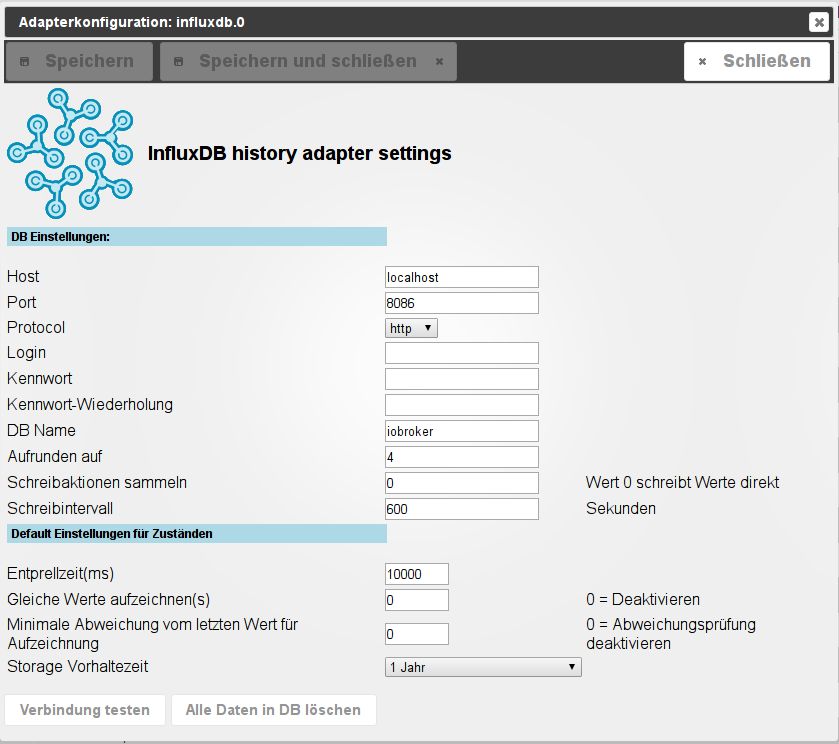
Host
Hostname oder IP des Datenbank Servers.
Port
hier wird der Port eingegeben über den die Datenbank auf dem Host zu erreichen ist.
Protocol
Hier wird angegeben ob der Zugriff auf die Datenbank per einfachem http oder gesichertem https durchgeführt werden soll
Login
Der Besitzer der Datenbank (User) unter dessen ID die Daten aufgezeichnet werden sollen
Passwort
Dieses ist das Passwort des angegebenen Users in der SQL-Datenbank. Zur Sicherheit muss dieses Passwort im folgenden Feld wiederholt eingegeben werden.
Aufrunden auf
Angabe der Nachkommastellen mit denen Zahlen gespeichert werden sollen.
Schreibaktionen sammeln
Der hier eingegeben Wert bestimmt wieviele neue Daten vorliegen sollen, bevor wieder in die Datenbank geschrieben werden soll. Je höher der Wert, desto seltener wird in die DB geschrieben, desto höher ist aber der Datenverlust bei Ausfall des Adapters. Eine 0 sorgt für sofortigen Eintrag in die DB. Dementsprechend bedeutet die Eingabe "0": Sofortiges Schreiben in die Datenbank. Dies erhöht die Last auf der Datenbank und im Adapter.
Schreibintervall
Wird hier ein Wert eingegeben werden die Daten bereits nach der vorgegebenen Zeit in Sekunden in die Datenbank geschrieben, auch wenn die im letzten Punkt eingestellte Anzahl von Daten noch nicht erreicht ist.
Default Einstellungen für Zustände
Diese Einstellungen geben die Werte vor, die bei der Konfiguration des Loggings der einzelnen Datenpunkte als Vorgabe genutzt werden sollen. 
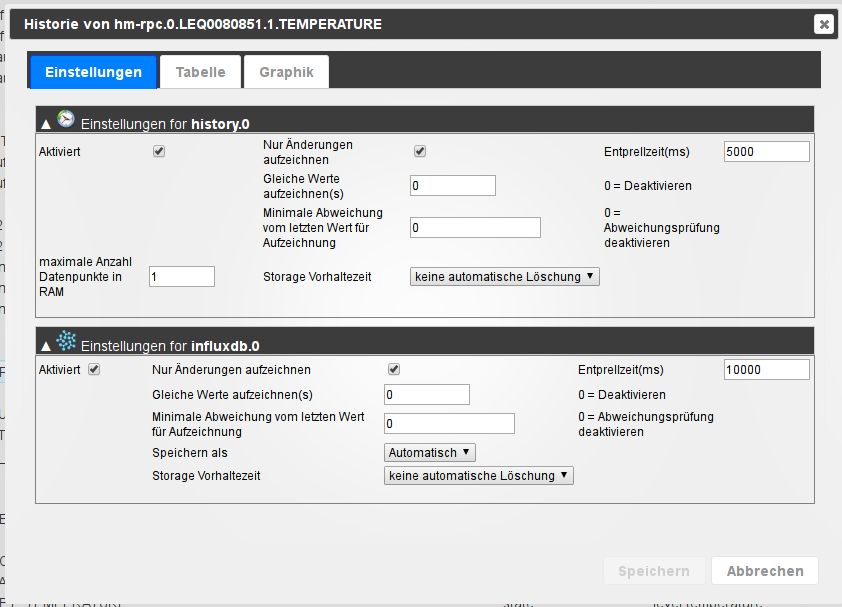
Nur Änderungen aufzeichnen
Ist diese Checkbox angehakt müssen aufeinanderfolgende Daten unterschiedliche Werte haben damit sie aufgezeichnet werden. Sendet ein Sensor, z.B. mehrfach die gleiche Temperatur wird dies nicht aufgezeichnet, erst bei einer Änderung wird wieder eine Datensatz angelegt.
gleiche Werte aufzeichnen
sollen bei gleichem Wert von Zeit zu Zeit trotzdem diese (unveränderten) Werte gespeichert werden, kann hier eine Zeitspanne in Sekunden festgelegt werden, wie häufig dieses geschehen soll. Dementsprechend bedeutet die Eingabe 0, dass kein doppelter Wert gespeichert werden soll.
Minimale Abweichung vom letzten Wert
sollen bei ständig wechselnden Werten trotzdem diese (geänderten) Werte nicht gespeichert werden, kann hier ein Mindestwert festgelegt werden, den sich der Wert ändern muss, damit wieder ein neuer Wert gespeichert wird. Dies ist beispielsweise bei Strommesssteckdosen sinnvoll, bei dem nicht jede leichte Veränderung geloggt werden soll. Dementsprechend bedeutet die Eingabe 0, dass jeder Wert gespeichert werden soll.
Speichern als
Wenn nötig kann hier der Datentyp festgelegt werden mit dem die Daten gespeichert werden sollen. Dies sollte nur vor der ersten Aktivierung durchgeführt werden.

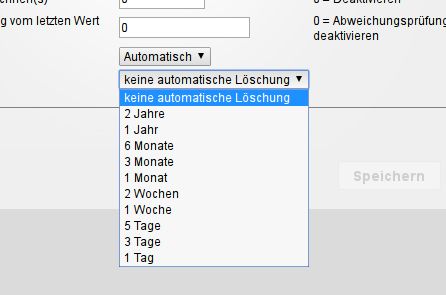
Storage Vorhaltezeit
Legt fest, wie lange die Werte gespeichert werden sollen (unendlich, 2 Jahre, 1 Jahre, …, 1 Tag). 
Entprellzeit (ms)
Schutz vor zu häufigen Änderungen eines Wertes. Dies ist der Mindestabstand in Millisekunden bis wieder ein Wert geschrieben wird.
Einstellungen für Datenpunkte
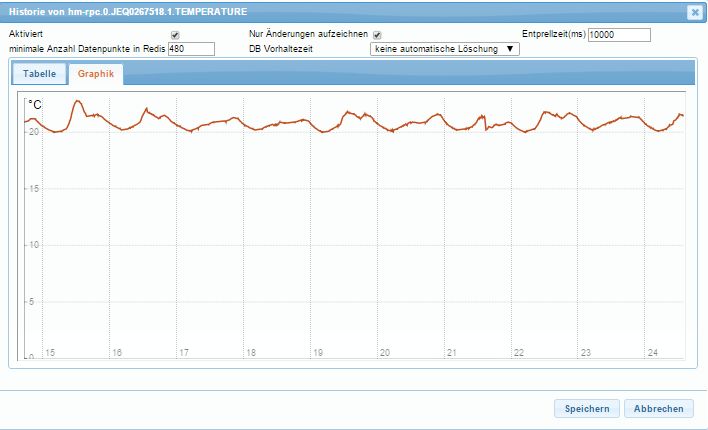
Die Einstellungen für die zu loggenden Datenpunkte werden in dem Reiter „Objekte“ bei dem entsprechenden Datenpunkt durchgeführt.  Dazu wählt man ganz rechts in der Spalte das Zahnradsymbol zu dem gewünschten Datenpunkt aus. Das Konfigurationsmenü öffnet sich:
Aktiviert
Logging des Datenpunktes aktivieren Nur Änderungen aufzeichnen: Es werden nur Werte gespeichert, wenn sich der Wert des Datenpunktes ändert. Das spart Speicherplatz.Eine sinnvolle Nutzung ergibt sich, wenn man vorher über die Filterfelder in dem Tabellenheader die Datenpunkte so filtert, dass man z.B. nur die „State“ Datenpunkte herausfiltert, um sie dann zu loggen 

- die Ansicht als Liste ohne Gruppierung anzeigen lassen
- den oder die Filterbegriffe eingeben
- alle gefilterten Datenpunkte zum loggen auswählen
- Das Konfigurationsmenü für die Einstellungen der log-Parameter öffnet sich
- Das loggen für alle gefilterten Datenpunkte auf einmal aktivieren
- Weitere Parameter wie „nur Änderungen“ und Vorhaltezeit für alle gefilterten Datenpunkte einheitlich auswählen
- Die Änderungen speichern
Bedienung
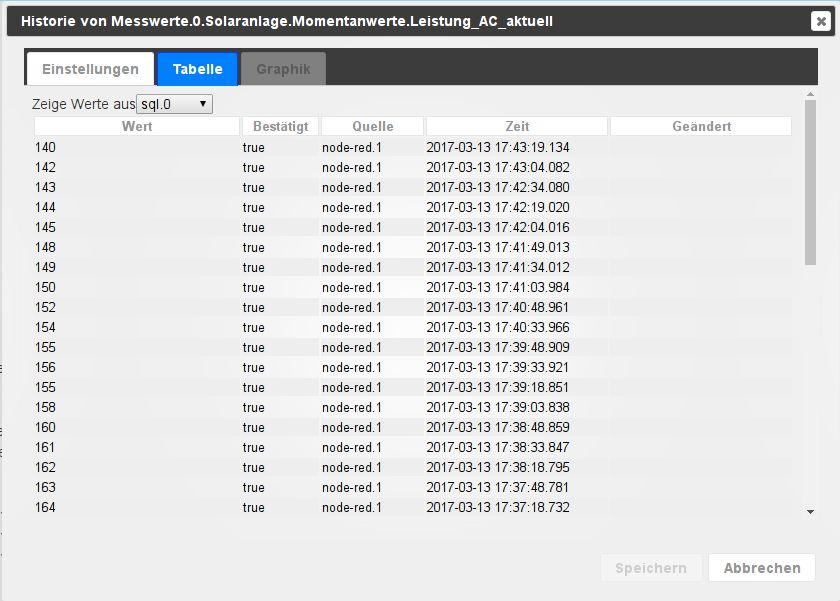
Wählt man in der Titelzeile unter Historie "mit" oder "influxdb.0" aus, werden nur noch Datenpunkte mit Logging angezeigt.  Ein Klick auf das Zahnradsymbol öffnet die geloggten Daten:
  Im Reiter Table werden die Daten tabellarisch angezeigt.
  Im Reiter Chart kann bei installiertem Rickshaw-Adapter eine Verlaufsgrafik angezeigt werden.

Installation einer influxDB Datenbank
Die Beschreibung einer Installation einer influxDB-Datenbank folgt.
Ihre Meinung zählt!
Helfen Sie uns, diese Dokumentation zu verbessern – geben Sie Feedback oder schlagen Sie eine Änderung vor.
Bearbeiten auf GitHub
Stabile Version:4.0.2(2024.01.03)
Entwickler:BluefoxApollon77Excodibur
Erster Release:2015.12.15
Aktueller Release:5.0.3(2026.08.27)
 35
35'%3e%3cpath%20d='M12.5%208H14.5V14.2857H17L12.5%2019M12.5%208H10.5V14.2857H8L12.5%2019'%20fill='white'/%3e%3cpath%20d='M12.5%208H14.5V14.2857H17L12.5%2019L8%2014.2857H10.5V8H12.5Z'%20stroke='white'%20stroke-width='2'%20stroke-linecap='round'%20stroke-linejoin='round'/%3e%3cpath%20d='M6%2023H18'%20stroke='white'%20stroke-width='2'%20stroke-linecap='round'%20stroke-linejoin='round'/%3e%3c/g%3e%3cdefs%3e%3cclipPath%20id='clip0_6646_8875'%3e%3crect%20width='24'%20height='24'%20fill='white'/%3e%3c/clipPath%3e%3c/defs%3e%3c/svg%3e) 0
0 16.558
 GITHUB
 Lizenz: MIT
 History