Integration von DS18B20 1-Wire-Temperatursensoren
Der Adapter
ds18b20 ermöglicht die direkte Einbindung von 1-Wire Temperatursensoren des Typs DS18B20 oder ähnlich in ioBroker.Es wird eine entsprechende Hardware mit Unterstützung für den 1-Wire Bus benötigt (z.B. Raspberry Pi) und der 1-Wire Bus muss auf dem System funktionsfähig eingerichtet sein (Sensoren unter
/sys/bus/w1/devices/ aufgelistet).Ein Beispiel für die Anbindung von DS18B20 Sensoren an einen Raspberry Pi ist weiter unten zu finden.
Features
- Auslesen des aktuellen Temperaturwertes
- Automatische Erkennung der angeschlossenen Sensoren
- Fehlererkennung beim Abfragen der Sensoren (Checksumme, Kommunikationsfehler, Gerät getrennt)
- Abfrageintervall pro Sensor anpassbar
- Einzelne Sensoren können deaktiviert werden
- Rundung und Umrechnung des gemessenen Wertes pro Sensor anpassbar
- Unterstützung von Sensoren an entfernten Systemen über den Remote Client
Installation
Der Adapter ist über das stable- und latest-Repository verfügbar.
Über die GitHub URL
Dies ist aber in den seltensten Fällen zu empfehlen!
https://github.com/crycode-de/ioBroker.ds18b20.git kann zudem die jeweils letzte Entwicklungsversion installiert werden.Dies ist aber in den seltensten Fällen zu empfehlen!
Konfiguration
In der Adapterkonfiguration kann der Standardabfrageintervall für alle Sensoren in Millisekunden festgelegt werden. Das Minimum ist 500.
Zudem kann der Pfad der 1-Wire Geräte bei Bedarf angepasst werden.
Standard ist hier
Alternativ kann auch der direkte Pfad zu einem Bus-Master, z.B.
Standard ist hier
/sys/bus/w1/devices, wodurch Sensoren allen vorhandenen Bus-Mastern gefunden werden.Alternativ kann auch der direkte Pfad zu einem Bus-Master, z.B.
/sys/bus/w1/devices/w1_bus_master1, angegeben werden, wodurch nur Sensoren dieses Bus-Masters gefunden werden.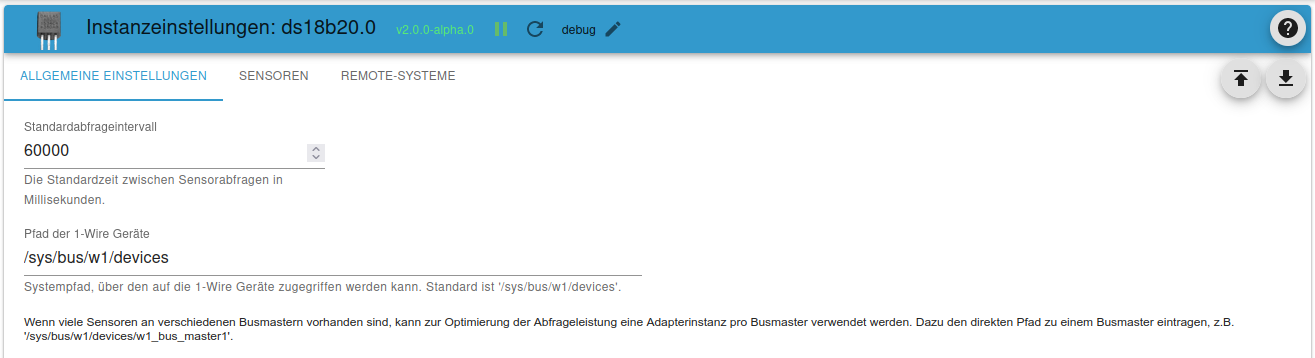
In einer Tabelle können die einzelnen Sensoren händisch oder über Suche nach Sensoren hinzugefügt werden.
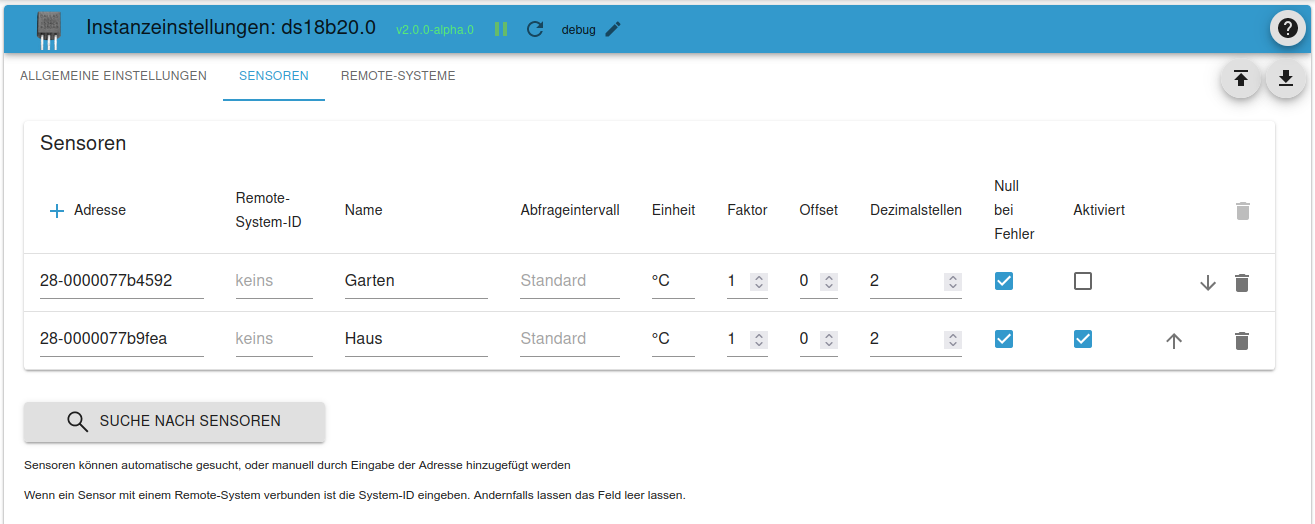
Die Adresse ist dabei die 1-Wire Adresse/ID des Sensors und bestimmt zugleich das die Objekt-ID.
Ein Sensor mit der Adresse
Ein Sensor mit der Adresse
28-0000077ba131 bekommt beispielsweise die Objekt-ID ds18b20.0.sensors.28-0000077ba131.Die Remote-System-ID ist die bei direkt angeschlossenen Sensoren nicht gesetzt (leer) und bei Sensoren an einem Remote-System die ID des jeweiligen Systems.
Der Name ist zur Identifizierung des Sensors frei wählbar.
Es kann für jeden Sensor ein extra Abfrageintervall in Millisekunden festgelegt werden.
Wird das Feld leer gelassen, so gilt der Standardabfrageintervall. Das Minimum ist 500.
Wird das Feld leer gelassen, so gilt der Standardabfrageintervall. Das Minimum ist 500.
Die Einheit bestimmt die im ioBroker-Objekt hinterlegte Einheit zu dem Wert.
Standardmäßig ist dies
°C.Über Faktor und Offset ist es möglich den vom Sensor gelesenen Wert nach der Formel
Wert = (Wert * Faktor) + Offset anzupassen.Die Dezimalstellen geben an, auf wie viele Stellen nach dem Komma der Wert gerundet wird.
Die Rundung erfolgt nach der Berechnung mit Faktor und Offset.
Null bei Fehler legt fest, wie mit Fehlern beim Lesen des Sensors verfahren werden soll.
Ist die Option gesetzt, dann werden
Ohne diese Option wird bei Fehlern der State nicht aktualisiert.
Ist die Option gesetzt, dann werden
null-Werte bei Fehlern in den State des Sensors geschrieben.Ohne diese Option wird bei Fehlern der State nicht aktualisiert.
Über den Aktiviert-Haken können einzelne Sensoren separat deaktiviert werden.
Für ein Einbindung von Sensoren an einem entfernten System kann weiterhin der hierfür integrierte Server aktiviert und konfiguriert werden.
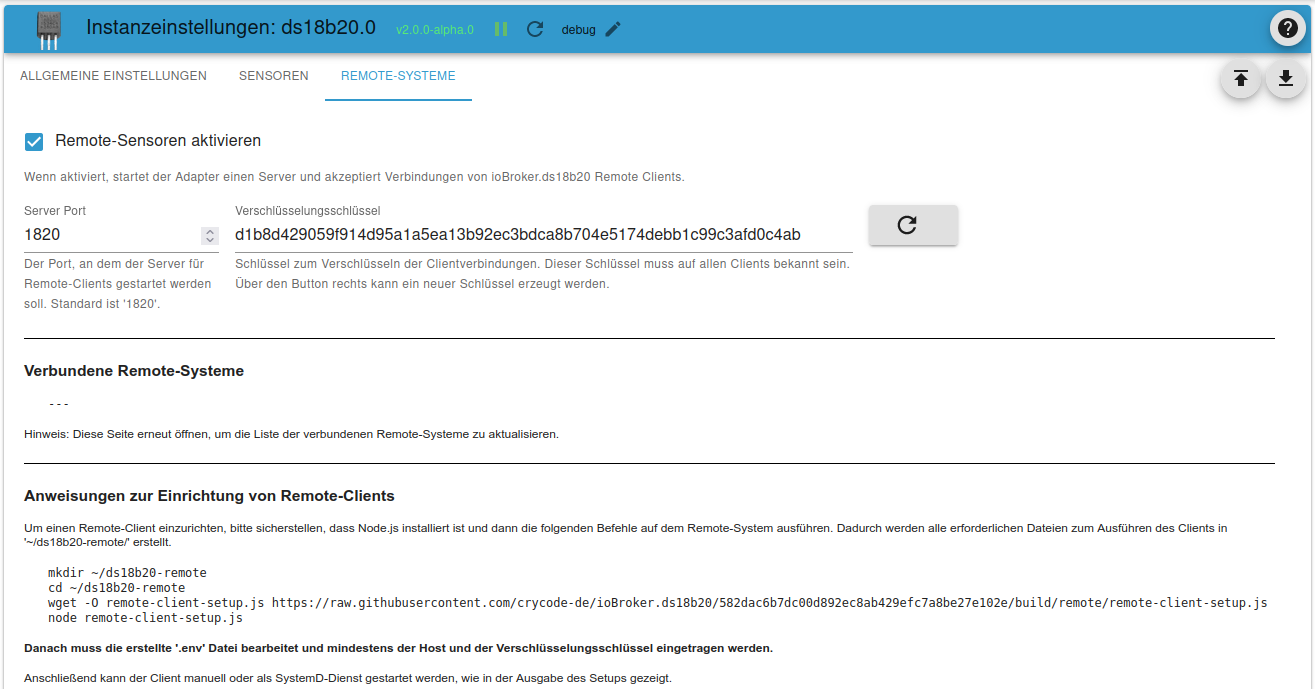
Der Verschlüsselungsschlüssel muss dabei allen Remote-System mitgeteilt werden. Über diesen wird die Kommunikation zwischen dem Server und den Clients verschlüsselt.
Umrechnung von
°C in °FDamit die gemessenen Temperaturen vom Adapter in
°F zurückgegeben werden, müssen als Faktor 1.8 und als Offset 32 verwendet werden.Aktionen
Über ein Schreiben in den State
ds18b20.0.actions.readNow ist es möglich das sofortige Lesen von allen oder einem bestimmten Sensor anzustoßen.Um ein sofortiges Lesen aller Sensors anzustoßen muss in den State das Schlüsselwort
all geschrieben werden.Soll nur ein bestimmter Sensor gelesen werden, so muss die Adresse oder die ioBroker Objekt-ID des Sensors in den State geschrieben werden.
Verwendung in Skripten
Es ist möglich dem Adapter Befehle zum lesen der Sensordaten oder zum Suchen nach Sensoren zu senden.
read / readNowÜber den
read oder readNow Befehl können alle Sensoren, oder ein einzelner Sensor gelesen werden.Wenn alle Sensoren angefragt werden, dann enthält die Antwort ein Objekt mit den Sensoradressen zu den aktuellen Werten.
Um einen einzelnen Sensor zu lesen, muss als Nachrichtenteil muss die Adresse oder ioBroker Objekt-ID des zu lesenden Sensors angegeben werden.
In diesem Fall wird dann der Wert direkt zurückgegeben.
js
Kopiert!
sendTo('ds18b20.0', 'read', null, (ret) => {
    log('ret: ' + JSON.stringify(ret));
    // ret: {"err":null,"value":{"28-0000077b9fea":21.94}}

    if (ret.err) {
        log(ret.err, 'warn');
    }
});

sendTo('ds18b20.0', 'read', '28-0000077ba131', (ret) => {
    log('ret: ' + JSON.stringify(ret));
    // ret: {"err":null,"value":21.94}

    if (ret.err) {
        log(ret.err, 'warn');
    }
});
searchDer
search Befehl führt eine Suche nach aktuell angeschlossenen 1-Wire Sensoren durch und gibt die Adressen der gefundenen Sensoren über eine Callback-Funktion zurück.js
Kopiert!
sendTo('ds18b20.0', 'search', {}, (ret) => {
    log('ret: ' + JSON.stringify(ret));
    if (ret.err) {
        log(ret.err, 'warn');
    } else {
        for (let s of ret.sensors) {
            if (s.remoteSystemId) {
                log('Sensor: ' + s.address + '@' + s.remoteSystemId);
            } else {
                log('Sensor: ' + s.address);
            }
        }
    }
});
getRemoteSystemsÜber
getRemoteSystems können die System-IDs der aktuell verbundenen entfernten Systeme abgefragt werden.js
Kopiert!
sendTo('ds18b20.0', 'getRemoteSystems', {}, (ret) => {
    log('ret: ' + JSON.stringify(ret));
    log('Verbundene Systeme: ' + ret.join(', '));
});
Adapter-Informationen
Über den
Wenn das jeweils letzte Lesen von allen Sensoren erfolgreich war, ist dieser State
Dieser State wird ebenso
ds18b20.*.info.connection State stellt jede Adapterinstanz eine Information bereit, ob alle konfigurierten Sensoren Daten liefern.Wenn das jeweils letzte Lesen von allen Sensoren erfolgreich war, ist dieser State
true.
Sobald einer der Sensoren einen Fehler aufweist, ist dieser State false.Dieser State wird ebenso
false sein, wenn Remote-Sensoren aktiviert sind und es ein Problem mit dem Remote-Server gibt.Wenn Remote-Systeme aktiviert ist, dann ist im State
ds18b20.*.info.remotesConnected eine Liste der aktuell verbundenen Remote-Systeme zu finden.DS18B20 am Raspberry Pi
Der Anschluss von DS18B20 Temperatursensoren an einen Raspberry Pi erfolgt wie in der folgenden Grafik dargestellt.
Zu beachten ist dabei, dass der Pullup-Widerstand an die +3,3V angeschlossen werden muss und nicht an +5V, da dies den GPIO beschädigen würde.
In diesem Beispiel wird der GPIO.04 (BCM) verwendet.
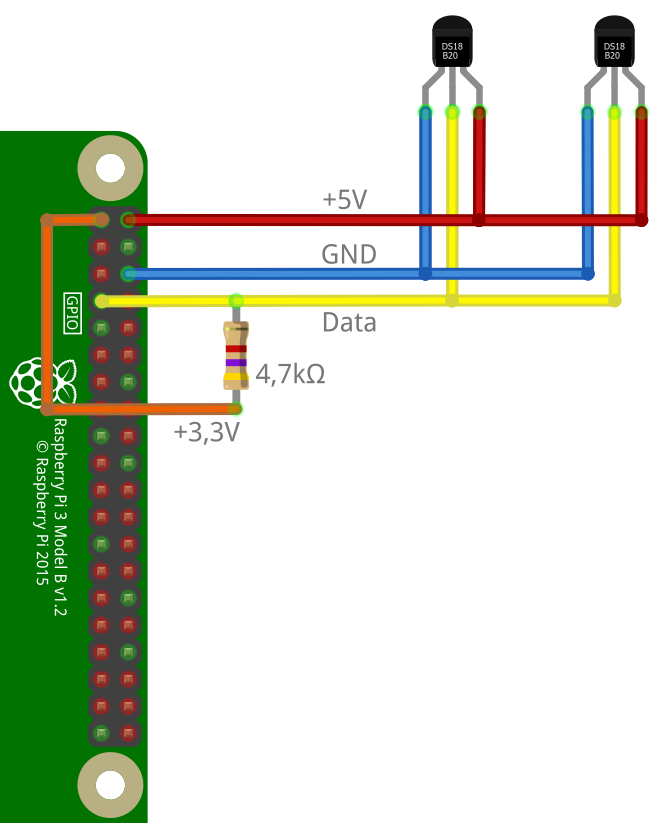
Zur Aktivierung des 1-Wire Bus auf dem Raspberry Pi muss in der Datei
/boot/config.txt die folgende Zeile hinzugefügt und anschließend der Raspberry Pi neu gestartet werden.text
Kopiert!
dtoverlay=w1-gpio,gpiopin=4
Wenn alles funktioniert sind die angeschlossenen Sensoren dann unter
/sys/bus/w1/devices/ sichtbar.sh
Kopiert!
$ ls -l /sys/bus/w1/devices/
insgesamt 0
lrwxrwxrwx 1 root root 0 Nov  2 11:18 28-0000077b4592 -> ../../../devices/w1_bus_master1/28-0000077b4592
lrwxrwxrwx 1 root root 0 Nov  2 11:18 28-0000077b9fea -> ../../../devices/w1_bus_master1/28-0000077b9fea
lrwxrwxrwx 1 root root 0 Nov  2 10:49 w1_bus_master1 -> ../../../devices/w1_bus_master1
Nutzung vieler Sensoren am Raspberry Pi
Die Anzahl an Sensoren, die an einem Raspberry Pi an einem Strang fehlerfrei betrieben werden können, ist begrenzt und abhängig von einigen technischen Gegebenheiten (z.B. Leitungslänge).
Meistens treten ab etwa 10 Sensoren die ersten, teils zufälligen, Ausfälle auf.
Meistens treten ab etwa 10 Sensoren die ersten, teils zufälligen, Ausfälle auf.
Um dennnoch mehr Sensoren betreiben zu können, ist es möglich diese auf mehrere Stränge (also mehrere GPIOs) aufzuteilen.
Dabei benötigt dann jeder Strang einen eigenen Pullup-Widerstand.
Zur Aktivierung werden in der Datei
/boot/config.txt dann einfach mehrere Einträge mit der entsprechenden GPIO-Nummer hinzugefügt:text
Kopiert!
dtoverlay=w1-gpio,gpiopin=4
dtoverlay=w1-gpio,gpiopin=17
Jeder Eintrag erzeugt dann einen eigenen
w1_bus_masterX im System.Kernel-Bug bei negativen Temperaturen
Im Kernel 5.10.y des Raspberry Pi gab es ab Mitte November 2020 einen Bug, wodurch negative Temperaturen als beispielsweise 4092 °C gelesen wurden. (siehe GitHub Issue)
Dieser Bug wurde im Kernel 5.10.14 am 08.02.2021 behoben. (siehe GitHub Commit)
Ein
Dieser Bug wurde im Kernel 5.10.14 am 08.02.2021 behoben. (siehe GitHub Commit)
Ein
rpi-update sollte somit das Problem beheben.Bei Adapterversionen bis einschließlich v1.2.2 werden diese offensichtlich falschen Werte in den ioBroker State übernommen.
Ab v1.2.3 prüft der Adapter zusätzlich, ob der gelesene Wert plausibel ist (zwischen -80 und +150 °C) und verwirft unplausible Werte.
Ab v1.2.3 prüft der Adapter zusätzlich, ob der gelesene Wert plausibel ist (zwischen -80 und +150 °C) und verwirft unplausible Werte.
Einbindung von Sensoren an einem entfernten System
Ab Version 1.4.0 von ioBroker.ds18b20 können Sensoren an entfernten Systemen direkt über den eigenen ioBroker.ds18b20 Remote Client eingebunden werden. Hierfür ist auf dem entfernten System lediglich Node.js erforderlich.
In der Adapterkonfiguration muss der Haken für Remote-Sensoren aktivieren gesetzt sein. Der Adapter startet dann auf dem angegebenen Port einen TCP Server und nimmt Verbindungen der Clients entgegen.
Die Verbindung zwischen Server und Client ist über einen
Hierfür muss bei den Clients der in der Adapterkonfiguration angezeigte Verschlüsselungsschlüssel gesetzt werden.
aes-256-cbc Algorithmus verschlüsselt.Hierfür muss bei den Clients der in der Adapterkonfiguration angezeigte Verschlüsselungsschlüssel gesetzt werden.
Der ioBroker.ds18b20 Remote Client baut dann eine TCP Verbindung zum Adapter auf und wird in der Adapterkonfiguration unter Verbundene entfernte Systeme angezeigt.
Installation des ioBroker.ds18b20 Remote Clients
Ein Setup für den ioBroker.ds18b20 Remote Client wird über GitHub bereitgestellt.
Anweisungen zur Einrichtung sind in der Adapterkonfiguration zu finden.
Ihre Meinung zählt!
Helfen Sie uns, diese Dokumentation zu verbessern – geben Sie Feedback oder schlagen Sie eine Änderung vor.
Bearbeiten auf GitHub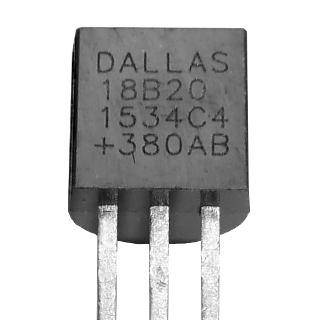
Stabile Version:3.1.1(2025.10.25)
Entwickler:Peter Müller
Erster Release:2019.10.01
Aktueller Release:3.1.1(2025.10.25)
 5
5'%3e%3cpath%20d='M12.5%208H14.5V14.2857H17L12.5%2019M12.5%208H10.5V14.2857H8L12.5%2019'%20fill='white'/%3e%3cpath%20d='M12.5%208H14.5V14.2857H17L12.5%2019L8%2014.2857H10.5V8H12.5Z'%20stroke='white'%20stroke-width='2'%20stroke-linecap='round'%20stroke-linejoin='round'/%3e%3cpath%20d='M6%2023H18'%20stroke='white'%20stroke-width='2'%20stroke-linecap='round'%20stroke-linejoin='round'/%3e%3c/g%3e%3cdefs%3e%3cclipPath%20id='clip0_6646_8875'%3e%3crect%20width='24'%20height='24'%20fill='white'/%3e%3c/clipPath%3e%3c/defs%3e%3c/svg%3e) 0
0 793
793 GITHUB
 Lizenz: MIT
 History